

「数字は結論から先に書いてください」「です・ます調で統一してください」「箇条書きは3つまでにまとめてください」。週報を作るたびに、この3つを毎回打ち込み直していませんか。提案書やメール返信でも、同じ注文を毎回伝え直しているはずです。
AIは日々賢くなっているのに、注意点だけは毎回ゼロから教え直す。理由は単純です。従来のAIとのやりとりは、1回のセッション(ひとつながりのやりとり)が終わると情報が消え、次に開くとまた白紙の相手と話すことになっていました。だから同じ注文を繰り返す必要がありました。
この記事では、Claude Code(AIに作業をまとめて頼むツール)のAuto memory(自動メモ)を取り上げます。使うと、毎日の資料作成でAIへの言い直しが減っていきます。週報や提案書、メール返信など、形の似た文書を繰り返し作る人向けの内容です。公式ドキュメントを確かめたうえで、仕組みの中身から当てはめ方、つまずきやすい制約まで書きます。
1 なぜ「言い直し」がなくならないのか
AIに文章を作ってもらう作業では、多くの場合「今回の中身」(実績の数字や案件名など、そのときどきで変わる事実)と、「書き方の注文」(文体や順番、量など、ほとんど変わらない方針)の2種類を毎回渡すことになります。
厄介なのは後者です。書き方の注文は毎回ほぼ同じなのに、AI側が前回を覚えていないため、人が同じ言葉を打ち直す羽目になります。1件は数十秒でも毎週続けば時間を取られ、言い忘れれば前回と違う書き方で返ってきて直しの手間が生まれます。
Auto memoryは、この「AI側が前回を覚えていない」という前提を変える仕組みです。人が伝えた指摘をAI自身が書き留めて次回に持ち越し、同じフォルダで作業を始めれば、何も言わなくてもその内容が自動で読み込まれます。
2 CLAUDE.mdとAuto memoryは何が違うのか
Claude Codeには、Auto memoryとよく似た仕組みがもう一つあります。CLAUDE.mdという、あらかじめ人が書いておくファイルです。名前は似ていますが役割は別です。
CLAUDE.mdは、人が最初に決めて渡す決まり事です。「です・ます調で書く」「箇条書きは3つまで」のような、変わらない方針を書く場所です。
一方のAuto memoryは、やりとりの中でClaude自身が書き足すメモです。人の指摘や進め方の注文を、Claudeが自分の判断で書き留めます。公式には、役割・専門分野、訂正・指摘、進行中の仕事・締切、外部資料の場所という4種類のメモがあり、すでにCLAUDE.mdにあることは重ねて書かない、とされています。
つまり、最初から分かっている決まり事はCLAUDE.mdに人が書き、やりとりの中の細かい訂正はAuto memoryにClaudeが書く、という分担です。両方とも次にそのフォルダを開いたとき自動で読み込まれます。この違いを知らないと、「CLAUDE.mdに書いたのに、また同じ指摘をした」ということが起きます。
3 使い始める手順
すでにClaude Codeのデスクトップアプリを使っている方は、この節を飛ばしてください。まだの方は次の手順で用意します。ターミナルの操作は要りません。画面のボタンを順番にクリックするだけです。
まず、Claude Codeの公式ページでインストーラーをダウンロードします。対応はmacOS、Windows、Linux(ベータ)です。
ダウンロードしたファイルをダブルクリックし、案内どおりに進めるとインストールされます。Windowsなら「スタート」メニュー、Macなら「アプリケーション」フォルダから、Claudeのアイコンを開きます。
起動したらサインイン画面で、自分のAnthropicアカウントでサインインします。画面上部のタブから「Code」をクリックします。ここが、ファイルへ直接アクセスしながらAIに作業を頼む画面です。「アップグレードしてください」と出た場合は、Claude Pro・Max・Team・Enterpriseのいずれかの契約が必要で、無料プランでは使えません。
「Local」を選び、「Select folder」を押して、週報や提案書などいつも作業しているフォルダを開きます。画面下のプルダウンでモデルを選べますが、初期設定のままで構いません。
準備はこれで終わりです。あとは入力欄に、やってほしいことをそのまま日本語で打ち込むだけです。ターミナルから操作する方法もありますが、デスクトップアプリだけで使うなら不要です。
4 週報を例に、実際にどう変わるか
仕組みが分かったところで実際の場面に当てはめます。まず週報です。
1回目、いつも通りClaudeに週報を作ってもらい、「数字は結論を先に」「です・ます調で統一」「箇条書きは3つまで」と注文を伝えます。公式によれば、Claudeはこのやりとりから将来役立ちそうだと判断した内容をメモに書き残します。毎回保存するとは限らず、役立つかどうかで判断されます。
下の図は、1回目の注文が2回目以降に自動で反映されるまでの流れです。
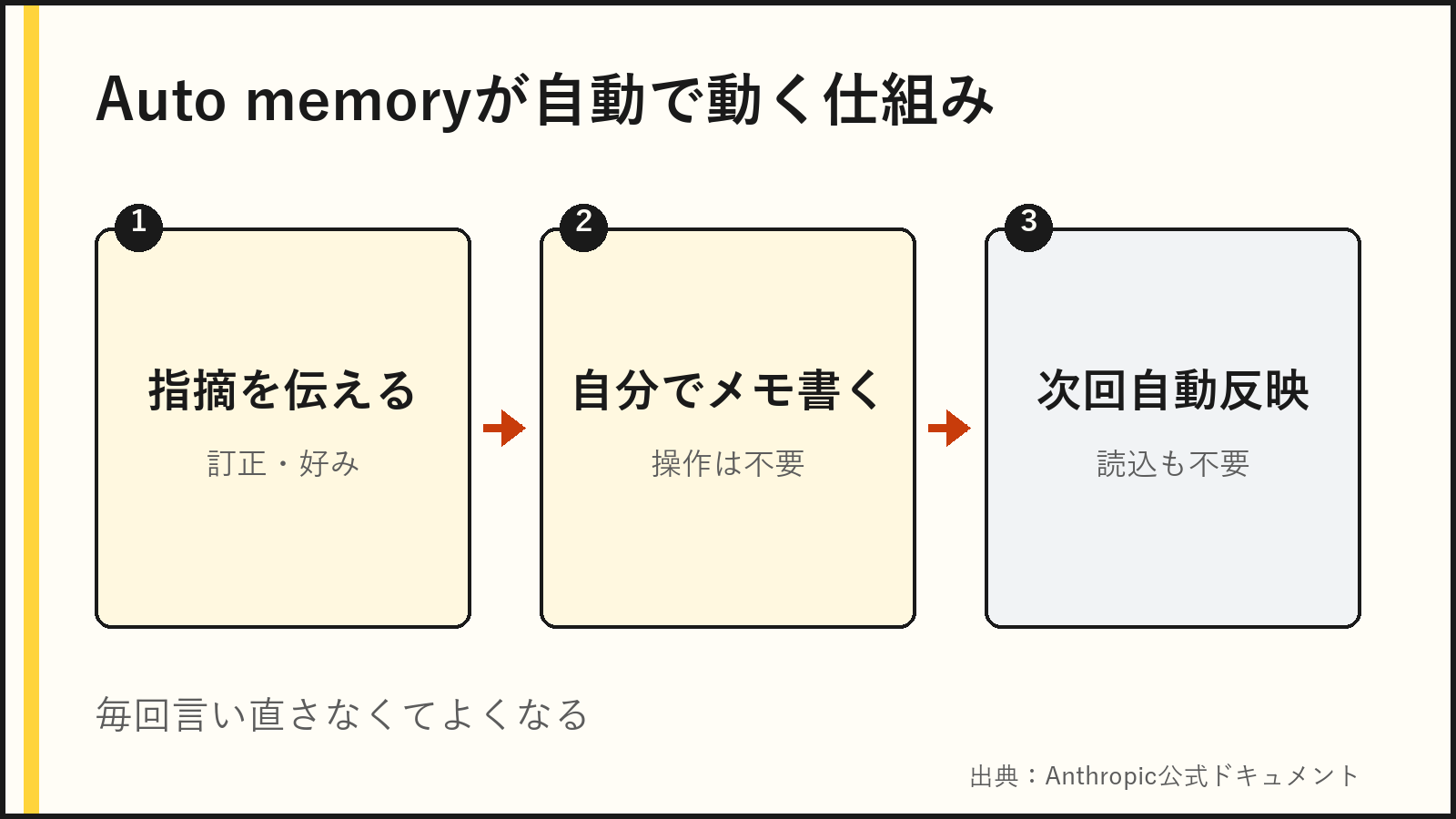
2回目以降、同じフォルダで作業を始めると、セッションの最初にメモが自動で読み込まれます。公式の説明では、前回の注文をあらためて言わなくても反映された状態で始まる、とされています。実際に試すと、2回目からは「今週の実績は〇〇でした」という事実だけで、書き方の注文を付け直す必要がなくなりました。
メモの保存場所は、そのプロジェクト用のメモフォルダです。索引ファイルと話題ごとの個別ファイルに分かれ、気になれば実際に開いて読めます。
5 週報以外にも広げてみる
この仕組みが効くのは週報だけではありません。提案書のたたき台、問い合わせメールへの返信、議事録づくりのような、形の似た文書を繰り返し作る仕事なら同じように使えます。
いずれも、金額や社名、相手の名前や質問の中身といった「毎回変わる中身」と、置く場所や文体、項目立てといった「ほぼ固定の型」に分かれます。提案書なら「見積もりは最初の段落に」、メール返信なら「です・ます調で、結びは決まった一文に」、議事録なら「決定事項・宿題事項・次回までの担当者」という項目立てを、1回目に伝えます。公式の説明どおりであれば、2回目以降はその都度の中身だけで、型が反映された状態で返ってくる、という流れになります。
このように、中身は毎回変わるが形式はほぼ固定、という文書であれば同じ考え方が使えます。逆に、一からの企画書のように都度考え方自体を変える文章には、この仕組みだけでは対応しきれません。
6 そのまま使える依頼文
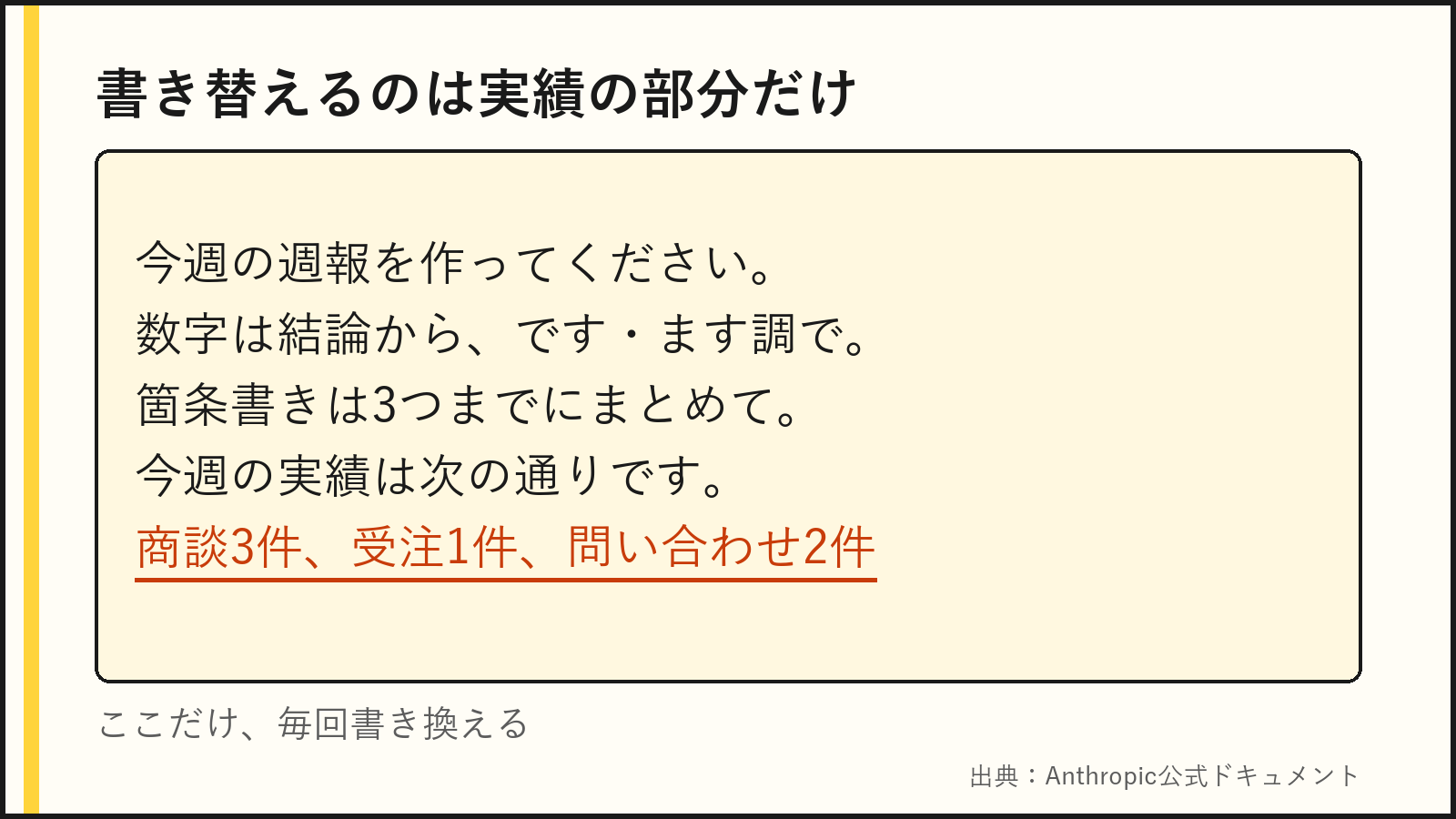
週報を作ってもらう場面で、実際にClaude Codeへ打ち込む依頼文の例です。数字の部分は自分の実績に置き換えて使ってください。
「今週の週報を作ってください。数字は結論から先に書いてください。です・ます調で統一してください。箇条書きは3つまでにまとめてください。今週の実績は、商談3件、受注1件(例:金額80万円)、新規の問い合わせ2件でした」
この依頼文を最初に一度打ち込めば、以降は「今週の実績は〇〇でした」という事実だけを伝えれば、書き方の注文を毎回付け直さなくてよくなる、という体験になります。提案書やメール返信でも、同じ考え方で「書き方の注文」と「今回の事実」を分けて最初に一度伝えることから始めてください。
7 つまずくのはここ
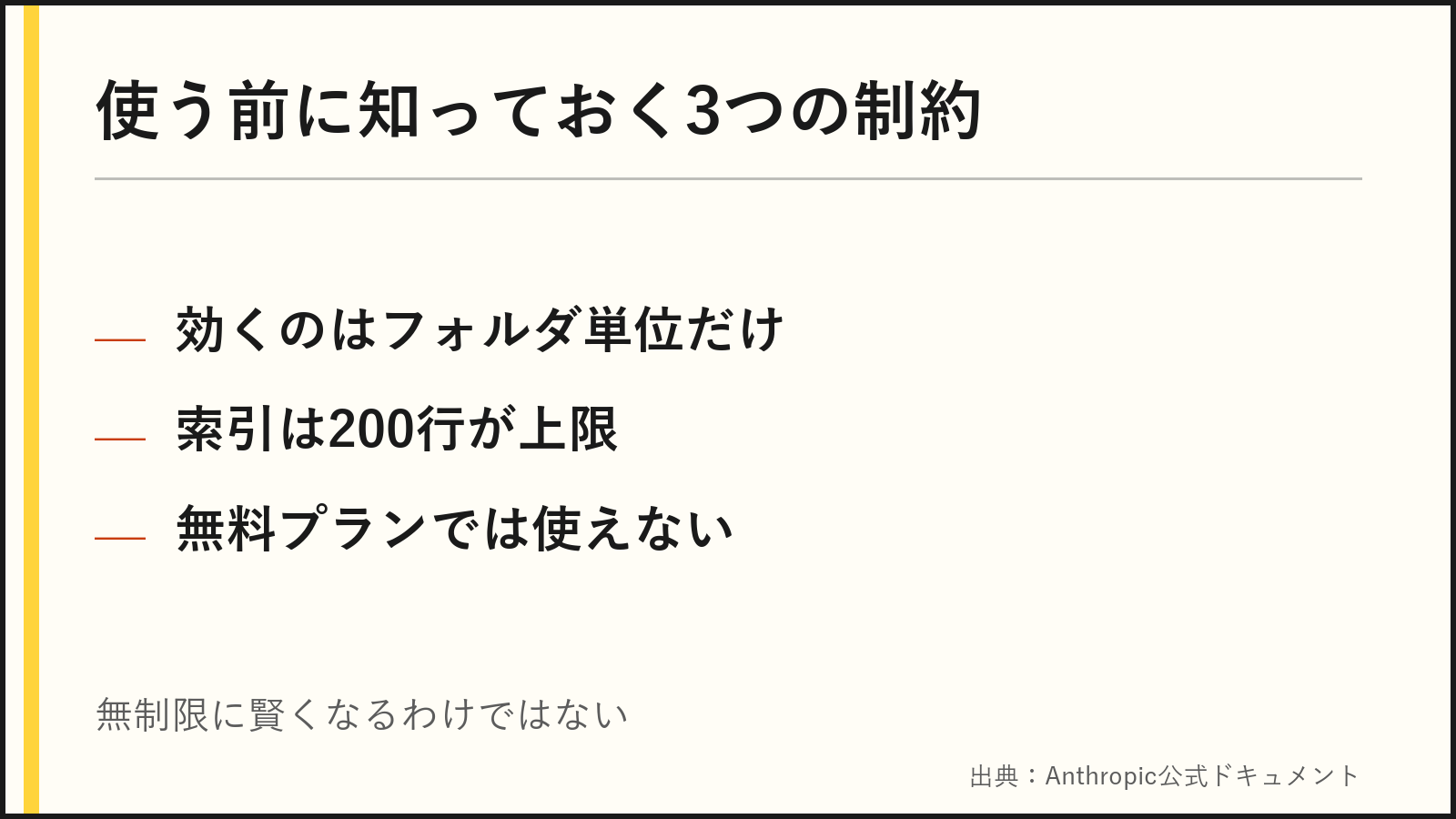
良いことばかりではありません。使う前に、次の3つの制約を知っておく必要があります。なぜこの制約があるのかまで踏み込んで見ていきます。
ひとつめは、効くのがそのフォルダ単位だという制約です。Gitで管理している人は、そのまとまり全体で1つのメモを共有します(Gitを使っていない方は気にしなくて大丈夫です)。週報用のフォルダで覚えたことは、提案書用の別フォルダには引き継がれません。仕事ごとに最初の一度が必要ですが、逆に言えば案件同士の注文が紛れ込む心配がないということです。
ふたつめは、メモの索引ファイルに上限がある制約です。最初の200行、または25キロバイトのどちらか先に達したところまでしか読み込まれません。ひとつのフォルダに全種類のメモを詰め込むと早く上限に達するため、8節のように文書の種類ごとにフォルダを分ける運用が効いてきます。
みっつめは、この仕組み自体がClaude Codeという有料の土台の上で動く制約です。利用にはClaude Pro・Max・Team・Enterpriseのいずれかの契約、またはConsoleアカウントが前提で、無料では使えません。なお/memoryで開く画面のスイッチでオンとオフを切り替えられ、初期設定はオンです。
さらに、メモが読み込まれてもそのとおりに動くとは限りません。公式は、これらのメモを「強制の設定ではなく、あくまで参考にする文脈として扱う」と説明しています。つまりAuto memoryの内容は、あくまで判断の材料のひとつとして扱われます。100パーセント同じ結果を期待するより、「前より言い直しの手間が減る」くらいの位置づけで使うのが実態に近いといえます。
下の図に、この3つの制約と、なお書きの注意点をまとめました。
8 CLAUDE.mdとAuto memoryを組み合わせる運用
ここまでを踏まえて、実際の運用を考えます。ポイントは、最初から分かっている決まり事と、やりとりで出る細かい訂正を分けることです。
「です・ます調で書く」「箇条書きは3つまで」「金額は最初の段落に置く」のような変わらない方針は、あらかじめCLAUDE.mdに書いておきます。やりとりの中の細かい訂正やその週だけの事情はAuto memoryに任せます。土台をCLAUDE.mdで固め、日々の微調整をAuto memoryが引き受けると、仕事に慣れていくAIという体験がより安定します。
仕事のフォルダを文書の種類ごとに分けておくことにも意味があります。週報用、提案書用、メール返信用と分けておけば、それぞれに合った注文だけがたまります。ひとつに詰め込むと7節の200行という上限にも早く達するため、「社内向けの週報」と「社外向けの提案書」のように読み手と文体が変わるところで分けるのが扱いやすい単位です。
下の図に、CLAUDE.mdとAuto memoryの役割の違いと、フォルダを分ける目安をまとめました。
一度伝えた注文を、次回も自分で打ち直すか。それとも、AI自身に書き留めさせて、次からは事実だけを伝えるか。同じ形の仕事を毎週作っている人ほど、その差は積み重なっていきます。今回紹介した週報の依頼文をそのまま試すところから始めて、慣れてきたら提案書やメール返信にも広げてみてください。
ここまでが、1人で設定できる範囲です。
実際の業務に合わせて依頼文を組み立てるところは、全6回・1回2時間のオンライン講座で一緒に進めています。(プロフィールからどうぞ)
私は、「AI先生2.0」としてAI講座を4つ運営しています。
1.社員向けに「AI技能習得講座」 この講座はAIを初級から中級まで学ぶことが出来ます。
内容は、
①AIアプリの特性と最新の使い方を学べます。
②受講生にとって必要なアプリを作れるようになります。
2.経営者向けに「経営者向けAI講座」を開設しています。
内容は、
①AI9マス思考法で経営者のしたい事をまとめます。
②まとめた思考を「事業計画書」にまとめてAIで効率化・売上UP出来る方法を提案します。
3.AI講師になりたい人向けに「AI講師育成講座」を開設しています。
内容は、
①私が講座でしている内容をすべて開示して、ひとりで自信をもって講師業を開設できます。
②教材もすべてお渡ししますのですぐに講師として活躍できます。
4.売れていない講師向けに「AI講座販売プログラム」を開設してます。
内容は、
①Webポータルサイト、交流会などでの販売方法をもれなく学べます。
②教材もすべてお渡ししますのですぐに講師として活躍できます。
以上随時講座を受講できます。
講師紹介
初めまして、AI先生2.0こと西尾です。
現在、AIを使って中小企業の成長をお手伝いしています。
AIは、社会インフラとして、電気水道ガスと同じように社会にとって欠かせないものとなります。
これは、35年前のインターネット革命を思い出していただければわかると思います。
今、インターネット革命を超える「AI革命」を商機と捉え、一緒に会社を飛躍するお手伝いをします。
今がその時、その時が今です。
AIに興味がある方は、ご連絡ください。https://up-on.jp
※2026年9月14日現在の情報です。









コメント