
2026年11月17日を境に、Gemは、開いても使えず、直せず、新しく作ることもできなくなります。12月17日には、Geminiアプリから消えます。これは、個人のGoogleアカウント(18歳以上)の場合の日付です。
Gemの引っ越し先は「スキル」です。スキルは、チャットでも、Gemini Spark(現在の画面上の名前は「タスク」)でも動きます。
2026年10月31日に、私は自分のGeminiで、Gemをスキルに移しました。この記事は、そのときの記録を手順にまとめたものです。
作業の中身は、Gemの名前・説明・カスタム指示をコピーし、スキルの入力欄に貼ることです。11月17日より前であれば、今日から自分の手で行えます。
押した順番のとおりに、画面の写真を添えてご案内します。

LINEでお友だち追加する。
追加後、トーク画面で「Gem移行」と送ると、GemをGeminiの「スキル」に移す、画面の写真つき手順書(PDF・14ページ)が届きます。
(ID検索:@093uxerc。タップで直接LINEが起動します)
https://line.me/R/ti/p/%40093uxerc
1 なぜ今、Gemを移す必要があるのか
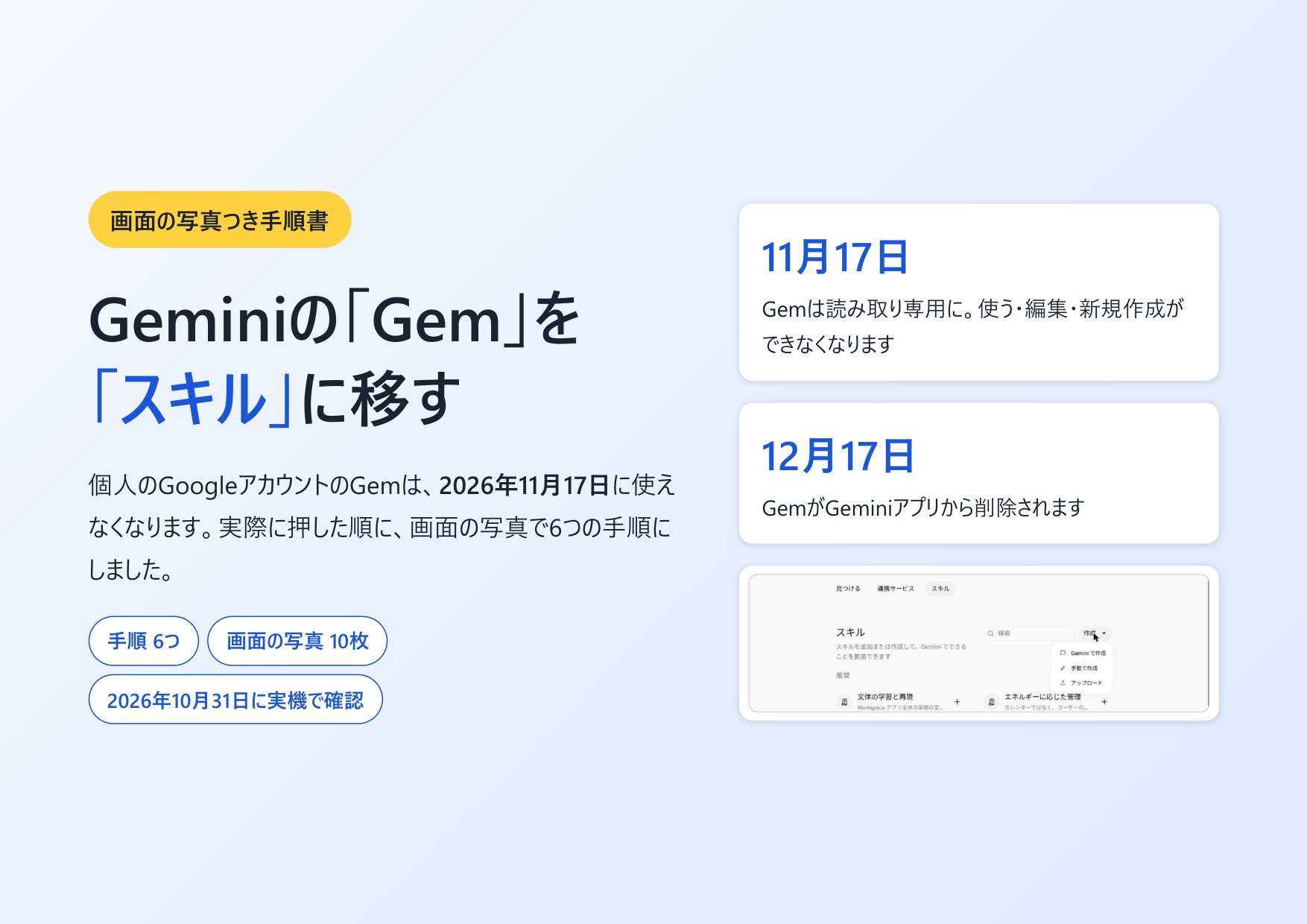
日付はアカウントの種類で3通りに分かれます。個人のアカウントの節目は、11月17日です。
Googleの公式ヘルプ「Gem からスキルへの移行について」には、個人のアカウントの日付が2つ書かれています。
2026年11月17日。Gemはスキルに移行し、読み取り専用になります。中身を見ることはできても、使う、編集する、新しく作ることはできません。
2026年12月17日。GemはGeminiアプリから削除されます。
会社や学校から配られたアカウントでは、日付が遅くなります。Workspaceの法人・組織・非営利は2027年3月、教育機関向けは2027年6月です。仕事用のアカウントでGemを使っている方は、11月17日をそのまま当てはめないでください。
個人用にあたるのは、会社や学校のものではない、ご自身のGoogleアカウントです。
では、私のGeminiはどうなっていたか。10月31日の時点では、Gemの作成も編集もできました。画面の上部には、次のお知らせが出ています。
「2026年11月17日に、Gem のスキルへの移行が自動的に開始されます。Gem は移行されるまでご利用いただけます。」
公式の説明では、Gemは自動でスキルに移ります。それでも手で移すのは、移したあとの結果を、元のGemと並べて見るためです。その見比べは、記事の後半でご覧にいれます。
2 移す先は「スキル」です。Sparkの名前は「タスク」になりました
引っ越し先はスキルです。個人のGoogleアカウント(18歳以上、アクティビティの保存がオン)であれば、契約はいりません。
スキルとは、Geminiへ繰り返し頼む指示に名前をつけ、残しておく機能です。Gemの名前・説明・カスタム指示は、そのまま、スキルの名前・説明・カスタム指示に当たります。同じ荷物を新しい家へ運ぶ作業と考えてください。
スキルを使える場所は2つあります。
ひとつはチャットです。公式ヘルプには、「スキルは Google AI サブスクリプションがなくても利用でき、チャットで使用できます」とあります。
もうひとつはGemini Sparkです。公式はSparkの名前を「タスク」に改めました。入力欄の横にある「チャット」と「タスク」を切り替えて使います。私の画面にも、この2つが並んでいました。
ただし、タスクを使うにはGoogle AI ProかUltraの契約が必要です。これはスキルではなく、タスクの条件です。
3 移す前の準備は、3つです
移したいGemを1つ選び、その名前・説明・カスタム指示を画面で確認します。
1つ目は、移したいGemです。私は「Xサムネ作り」を選びました。Xの記事のサムネ画像を作らせるGemで、添付ファイルはありません。
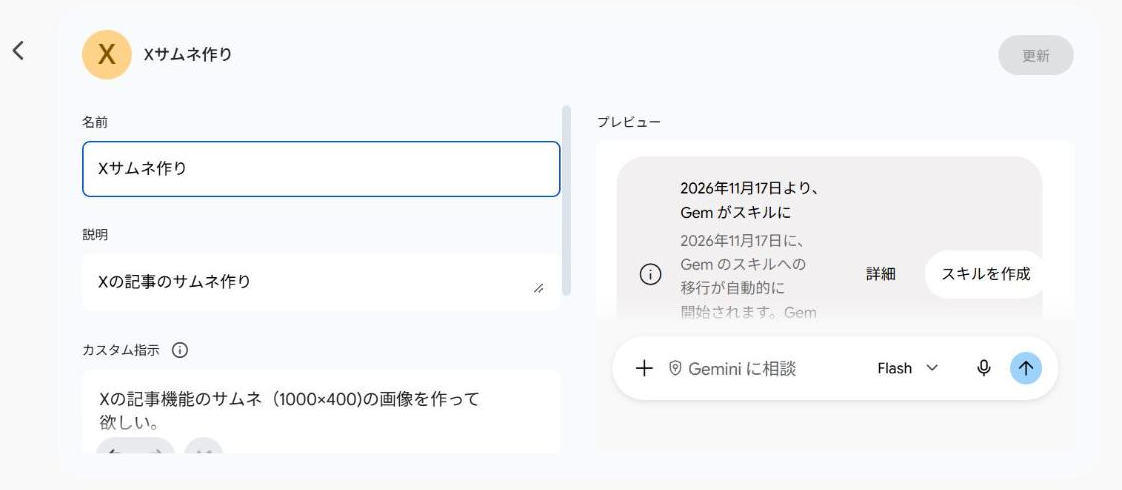
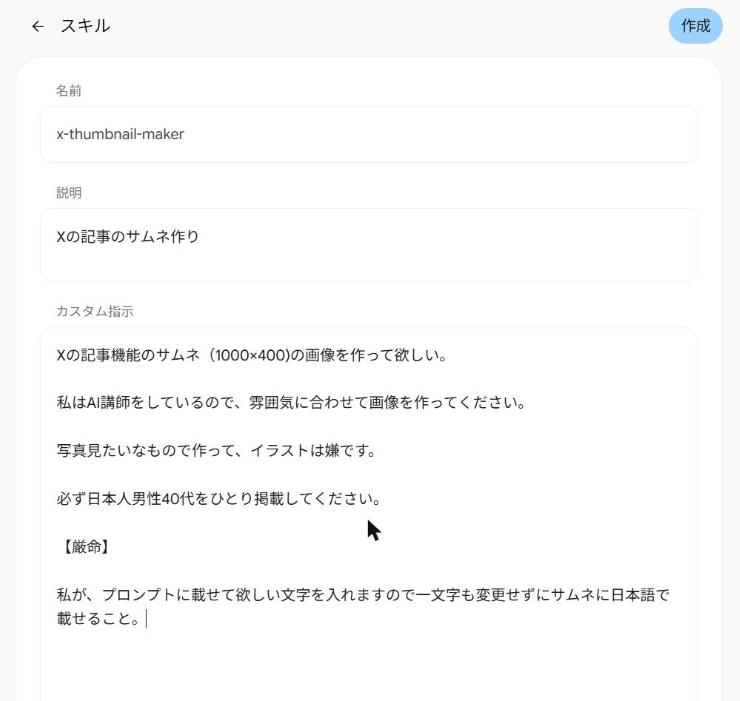
2つ目は、そのGemの名前・説明・カスタム指示です。いずれもGemの編集画面で見られます。写真は「Xサムネ作り」の編集画面で、名前は「Xサムネ作り」、説明は「Xの記事のサムネ作り」です。カスタム指示は、「Xの記事機能のサムネ(1000×400)の画像を作って欲しい。」という文で始まります。
編集画面を開くには、サイドバーの「Gem」を押し、移したいGemの横の編集アイコンを押します。公式ヘルプによると、「Gem」が見当たらないときは、先に「その他」を押します。私は、アドレスの gemini.google.com/gems/view から開きました。
3つ目は、そのGemに知識ファイルを付けているかの確認です。付けている場合は、この記事の7番もあわせてお読みください。付けていなければ、4番の手順だけで完了します。
4 Gemをスキルにする手順
「カスタマイズ」の「スキル」で「作成」を押し、「手動で作成」の各欄に、Gemの3つの項目を貼ります。
この手順は、公式ヘルプのステップ2にあたります。私の画面で、実際に押しながら確かめました。
最初に、スキルの作成画面を開きます。
①ブラウザで新しいタブを開き、gemini.google.comを表示します。
②左のメニューにある「カスタマイズ」を押します。
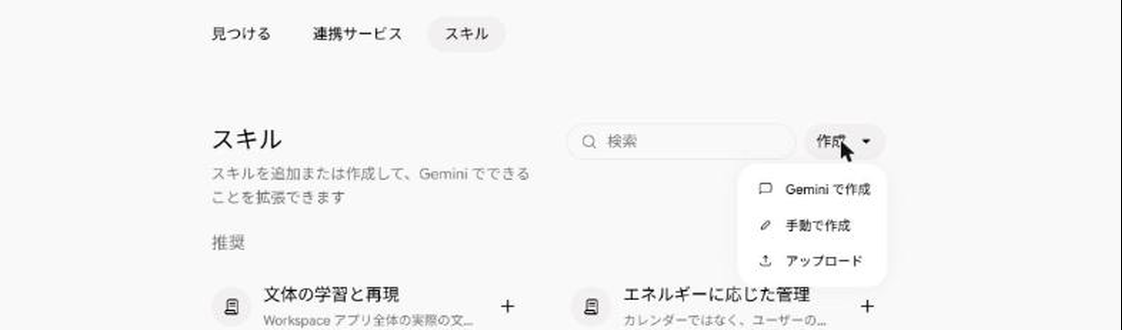
③上部のタブから「スキル」を押します。タブは「見つける」「連携サービス」「スキル」の3つです。
④スキルの画面の右上にある「作成」を押します。
⑤開いたメニューから、「手動で作成」を押します。メニューは「Gemini で作成」「手動で作成」「アップロード」の3つです。
この先は、2つのタブを行ったり来たりします。ひとつはGemの編集画面のタブ、もうひとつは、いま開いているスキルの作成画面のタブです。
⑥Gemの編集画面のタブへ移り、名前をコピーします。
⑦スキルの作成画面のタブへ戻り、「名前」の欄に貼ります。
⑧Gemの編集画面のタブへ戻り、「説明」をコピーします。スキルのタブへ戻り、「説明」の欄に貼ります。
⑨Gemの編集画面のタブへ戻り、「カスタム指示」をコピーします。スキルのタブへ戻り、「カスタム指示」の欄に貼ります。
⑩画面の右上の「作成」を押します。
次の写真は、貼り付けを終えた画面です。名前の欄は x-thumbnail-maker、説明の欄は「Xの記事のサムネ作り」で、カスタム指示の欄には、Gemの指示文をそのまま貼りました。
スキルの名前は、小文字と、単語をつなぐハイフンで書きます。公式ヘルプには、「スキルの名前は、正しい形式に自動的に更新されます」とあります。
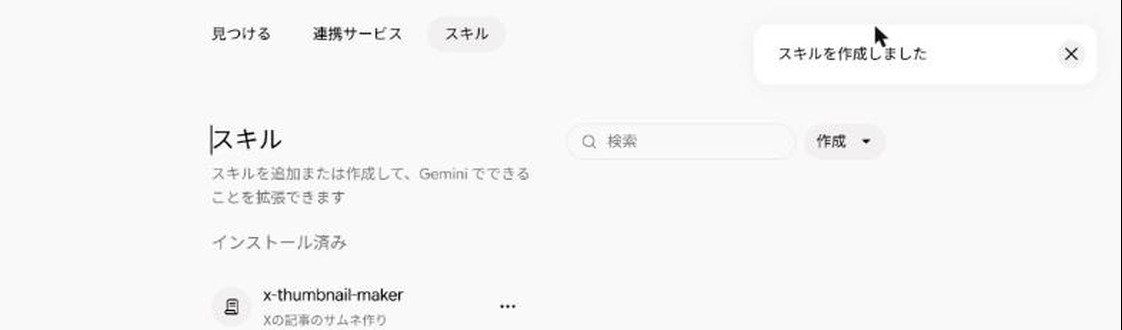
「作成」を押すと、画面に「スキルを作成しました」と表示されました。約15秒で、スキルの画面の「インストール済み」に、x-thumbnail-maker が加わりました。
公式ヘルプには、「スキルにファイルをアップロードする必要がない場合は、Gem をスキルとして再作成する作業は完了です」とあります。知識ファイルのないGemは、ここで引っ越しが完了です。
LINEでお友だち追加する。
追加後、トーク画面で「Gem移行」と送ると、GemをGeminiの「スキル」に移す、画面の写真つき手順書(PDF・14ページ)が届きます。
(ID検索:@093uxerc。タップで直接LINEが起動します)
https://line.me/R/ti/p/%40093uxerc
手順書の中身:手順6つ、画面の写真10枚、日付の確認表、手が止まりやすい5か所、確かめたことと確かめていないこと、今日できることのチェック表。A4横・14ページです。
5 スキルの呼び出し方
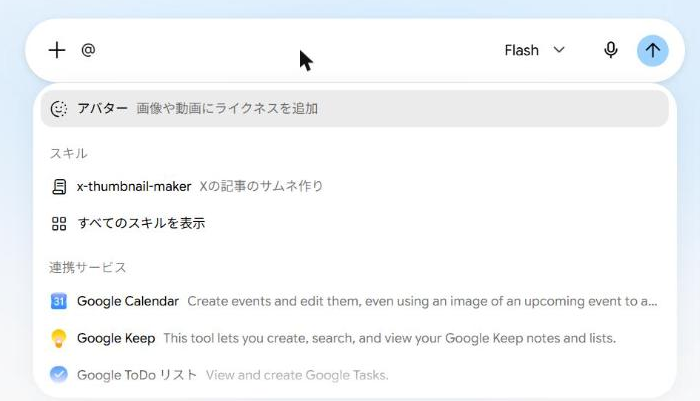
入力欄に「@」を打つと、スキルの一覧が開きます。チャットでもタスクでも同じです。
公式ヘルプでは、スキルを「/」で呼び出す説明になっています。しかし、私の画面で「/」を打つと、「/ は @ になりました。スキルやコネクタなどに 1 か所からアクセスできます。」と表示されました。現在の呼び出しの記号は「@」です。
チャットで使う手順です。
①チャットの入力欄に、「@」を打ちます。
②「スキル」の欄に表示された x-thumbnail-maker を選びます。
③続けて、頼みたい内容を打ち、送信します。
タスクで使う手順です。
①入力欄の下にある「タスク」へ切り替えます。
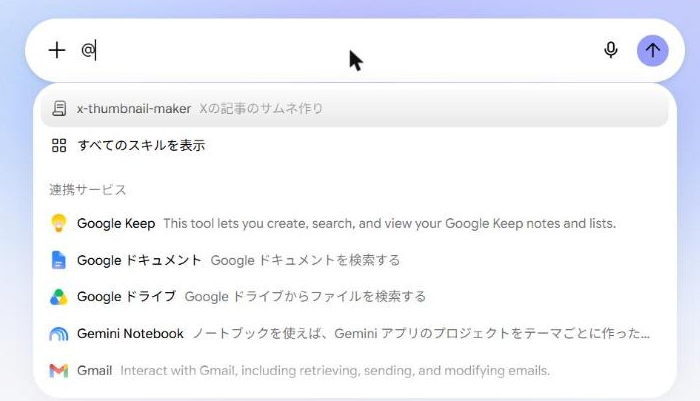
②入力欄に、「@」を打ちます。
③表示された一覧から、x-thumbnail-maker を選びます。
一覧には、スキルのほかに、Google Keep、Google ドキュメント、Google ドライブ、Gemini Notebook、Gmailなどの連携サービスも並びました。
6 移したスキルと、元のGemの結果を見比べる
文章を作るGemは、スキルでも5つの見出しが同じ形で出ました。画像を作るGemは、結果が変わりました。
見比べには、実演で使った「Xサムネ作り」とは別の、2つ目のGemを使いました。「議事録作成」です。同じ手順で、スキル meeting-minutes に移しました。スキルの説明は「議事録を作成します」で、カスタム指示にはGemの文を貼っています。このGemには知識(Gemini Notebook)を付けていますが、その知識はスキルに移していません。
会議のメモは、この試験のために用意しました。10月30日の営業定例の記録で、参加者は山田、佐藤、鈴木です。議題は、新規見込み客の件数と、見積書の返信期限の2つです。
同じメモを、スキルとGemの両方へ送りました。
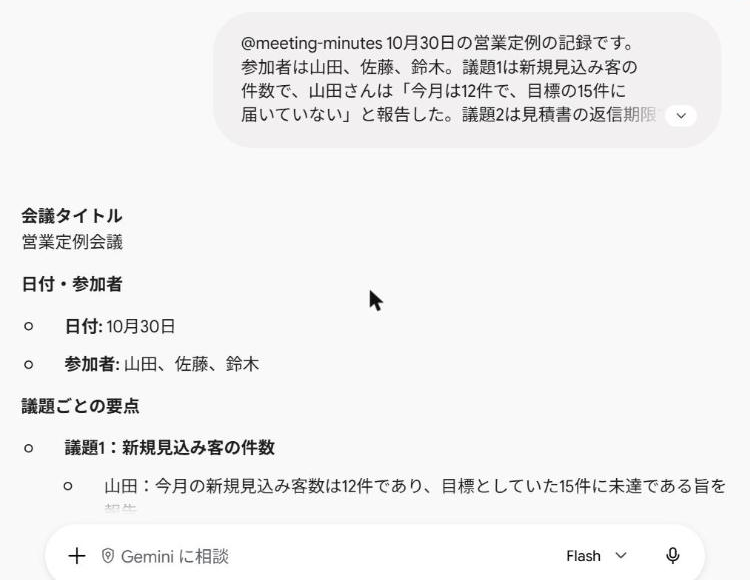
スキルには、「@meeting-minutes」に続けてメモを貼りました。回答までは約100秒で、見出しは次の5つでした。
会議タイトル
日付・参加者
議題ごとの要点
決定事項
アクション項目
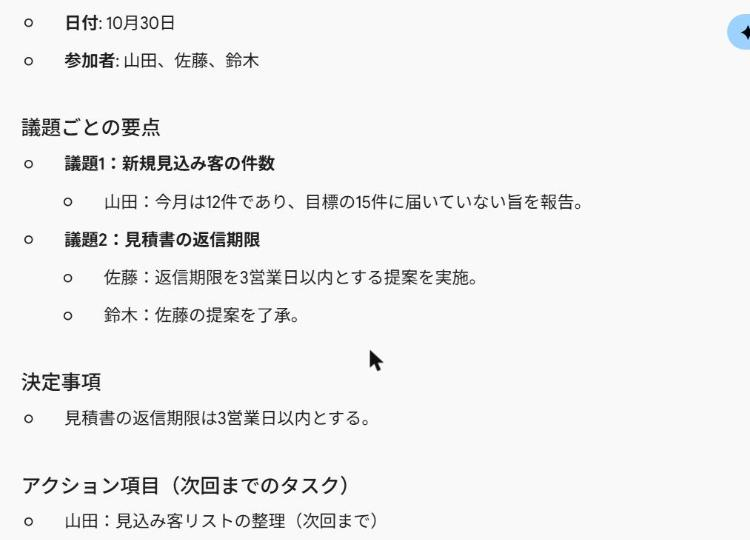
元のGemに同じメモを送った結果も、見出しは同じ5つでした。決定事項は、どちらも「見積書の返信期限は3営業日以内とする。」です。文の言い回しには、少し違いがありました。
違いは2つです。
ひとつは、Gemの回答には、Gemに付けた知識の中のファイル名が出て、スキルの回答には出なかったことです。ノートブックをスキルに移していないためです。
もうひとつは、スキルの回答の末尾に、「【次の一手】」で始まる段落が付いたことです。
次の写真は、スキルに送った結果の上半分です。
その次が、元のGemに送った結果の上半分です。
画像を作るGemでは、違いがはっきり出ました。「Xサムネ作り」のカスタム指示には、写真のような画像、日本人男性を1人、1000×400、という指定があります。同じ文をスキルに貼って画像を作らせたところ、2枚とも、イラスト風で、人物はおらず、横長の16対9に近い形でした。元の指示は、画像に反映されていませんでした。
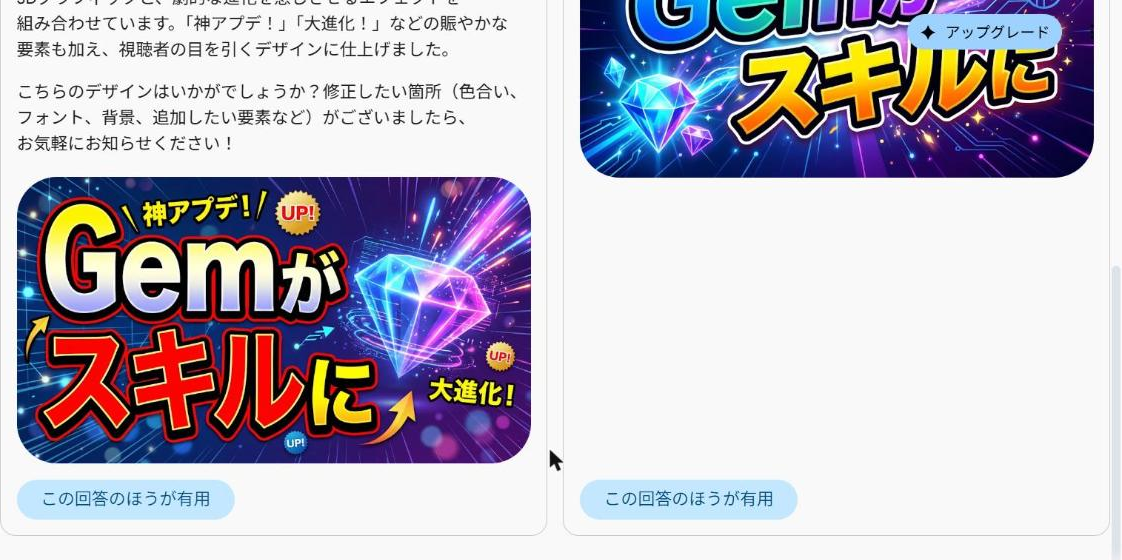
写真の「神アプデ!」「大進化!」などの大きな文字は、Geminiが作った画像の中の文字です。私の言葉ではありません。
これは、スキルで1回だけ試した結果です。言えるのは、移したあとに、結果を見比べる作業が必要だということです。ご自身のGemを移したら、同じ依頼を両方に送り、答えを並べて見てください。
7 知識ファイルを付けたGemの移し方
知識ファイルのあるGemでは、公式のステップ1とステップ3も行います。この2つは、私の画面では試していません。
公式ヘルプの手順を、そのまま書き写します。
ステップ1は、知識ファイルを手元に集める作業です。
①移すGemを開き、「知識」にあるファイルをダウンロードします。
②パソコンに、スキルと同じ名前のフォルダを作ります。名前は、すべて小文字で、単語をハイフンでつなぎます。例は sample-skill-name です。
③ダウンロードしたファイルを、そのフォルダへ入れます。
ステップ2は、4番の手順です。
ステップ3は、作ったスキルにファイルを足す作業です。
①スキルの「その他のオプション」から、「ダウンロード」を押します。SKILL.mdが入った.zipファイルが保存されます。
②.zipを開き、SKILL.mdを、ステップ1のフォルダへ入れます。
③スキルの画面で、「スキルを置き換える」を押します。
④「フォルダ」を選び、ステップ1のフォルダを指定します。
⑤「アップロード」を押します。
フォルダの名前は、スキルの名前と同じにします。公式ヘルプに、そう書かれています。
SKILL.mdとは、スキルの指示を書いたテキストファイルのことです。
ファイルをアップロードしてスキルを作る方法は、現在のところ、Macのアプリと、ウェブ版のGeminiでだけ使えます。
期限にもご注意ください。公式ヘルプによると、個人のGoogleアカウントのGemのファイルは、2026年12月17日より前にダウンロードできます。知識ファイルのあるGemをお使いの方は、12月17日より前に、ファイルを手元に保存しておいてください。
8 ここで手が止まりやすい所
手が止まりやすいのは、名前、呼び出しの記号、待ち時間、使えない機能、ファイルの条件の5つです。
名前は、小文字とハイフンで書きます。公式ヘルプは、正しい形式に自動で更新されると説明しています。入力したあと、名前の欄を目で見て確かめてください。
呼び出しの記号は、公式ヘルプの手順では「/」ですが、私の画面では「@」でした。「/」を打つと、「@」に変わったという案内が表示されます。
待ち時間は、スキルの文章の回答が約100秒、元のGemの文章の回答が数分でした。1分から数分かかる場面がありました。
スキルでまだ使えない機能もあります。公式ヘルプには、Canvas、Deep Research、動画の作成、音楽の作成、ガイド付き学習が、スキルでまだ使えないと書かれています。Gemでこれらを使っていた方は、移したあとの動きを、ひとつずつ確かめてください。
Gemの共有と、Googleドライブやノートブックからのファイルの追加も、現在のスキルでは使えません。公式は、2026年11月1日に確認した時点で、今後数週間のうちに使えるようになると説明しています。
ファイルの条件は、アップロードするファイルが合計100MBまでです。移らない形式は、GitHubのファイル、音声、動画、.doc・.xls・.pptの旧形式、.zipや.7zなどの圧縮ファイルです。同時に有効にできるスキルは100個までで、作るスキルの数に上限はありません。
最後に、OpalとGoogle LabsのGemは、どちらも2026年11月に終了します。Google LabsのGemは、スキルに移りません。
9 確かめたことと、確かめていないこと
確かめたのは、文章を作るGemとサムネ作りのGemの移し方と、呼び出し方です。ファイル付きのGemは、確かめていません。
確かめたこと(2026年10月31日、私のGemini、Proの契約)です。
Gemの作成と編集は、10月31日の時点でできました。
「カスタマイズ」「スキル」「作成」「手動で作成」の順で、スキルを作れました。
「Xサムネ作り」を、x-thumbnail-makerに移せました。
「議事録作成」を、meeting-minutesに移せました。
「@」で、チャットとタスクの両方から、スキルを呼べました。
文章のGemは、スキルでも、同じ5つの見出しが出ました。
画像のGemは、1回の試験で、元の指示が反映されませんでした。
確かめていないこと(まとめて1か所に書きます)です。
無料のアカウントで、スキルが使えるか。公式ヘルプは、契約なしで使えると書いています。
知識ファイルつきのGemを移す操作。
「Gemini で作成」と「アップロード」の操作。
11月17日より後の、自動移行の結果。
画像を作るGemの、元のGemとの比較。
この記事は、公式ヘルプの日本語ページの内容と、私の画面での操作を元にしています。日付と手順は、公開前の2026年10月31日の内容です。アカウントの種類によって日付が違いますので、公式ヘルプで、ご自身の日付を確かめてから進めてください。
今日できることは、ひとつです。Gemを1つ選び、「カスタマイズ」「スキル」「作成」「手動で作成」の順に押して、名前・説明・カスタム指示を貼ってみてください。そのあと、同じ依頼をスキルとGemの両方に送り、結果を見比べてください。
LINEでお友だち追加する。
追加後、トーク画面で「Gem移行」と送ると、GemをGeminiの「スキル」に移す、画面の写真つき手順書(PDF・14ページ)が届きます。
(ID検索:@093uxerc。タップで直接LINEが起動します)
https://line.me/R/ti/p/%40093uxerc
※2026年11月2日現在の情報です。
私は、「AI先生2.0」としてAI講座を4つ運営しています。
1.社員向けに「AI技能習得講座」 この講座はAIを初級から中級まで学ぶことが出来ます。
内容は、
①AIアプリの特性と最新の使い方を学べます。
②受講生にとって必要なアプリを作れるようになります。
2.経営者向けに「経営者向けAI講座」を開設しています。
内容は、
①AI9マス思考法で経営者のしたい事をまとめます。
②まとめた思考を「事業計画書」にまとめてAIで効率化・売上UP出来る方法を提案します。
3.AI講師になりたい人向けに「AI講師育成講座」を開設しています。
内容は、
①私が講座でしている内容をすべて開示して、ひとりで自信をもって講師業を開設できます。
②教材もすべてお渡ししますのですぐに講師として活躍できます。
4.売れていない講師向けに「AI講座販売プログラム」を開設してます。
内容は、
①Webポータルサイト、交流会などでの販売方法をもれなく学べます。
②教材もすべてお渡ししますのですぐに講師として活躍できます。
以上随時講座を受講できます。
講師紹介
初めまして、AI先生2.0こと西尾です。
現在、AIを使って中小企業の成長をお手伝いしています。
AIは、社会インフラとして、電気水道ガスと同じように社会にとって欠かせないものとなります。
これは、35年前のインターネット革命を思い出していただければわかると思います。
今、インターネット革命を超える「AI革命」を商機と捉え、一緒に会社を飛躍するお手伝いをします。
今がその時、その時が今です。
AIに興味がある方は、ご連絡ください。https://up-on.jp


コメント