

「田中さん、午後は空いてる?」「第1会議室、いま誰か使ってる?」。こうした確認を、口頭やチャットで毎日のように重ねていないでしょうか。
Googleカレンダーを使えば、この2つの確認は画面の上だけで片づきます。
昨日の記事は、1つのGoogleアカウントに全員でログインしている会社に向けて書きました。会議室ごとにカレンダーを作り、予定のゲストに加えて「招待された日時が空いていれば自動承諾する」を選ぶ方法です。全員が1つのアカウントを共用している会社は、こちらを先にご覧ください。
https://up-on.jp/google-calendar/
今回の記事が対象にするのは、社員1人につき1つのGoogleアカウントを持っている会社です。
掲載している画像は、すべて本物のGoogleカレンダーの画面です。撮影には個人のGmailを使いました。管理者が会議室を登録する画面と、予定へ会議室を足す画面は、個人のGmailには表示されないため、画像がありません。この2か所は、公式が使っている画面の名前を頼りに、文章だけで説明します。
1 まず結論から
結論はこうです。やることは3つ。順番は、共有、空き確認、会議室の予約です。
①社員に渡す共有の権限を、1人ずつ決める(2章から4章)
②空いている時間を、相手に聞かずカレンダーで探す(8章)
③会議室を予約して、同じ時間の二重取りを防ぐ(7章から9章)
会議室の登録だけは、管理者にしかできません。管理者へそのまま送れる依頼文を、7章に置きました。
ここから先の手順は、仕事用・学校用のアカウントを前提にしています。@gmail.comの個人アカウントをお使いの方は、先に14章を読んでください。
2 共有の権限は5種類。誰にどれを渡すか先に決める
結論です。権限は5種類あります。迷ったら、まず「予定の表示(時間枠のみ、詳細は非表示)」を選んでください。
5つの選択肢は、画面では次の順に並びます。実際の並びは、4章の画像で確かめられます。
予定の表示(時間枠のみ、詳細は非表示) 埋まっている時間帯だけが相手に見えます。予定の中身は見えません。
予定の詳細の表示 題名や場所まで見えます。筆者が個人のGmailで作った新しいテスト用カレンダーの画面では、共有の画面を開いた時点で、最初に選ばれていたのがこの権限でした。
変更(限定公開の予定を予定の有無として表示)ができ… 上から3番目の選択肢です。画面では文の途中で省略されています。限定公開の予定は、入っているという事実だけが見えます。
すべての予定の詳細の変更や表示ができます 上から4番目の選択肢です。相手は予定を編集できます。
予定の変更および共有の管理 予定を直せるだけでなく、共有の設定そのものも変えられます。
公式ヘルプの呼び名は、画面に出る言葉とやや違います。この記事は、画面に出る言葉で統一しました。
以下は筆者の提案で、公式が定めた使い分けではありません。
①チームの全員には「予定の表示(時間枠のみ、詳細は非表示)」を渡す。空き時間を知るだけなら、詳細は不要です
②日程を調整してくれる同僚や上司には「予定の詳細の表示」を渡す
③事務の担当者には、上から3番目か4番目を渡す
④「予定の変更および共有の管理」を渡す相手は、任せられる1人だけに絞る
3 共有の初期値を決めているのは管理者
結論です。共有の初期値は管理者が決めており、あなたが共有できる範囲もその設定で変わります。管理者でない方は、次の1行を送れば用が足ります。
Googleカレンダーの内部共有オプションは、いま何が選ばれていますか。社員同士で空き時間を見られるようにしたいです。
管理者は、管理コンソールで「アプリ」→「Google Workspace」→「カレンダー」→「共有設定」と開きます。「メイン カレンダーの内部共有オプション」という項目で、次の3つから1つを選びます。
①共有しない
②空き時間情報のみ(予定の詳細は非表示)
③すべての情報を共有
ユーザーが自分で設定を変えていなければ、ここで選んだ値がそのまま使われます。最初にどれが選ばれているのかは、14章に書きました。
4 特定の人に渡す手順と、組織全体に見せる手順
結論です。やり方は2通りあります。特定の人に渡す方法と、組織の全員に見せる方法です。この記事では、パソコンのブラウザに出る画面で手順を説明します。
特定の人に渡す手順
①Googleカレンダーを開き、左の「マイカレンダー」で共有したいカレンダーにカーソルを合わせる
②その他のアイコンを押して、「設定と共有」を選ぶ
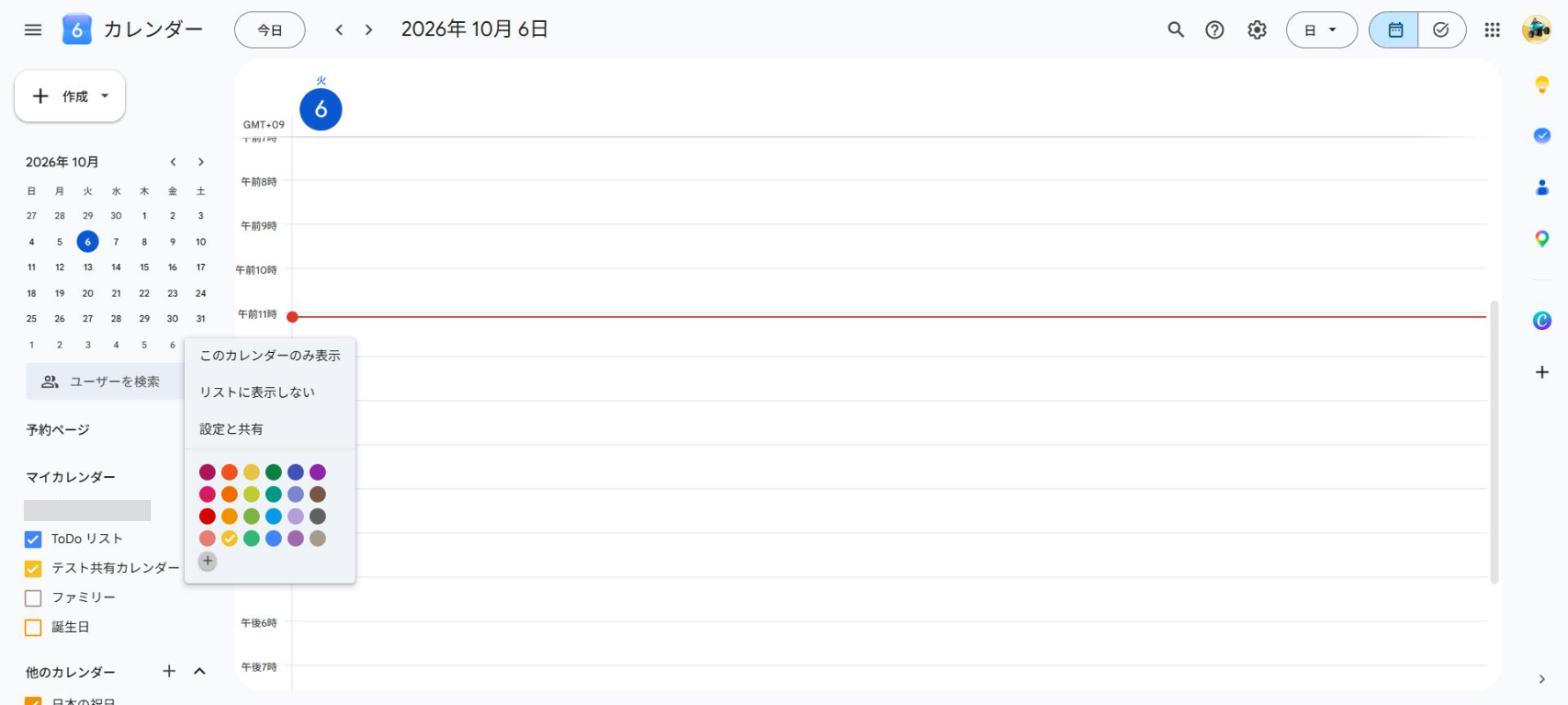
③設定の画面にある「共有する相手」の欄の「ユーザーやグループを追加」を押す
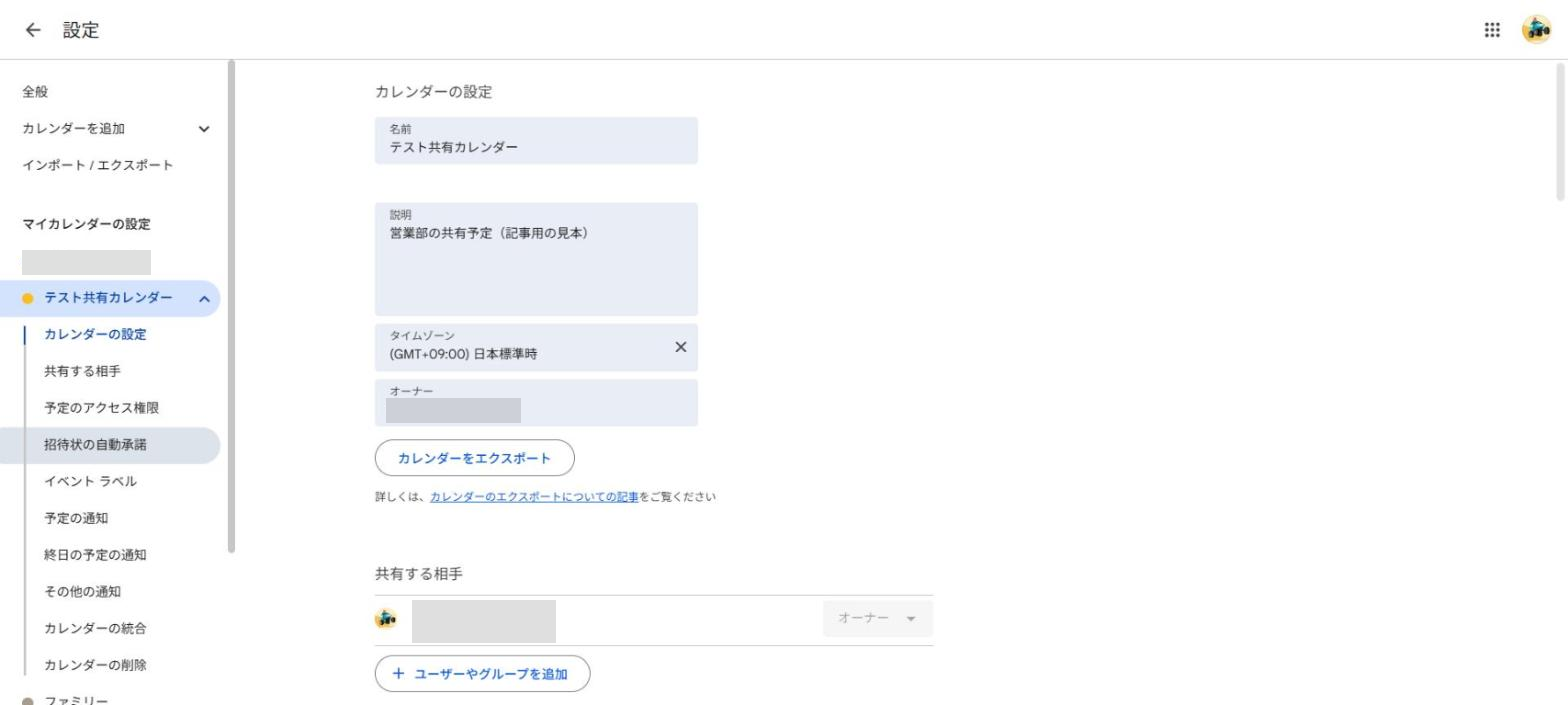
④「特定のユーザーと共有」という窓が開く。入力欄の名前は「メールアドレスまたは名前を追加」で、その下に「権限」の欄がある
⑤「権限」の欄を押すと、5つの選択肢が開く
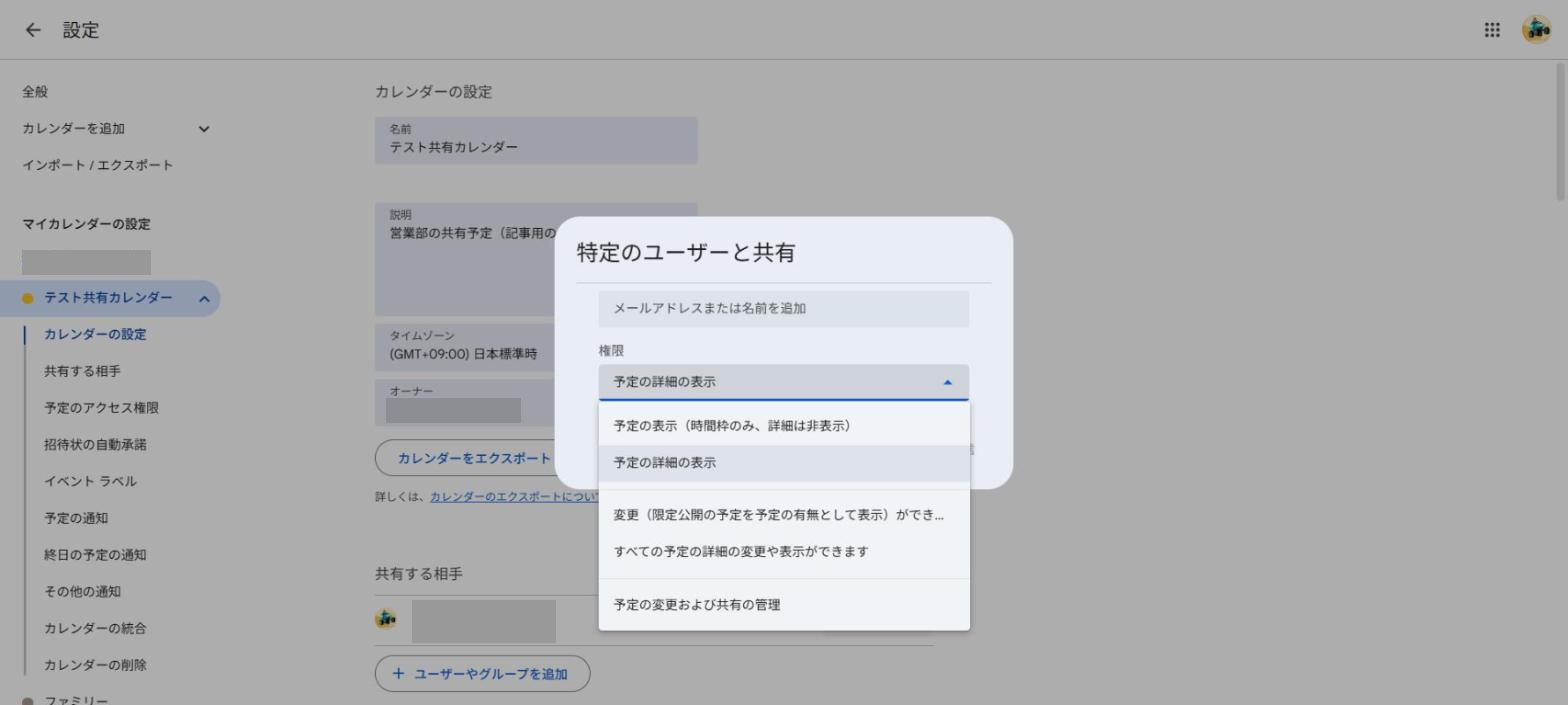
何もせずに送ると、予定のタイトルや場所までが相手に見えます。空き時間だけを見せたい場合は、送信の前に、一番上の「予定の表示(時間枠のみ、詳細は非表示)」へ選び直してください。
⑥5つの中から「予定の表示(時間枠のみ、詳細は非表示)」を選ぶ
⑦「メールアドレスまたは名前を追加」の欄に、相手のメールアドレスを入れる
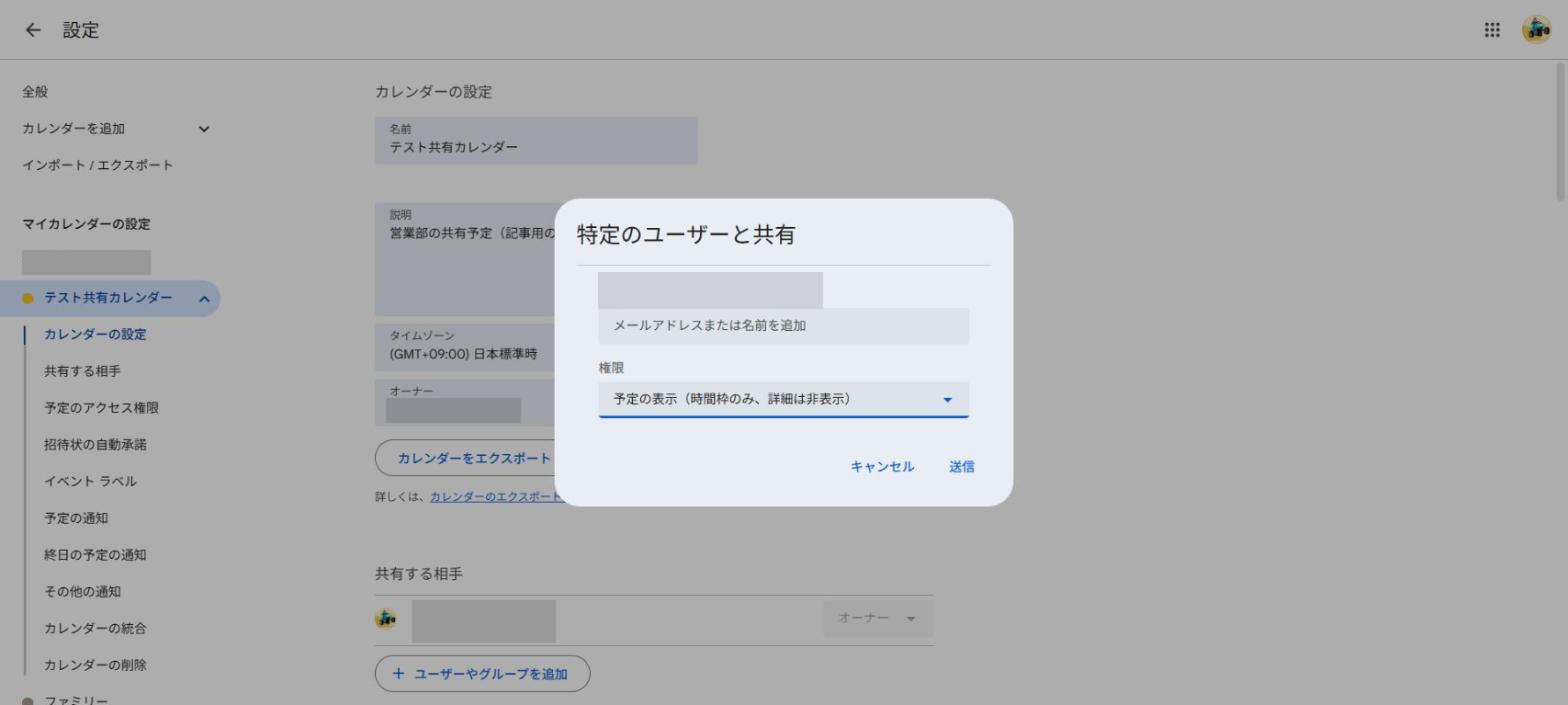
⑧「送信」を押す
⑨「共有する相手」の一覧に、相手と権限が加わったのを確かめる
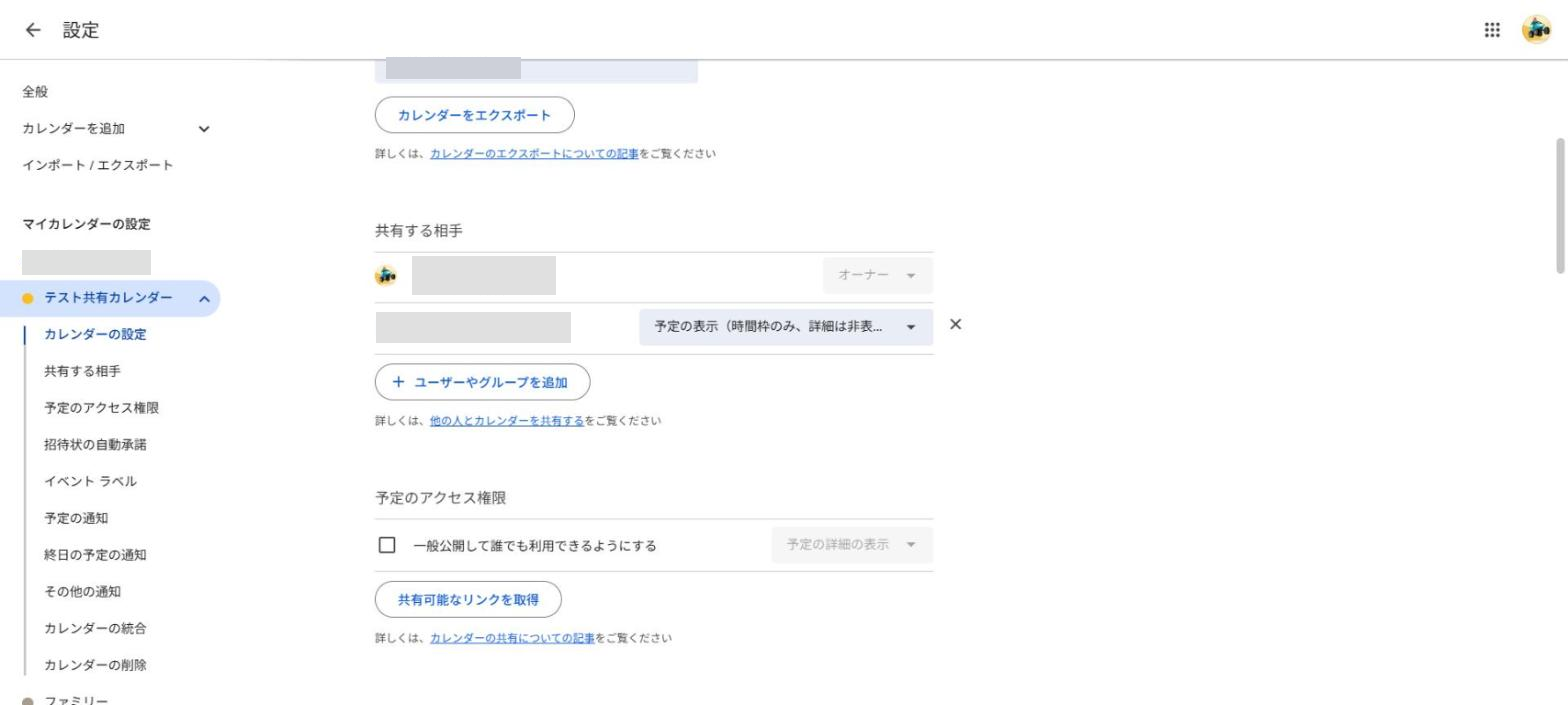
組織全体に見せる手順
ここからは、仕事用・学校用のアカウントの画面での手順です。
①先ほどと同じ「設定と共有」の画面を開く
②「予定のアクセス権限」の欄を探す
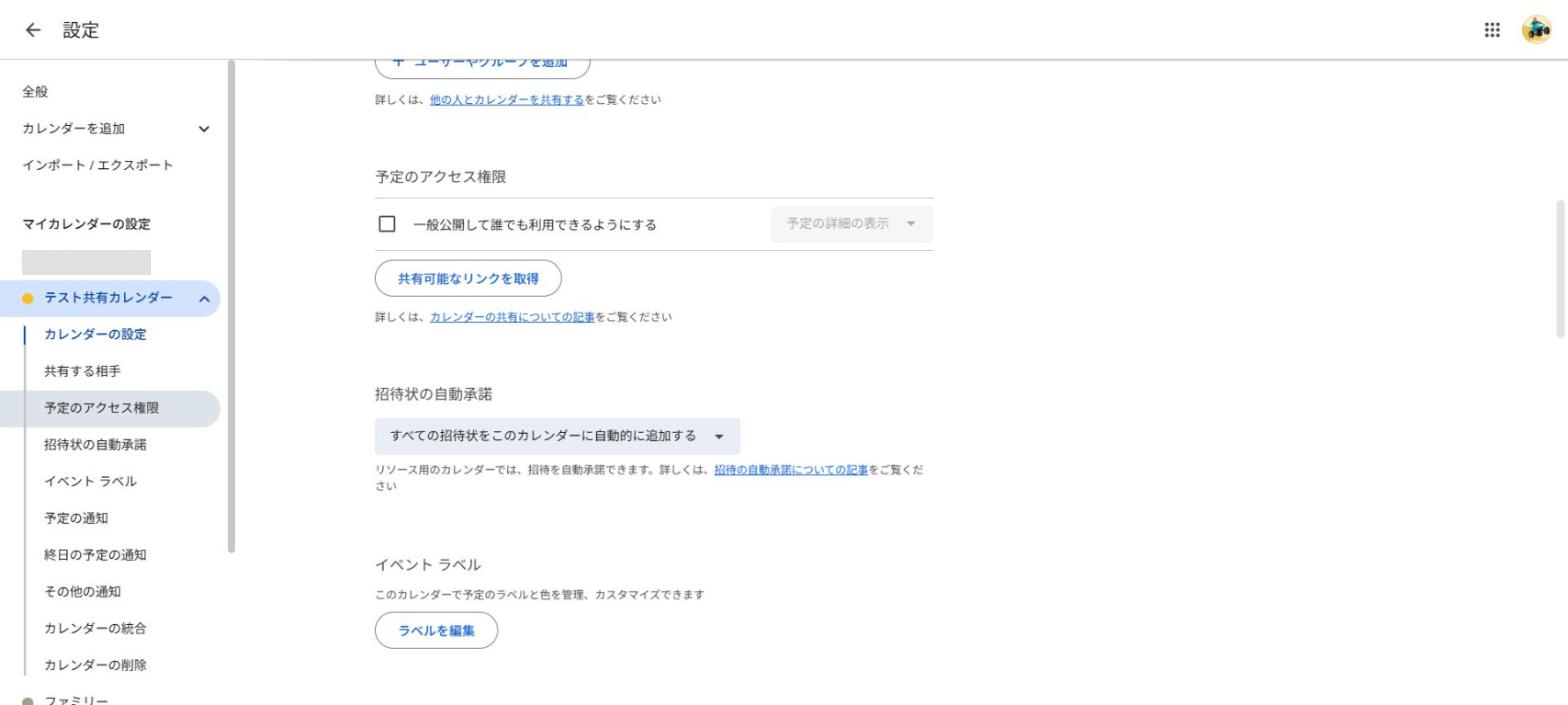
この画像は個人のGoogleアカウントの画面なので、「一般公開して」で始まる項目が出ています。筆者が新しく作ったテスト用カレンダーでは、このチェックは最初から外れていました。入れる必要はありません。仕事用のアカウントでは、同じ場所に「(組織名)で利用できるようにする」が表示されます。
③「(組織名)で利用できるようにする」にチェックを入れる
④現れたプルダウンで、見せる範囲を選ぶ
同じ画像の下段にある「招待状の自動承諾」は、昨日の記事で使った設定です。
仕事用のアカウントでは、共有できるかどうかを管理者が決めます。「(組織名)で利用できるようにする」は、組織の中の人に向けた欄です。会社の外の人へ共有できるかどうかは、管理者の設定しだいです。また、共有を設定していなくても、管理者があなたの予定の詳細を確認できる場合があると、公式ヘルプに書かれています。
5 部署の予定は、専用の別カレンダーにまとめて置く
結論です。部署の予定は自分のカレンダーに混ぜません。別のカレンダーを1つ作って、そこに置きます。
①右上の歯車のアイコンを押して、「設定」を押す
②左側の「カレンダーを追加」を押す
③「新しいカレンダーを作成」を選ぶ
④「名前」と「説明」の欄を埋める。「タイムゾーン」はそのままで構わない
⑤「カレンダーを作成」を押す
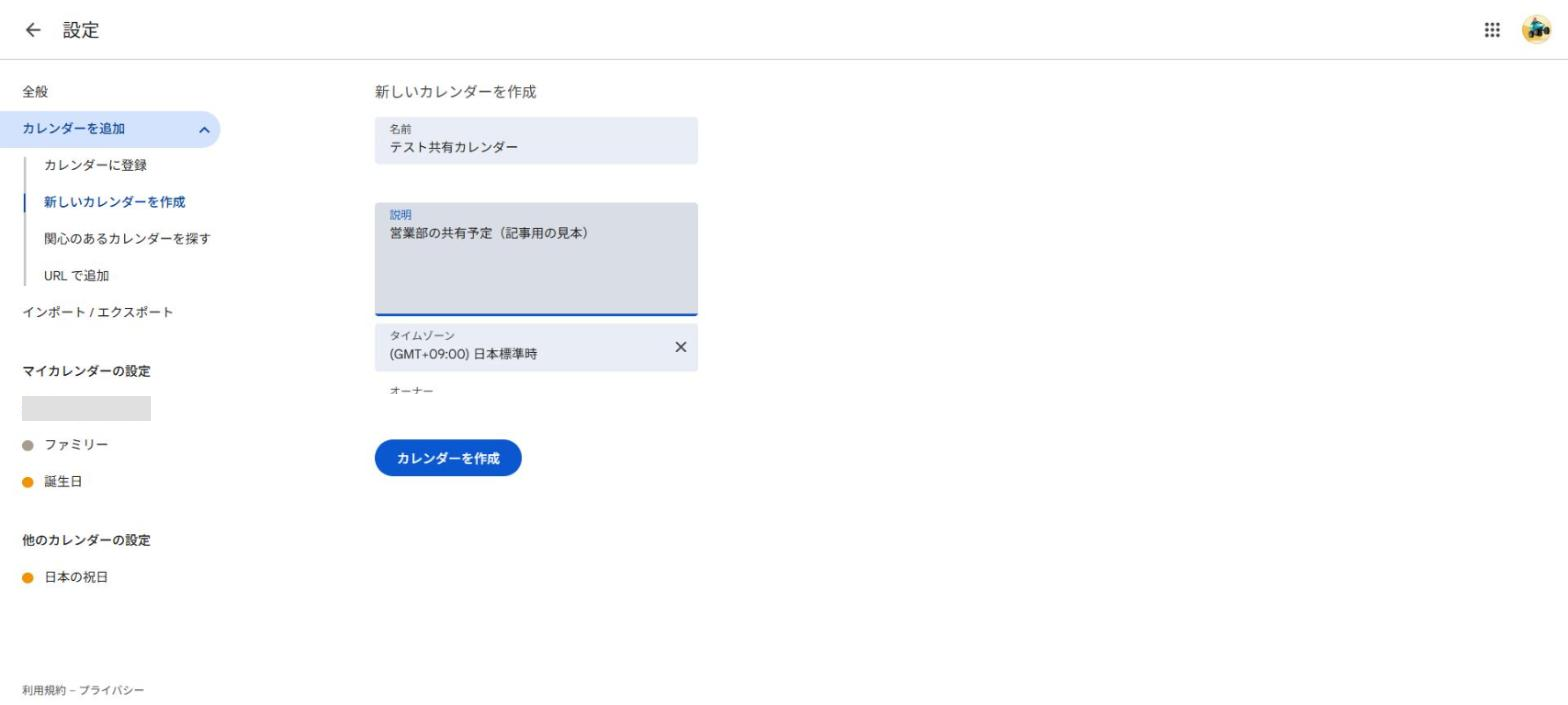
名前の記入例は「営業部 共有予定」です。題名を見ただけで誰のカレンダーか分かる形にします。
作ったカレンダーの「設定と共有」を開き、4章と同じ手順で、組織全体または特定の人に渡してください。
6 業務時間と勤務場所を入れておくと、相手が予定を組みやすい
結論です。業務時間と勤務場所は、管理者が有効にしている場合に限って使えます。設定に出てこないときは、管理者へ次の依頼文を送ります。
Googleカレンダーの『業務時間と勤務場所』を有効にしていただけますか。社員の勤務場所を予定に入れたいです。
業務時間の入れ方
①右上の歯車のアイコンを押して、「設定」を押す
②「業務時間」を選び、「業務時間を有効にする」にチェックを入れる
③曜日と時間を入れて、「保存」を押す
勤務場所の入れ方
①右上の歯車のアイコンを押して、「設定」を押し、「業務時間と勤務場所」を選ぶ
②曜日ごとに場所を入れる。選べるのは「自宅」「オフィス」と、自分で書き込む場所
③「保存」を押す
スマホで見当たらないときは、パソコンで試してください。
7 会議室の登録は管理者の仕事。依頼文をそのまま渡す
結論です。会議室を登録できるのは管理者だけです。管理者でないなら、下の依頼文を送ってください。プロジェクターや社用車も、同じ形で登録できます。
管理者に送る依頼文の全文
件名も一緒に、そのまま貼って使えます。
件名:Googleカレンダーに会議室を登録していただきたいです
お疲れさまです。Googleカレンダーで会議室を予約できるようにしたいので、管理コンソールの『ビルディングとリソース』から、次の会議室を登録してもらえますか。
依頼者:(あなたの名前) 記入例:山田花子
登録してほしい会議室(建物、階、部屋名、人数の順)
①(本社3階 第1会議室 8名まで)
②(本社3階 第2会議室 4名まで)
③(本社3階 応接室 6名まで)
設備:(プロジェクター、ホワイトボード)
登録後、全員のカレンダーに表示されるまで時間がかかるそうです。表示されたらお知らせください。
( )の部分は、自社の内容に書き換えて送ってください。
管理者の手順
この画面は個人のGmailでは出ないため、画像はありません。公式の画面名だけで案内します。
管理コンソールで、次の順にたどります。
①「メニュー」
②「ディレクトリ」
③「ビルディングとリソース」
④「概要」
開いたら、次の順で追加します。
①ビルディングを追加する
②設備や機能を追加する
③会議室を追加する
この作業には、「ビルディングとリソース」の管理者権限が必要です。サービス管理者の標準のロールには、通常これが含まれています。追加した会議室は、たいてい数分で使えるようになります。全員のカレンダーに表示されるまでは、最長で24時間かかります。
8 会議室の予約は、先に空きを見てから入れる
結論です。予約は、予定を作る画面から行います。先に空きを見ておけば、取り直しの手間が減ります。
会議室を追加できるのは、仕事用・学校用のアカウントだけです。個人のアカウントの方は、14章へ進んでください。
会議室の空きを先に確かめる。入口は2つ
入口の1つ目は、スケジュールのグリッドです。
①カレンダーの画面から、スケジュールのグリッドを開く
②「絞り込み表示」を押す
③「会議室を表示」を選ぶ
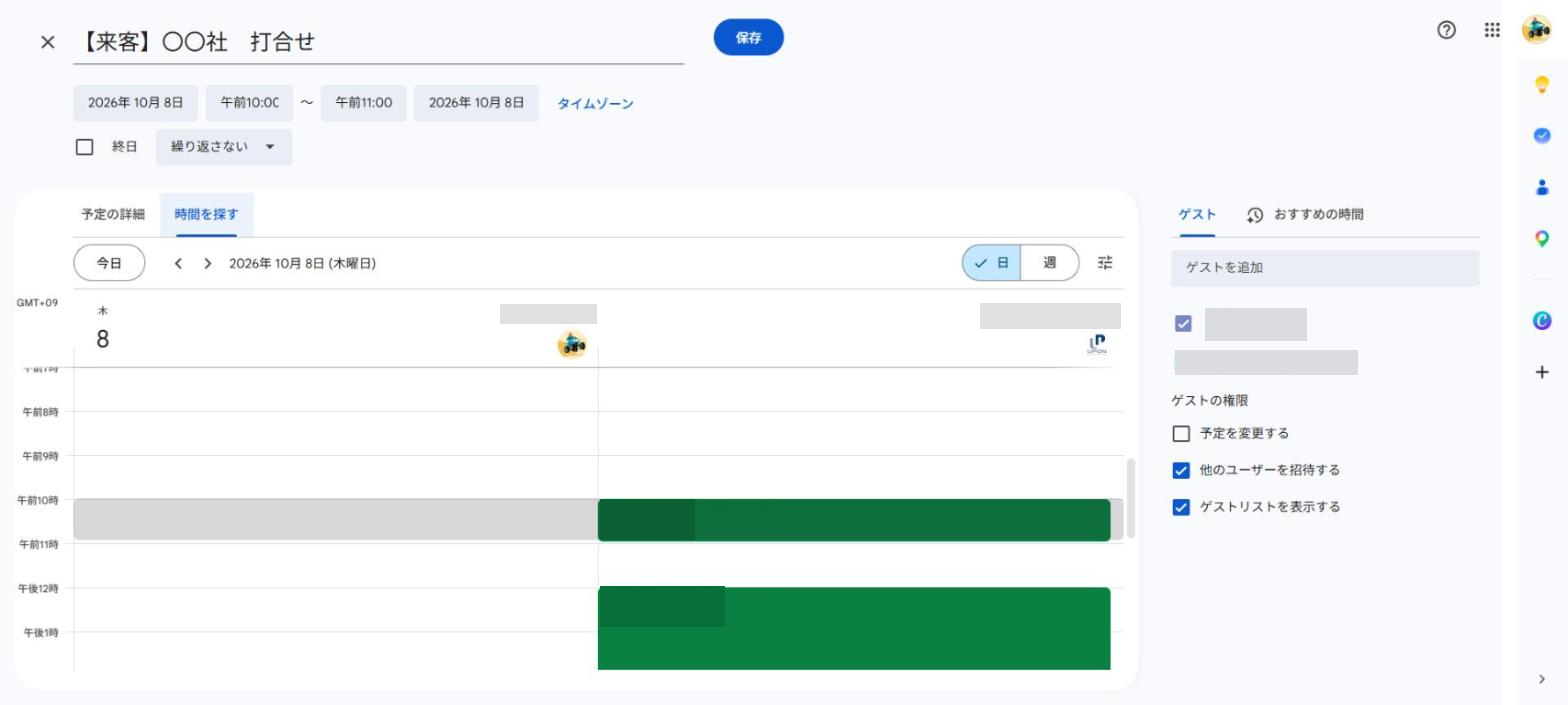
入口の2つ目は、予定を作る画面の「時間を探す」です。社員の空きと合わせて探せます。
①「作成」を押し、「予定」を選ぶ。予定を作る画面が開く
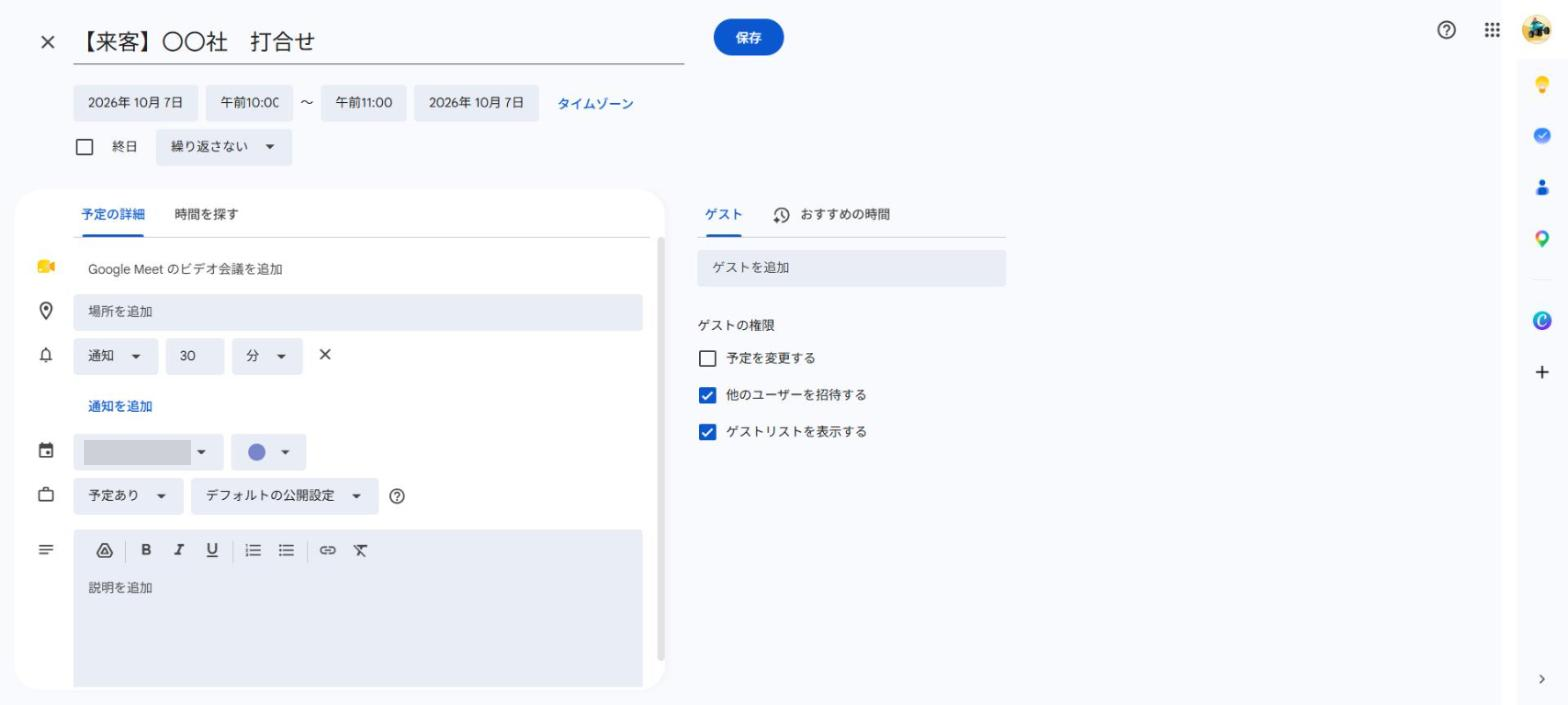
②右側の「ゲストを追加」に、相手を入れる。入れると、右に主催者とゲストが並ぶ
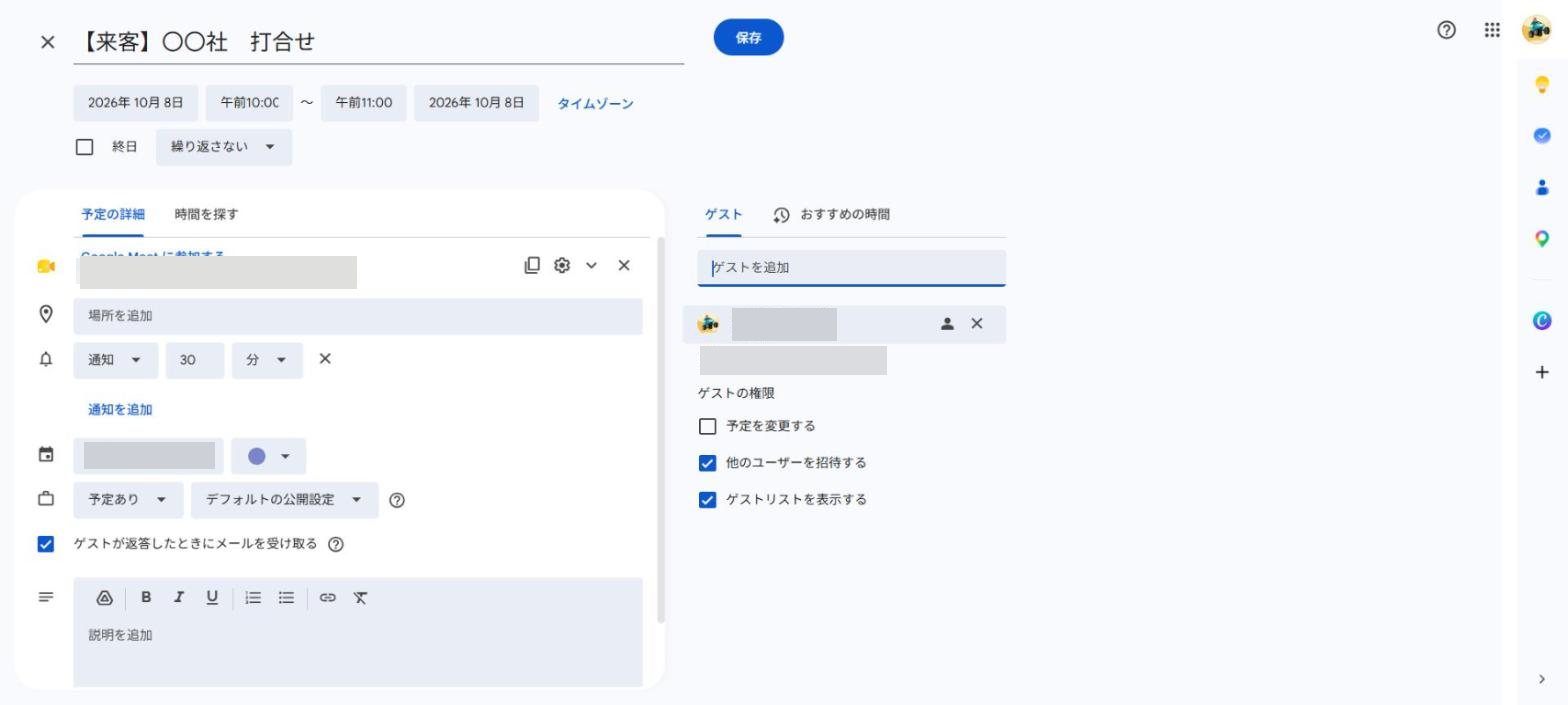
③上にある「時間を探す」のタブを押す。比べられるゲストは最大50人
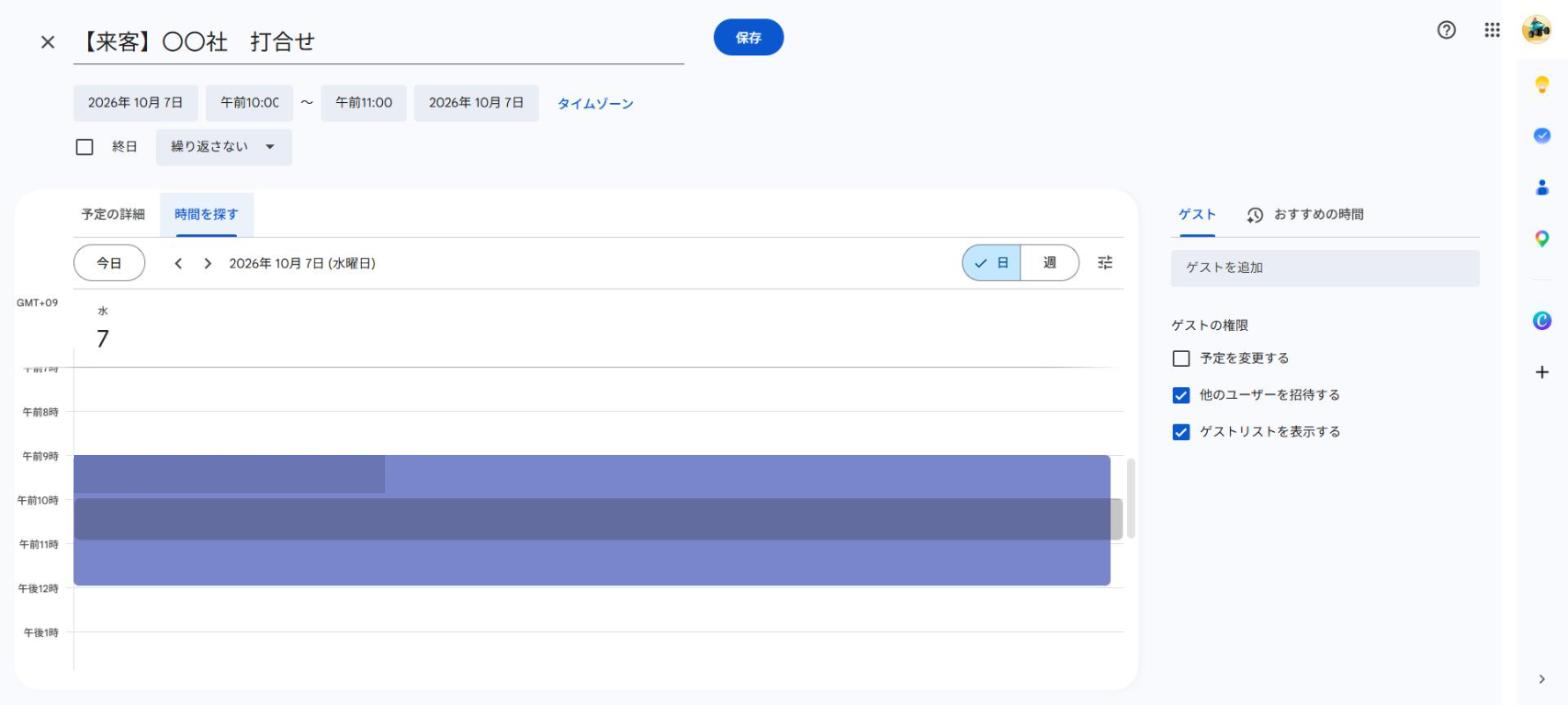
この画面が、記事の最初に載せた画像です。灰色は作成中の予定、緑はゲストの予定を示します。
④予定の日時の欄(日付と時刻)を、空いている時間に合わせて直す
⑤「フィルタ」を押して、「会議室を表示」を選ぶ
仕事用・学校用のアカウントで使うのは⑤です。④の日時を直す操作は、個人のアカウントでも行えます。
空いていた会議室を予約する
①予定を作る画面で、「会議室を追加」または「会議室の予約を追加」を押す。画面にはどちらか一方が表示される
②使いたい会議室を選ぶ
③「保存」を押す。これで予約が完了する
この①から③の画面は、個人のGmailには出ないため、画像がありません。
「時間を探す」で相手の空きが見えるのは、相手があなたとカレンダーを共有しているときです。2章から5章の共有設定が、この場面で効いてきます。
9 同じ時間に重なった予約は、すぐ不承認になる
結論です。同じ時間にすでに埋まっている会議室は、予約を入れた時点で不承認になります。
①繰り返しの予定は、繰り返しのうち半分以上の回で会議室が空いていて、使えない回が8回未満であることが条件
②会議室を使う権限がないと、選ぶ画面で利用不可と表示される
③管理者が設定していれば、不承認になったとき、似た条件の会議室が自動で予約される。一部の仕事用・学校用アカウントだけの機能
管理者がキャンセルを有効にしている場合、1人を除く全員が辞退すると、会議室の予約は自動で取り消されます。
10 社内チャットに貼れる運用ルール案。名前と題名をそろえる
結論です。設定が終わったら、呼び名の決まりをそろえます。公式の規則ではなく、筆者の提案です。そのまま社内のチャットに貼れます。
カレンダー運用ルール(案)
1 会議室の名前は「場所 名前(人数)」の形にする
見本:「本社3階 第1会議室(8名)」「本社3階 応接室(6名)」
2 予定の題名は、頭に種類を【 】で付ける
見本:「【来客】〇〇社 打合せ」「【定例】営業会議」「【外出】直行直帰」「【在宅】終日」
3 使わなくなった会議室の予約は、その予定を削除する運用にする
4 チームの予定は、チーム用のカレンダーに入れる。自分のカレンダーには混ぜない
5 会議室を押さえるときは、先に空きを見てから予約する
この名前の並びは、7章の依頼文にある「本社3階 第1会議室」と同じです。人数は、名前の後ろの( )に入れます。
11 朝から夕方まで。場面ごとの動き方
結論です。場面ごとに開く画面を先に決めておくと、迷う時間がなくなります。これも筆者の提案です。
来客があるとき
題名を「【来客】〇〇社 打合せ」にして、8章の手順で会議室を入れます。保存する前に、空きを見ておきます。
急な打合せが入ったとき
ゲストを追加して「時間を探す」を押し、全員の空きが重なる時間帯に、そのまま会議室を予約します。1人ずつ聞いて回る必要はありません。
在宅や出張の日
前の日までに、勤務場所を入れておきます。会議室が不要になったら、その予定を削除します。
12 ここで止まる人が多いポイントと対処
結論です。うまく動かないときの原因は、時間の経過か、管理者の設定のどちらかです。
失敗例1 会議室を登録したのに、カレンダーに出てこない
全員に表示されるまで、最長で24時間かかります。少し置いてから、もう一度開いてください。
失敗例2 共有したのに、相手の予定が見えない
次の3つを順に見てください。
①相手が、あなたへ共有を渡しているか。共有は、持ち主が相手ごとに設定します
②会社の外の人に渡そうとしていないか。管理者が外部への共有を許可していない場合、会社の外の人には見えません
③管理者の初期設定が「共有しない」になっていないか
失敗例3 「業務時間と勤務場所」が設定に出ない
管理者が有効にしていないと表示されません。6章の依頼文を送ってください。
13 Geminiに頼めるのは、自分の予定づくりまで
結論です。Geminiは、自分の予定を作る補助に使えます。他の人を招く用途には向きません。
Geminiアプリに頼むと、予定の作成、検索、変更、取り消しができます。条件は、ログイン済みであることと、「アクティビティの保存」がオンになっていることです。他の人を追加したり招待したりする操作は、カレンダーの画面で行います。返ってくる答えには誤りが混じることがあるため、作られた予定は自分の目で確かめてください。
14 制約と、うまくいかない前提条件
結論です。ここまでの手順は、仕事用・学校用のアカウントが前提です。
①会議室の予約は、管理者が会議室を登録済みであることが前提です
②@gmail.comの個人アカウントには、会議室を予約する機能がありません。代わりに、会議室用のカレンダーを自分で作って自動承諾にする方法があります。その方法は、昨日の記事に画面つきで書きました。https://up-on.jp/google-calendar/
③次の4点は、公式で確認できていません。Google Workspaceのどのプランから会議室が使えるのか。管理者の共有設定の初期値が、最初から何なのか。業務時間と勤務場所がパソコン専用なのか。Geminiが使えるプランと地域。プランは管理者に尋ねてください
最初の一歩は3つです。
①2章の「予定の表示(時間枠のみ、詳細は非表示)」を、3人に渡す
②7章の依頼文を、管理者に送る
③次の会議で、「時間を探す」を1回使う
※2026年10月7日現在の情報です。
私は、「AI先生2.0」としてAI講座を4つ運営しています。
1.社員向けに「AI技能習得講座」 この講座はAIを初級から中級まで学ぶことが出来ます。
内容は、
①AIアプリの特性と最新の使い方を学べます。
②受講生にとって必要なアプリを作れるようになります。
2.経営者向けに「経営者向けAI講座」を開設しています。
内容は、
①AI9マス思考法で経営者のしたい事をまとめます。
②まとめた思考を「事業計画書」にまとめてAIで効率化・売上UP出来る方法を提案します。
3.AI講師になりたい人向けに「AI講師育成講座」を開設しています。
内容は、
①私が講座でしている内容をすべて開示して、ひとりで自信をもって講師業を開設できます。
②教材もすべてお渡ししますのですぐに講師として活躍できます。
4.売れていない講師向けに「AI講座販売プログラム」を開設してます。
内容は、
①Webポータルサイト、交流会などでの販売方法をもれなく学べます。
②教材もすべてお渡ししますのですぐに講師として活躍できます。
以上随時講座を受講できます。
講師紹介
初めまして、AI先生2.0こと西尾です。
現在、AIを使って中小企業の成長をお手伝いしています。
AIは、社会インフラとして、電気水道ガスと同じように社会にとって欠かせないものとなります。
これは、35年前のインターネット革命を思い出していただければわかると思います。
今、インターネット革命を超える「AI革命」を商機と捉え、一緒に会社を飛躍するお手伝いをします。
今がその時、その時が今です。
AIに興味がある方は、ご連絡ください。https://up-on.jp









コメント