
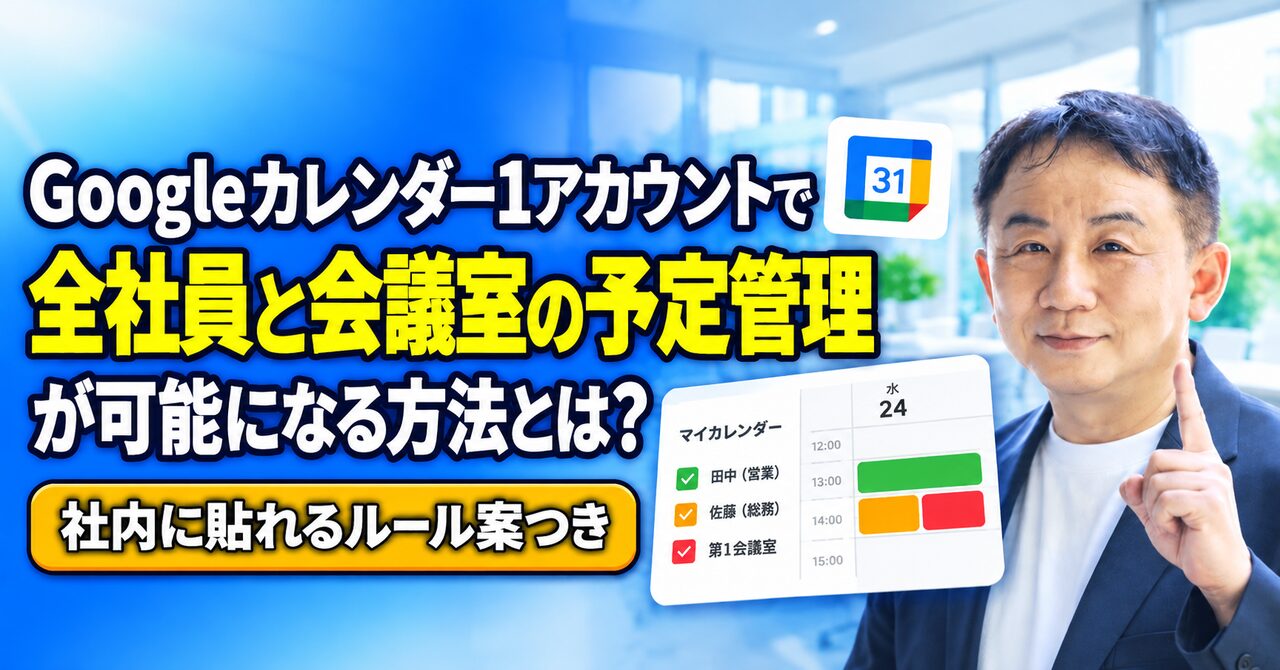
営業の田中さんの外出、総務の佐藤さんの来客対応、第1会議室の午後の予定。全部が1枚のカレンダーに並んでいて、どれが誰の予定なのか、会議室が空いているのかが読み取れない。
この記事は、そんな会社の社長、総務担当、チームのリーダー向けです。社員が5人から30人ほどで、Googleカレンダーの画面は、全員が同じアカウントで開いている状況を想定しています。
読み終えると、社員ごとのカレンダーと会議室のカレンダーを作り、色を分けて1つの画面に重ねられます。会議室は、人を招くのと同じ手順で予定に入れます。会議室のカレンダーが招待に自動で返事をするので、空いていれば承諾され、埋まっていれば承諾されません。
必要なのは、パソコンのブラウザでGoogleカレンダーを開ける環境だけです。スマホのアプリでは、新しいカレンダーを作れません。画面の画像は、ぼかした枠を除き、予定は見本です。
1 先に結論 カレンダーを人ごとと会議室ごとに分けて、色で重ねる
1つのアカウントの中に、カレンダーは複数作れます。透明なシートを重ねるように、1つの画面に重ねて見ます。アカウントを分ける話ではありません。
結論は1つです。1枚のカレンダーに全部を入れるのをやめて、社員1人につき1枚、会議室1つにつき1枚のカレンダーを作ります。分けたカレンダーには、それぞれ別の色を付けます。左の一覧でチェックを入れたものが、1つの画面に色分けで重なって出ます。
会議室のカレンダーは、招待に自動で返事をします。空いていれば承諾し、埋まっていれば承諾しません。これは筆者の画面での結果です。
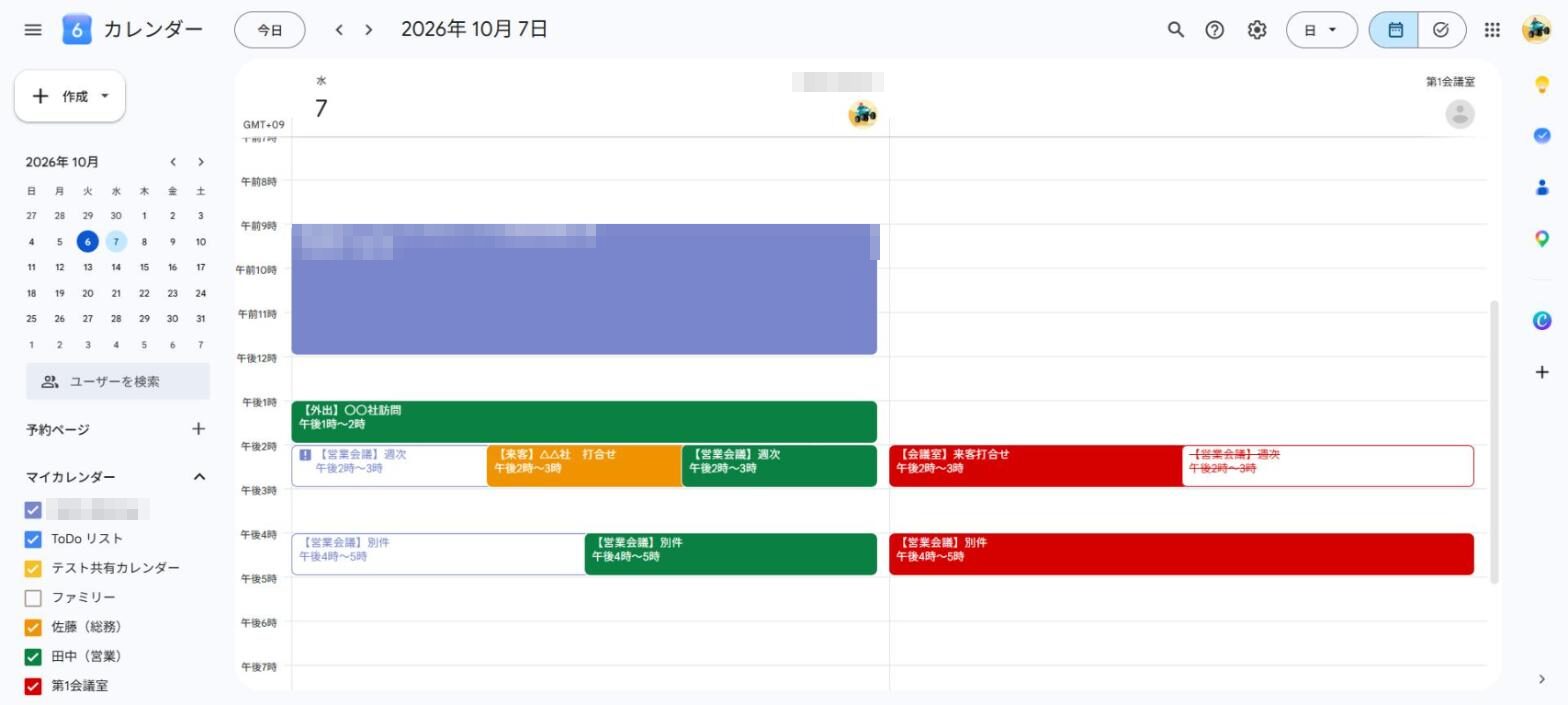
下の画面が、完成した状態です。見るのは、右の第1会議室の列です。14時台は取り消し線の入った予定、16時台は赤い予定が出ています。この意味は、第8章で順番に見ていきます。
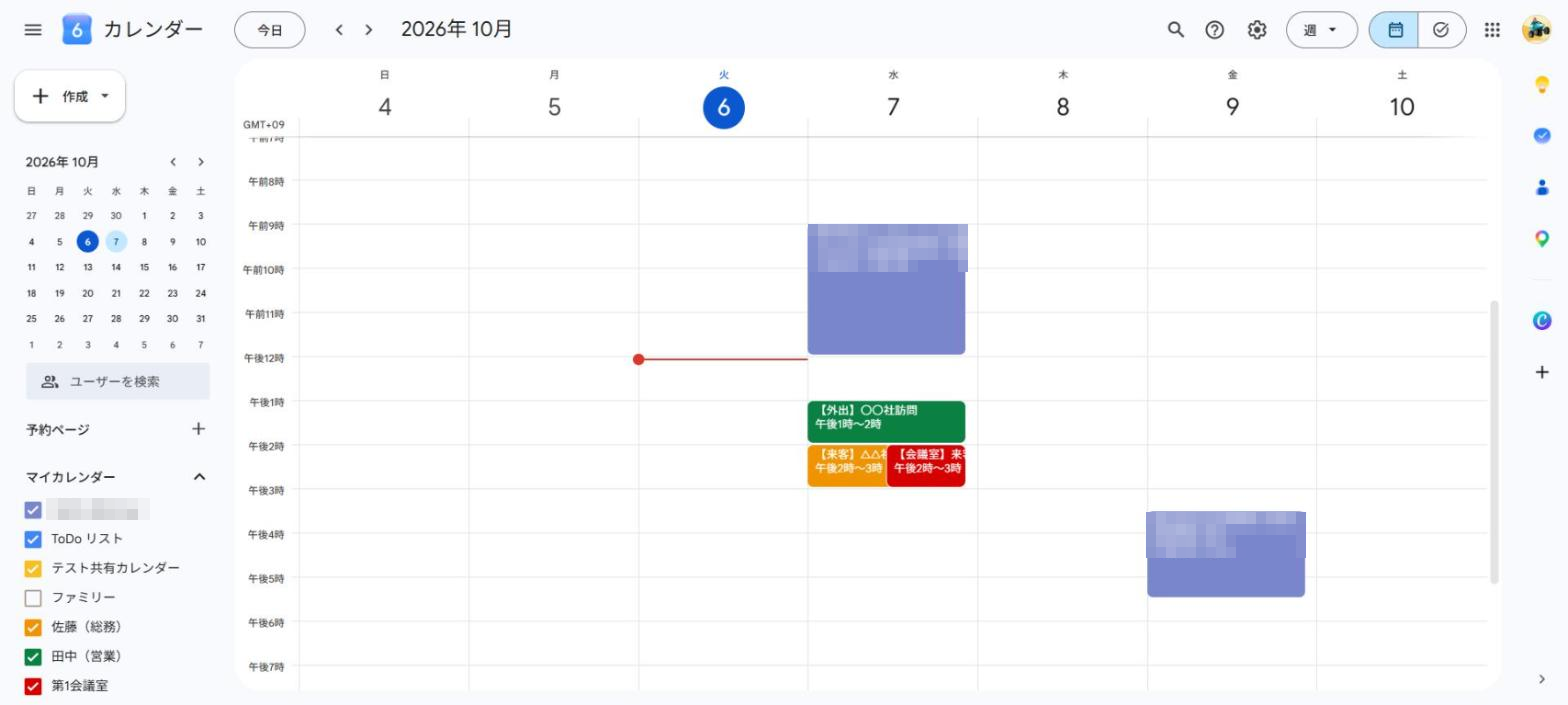
週の画面では、同じ水曜日に外出の緑、来客のオレンジ、会議室の赤が並びます。
2 先に知っておくこと Googleアカウントは1人で使う想定になっている
作業に入る前に、1つだけ確認します。Googleの公式ヘルプには、Googleアカウントは1人のユーザーが使う想定だと書かれています。
複数の人が同じユーザー名とパスワードを共有すると、アカウントが利用上のしきい値に達しやすくなります。すると確認の画面が出たり、本人確認に答えられなかったときに、アカウントが一時的にロックされたりする可能性がある、と公式は案内しています。
利用規約には、アカウントを安全に保つために合理的な措置を取る責任が書かれています。共有そのものを違反と書いた一文は、確認できていません。このため、この記事では違反とは言いません。
共有をやめる場合の進め方は、会社ごとに違います。いまの運用を続けるかどうかは、ここまでを読んだうえで会社が決めます。
この記事の方法は、アカウントを増やす話ではありません。同じアカウントの中で、カレンダーを分けて見やすくする話です。
3 社員ごとのカレンダーを作る
最初の作業は、社員の名前を付けたカレンダーを作ることです。パソコンのブラウザで進めます。
1つ目の操作です。Googleカレンダーを開き、左の「他のカレンダー」の横にある「他のカレンダーを追加」の+を押します。
2つ目の操作です。出てきたメニューから「新しいカレンダーを作成」を選びます。
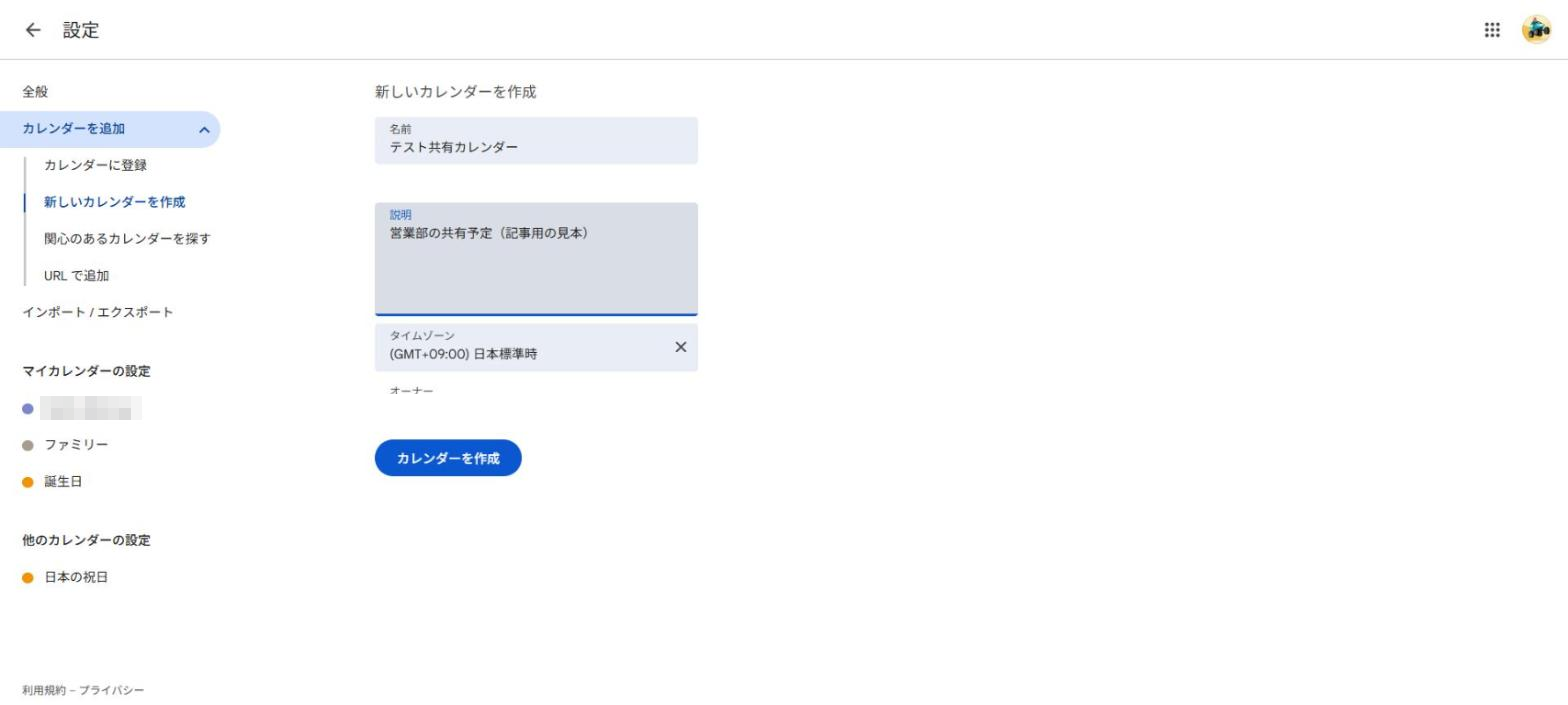
3つ目の操作です。「名前」の欄に、次の記入例のとおり打ちます。
田中(営業)
4つ目の操作です。「説明」の欄に、次の記入例を打ちます。
営業部の田中さんの予定
5つ目の操作です。「カレンダーを作成」を押します。
画面は、この形です。見本では名前が「テスト共有カレンダー」になっていますが、手順は同じです。
社員の人数ぶん、同じ作業を繰り返します。名前は、画面の一覧で見分けやすいように、部署をかっこに入れておくと迷いません。
4 色を分ける
色は、カレンダー1枚ごとに別の色にします。同じ色が2つあると、重ねたときに見分けられません。
左の「マイカレンダー」に、作ったカレンダーが並びます。色を変えたいカレンダー名にカーソルを合わせると、右に3点のマークが出ます。
3点のマークを押すと、メニューが開きます。「このカレンダーのみ表示」「リストに表示しない」「設定と共有」と、その下に色の一覧が出ます。
色の丸を1つ選ぶと、そのカレンダーの色が変わります。見本の会社では、田中さんを緑、佐藤さんをオレンジ、第1会議室を赤にしました。
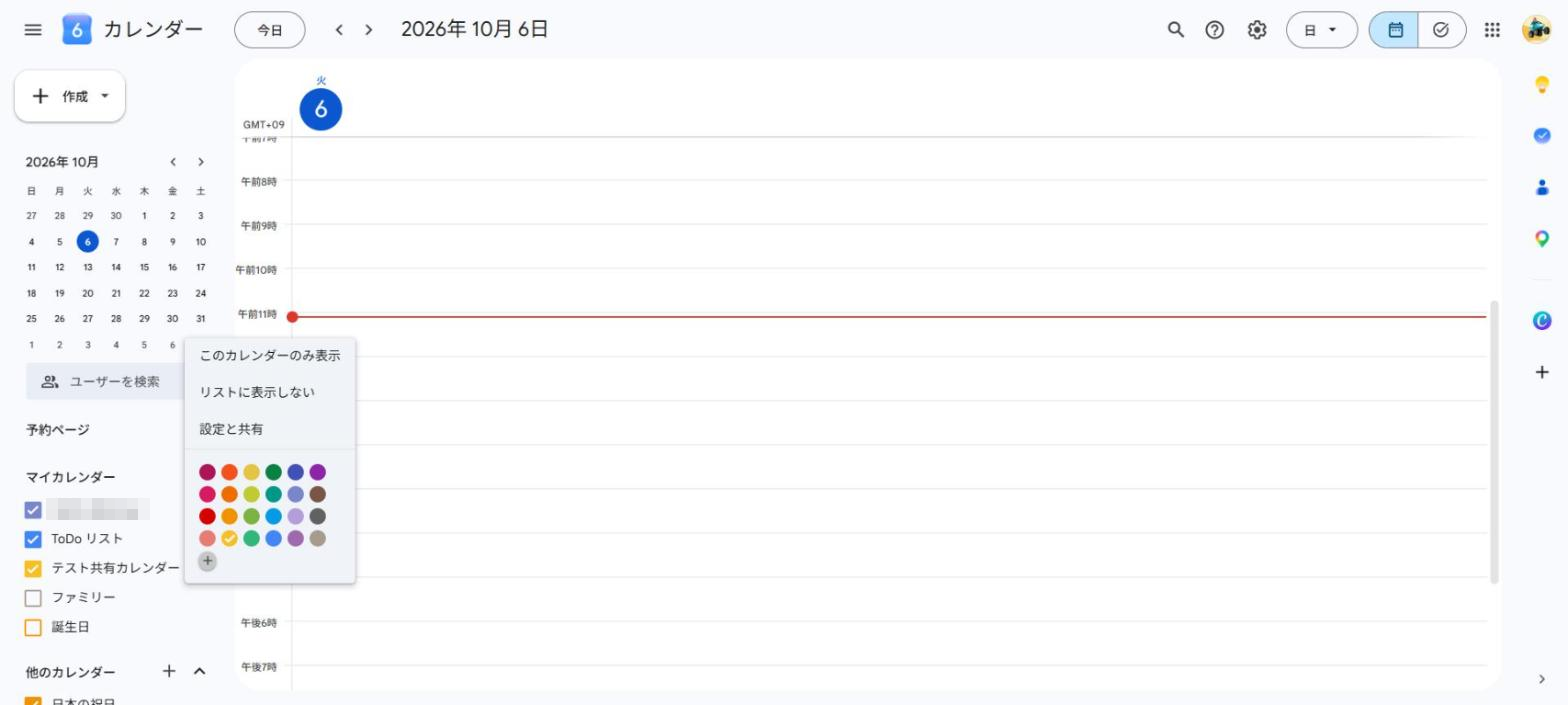
使える色が足りないときは、色の一覧の下にある+でカスタムの色も追加できます。
5 予定を入れるとき入れ先を選ぶ
予定の入れ先を選ぶのは、予定を作る画面の左下です。ここを選び忘れると、予定が自分のカレンダーに入ります。
まず「作成」を押して、予定の作成画面を開きます。
次に、画面の下のほうにある、カレンダー名が書かれた欄を押します。すると、作ったカレンダーの一覧が開きます。「田中(営業)」は一覧の下のほうにあります。見えないときは、一覧を下へ動かします。
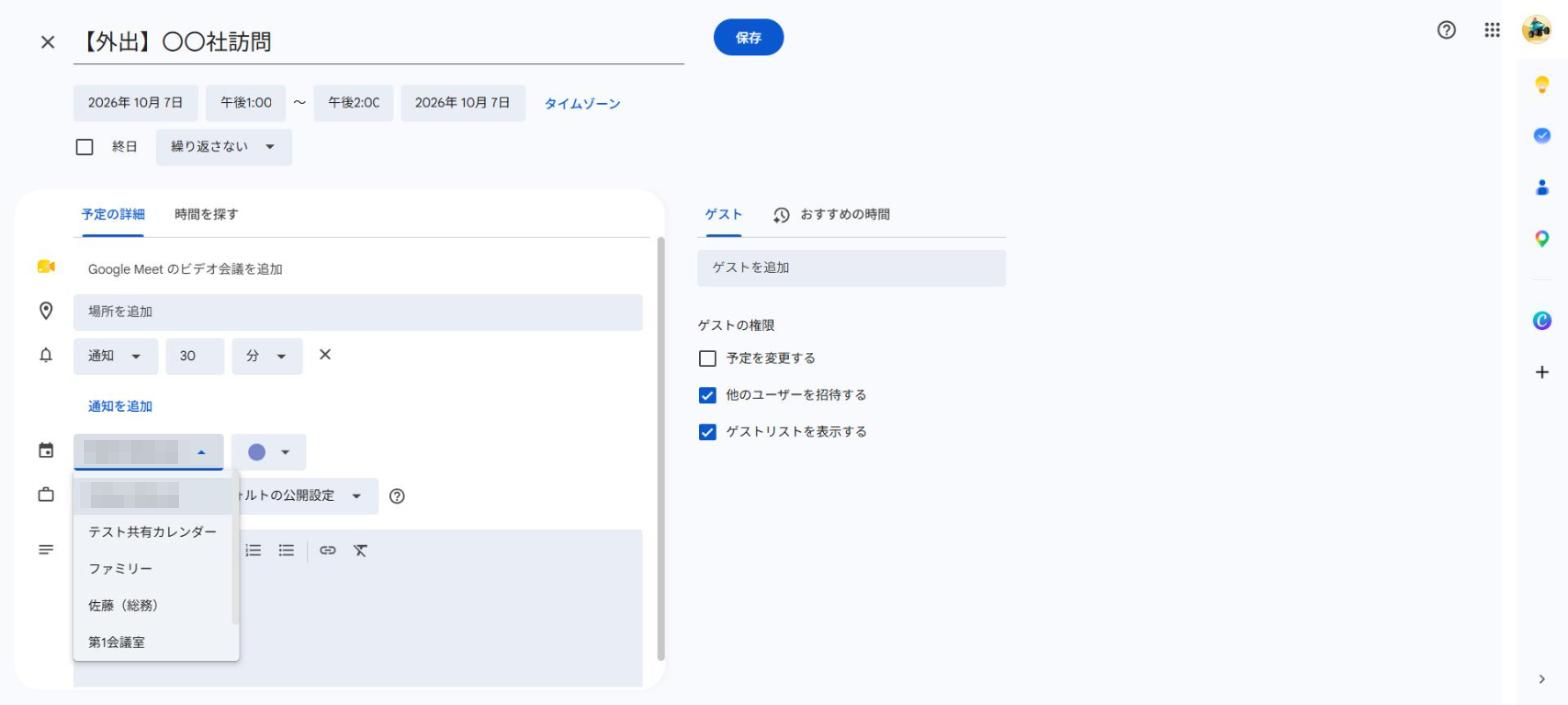
一覧から「田中(営業)」を選びます。すると、横の丸が緑に変わります。見本では、題名を【外出】○○社訪問にして、13時から14時の予定を入れています。
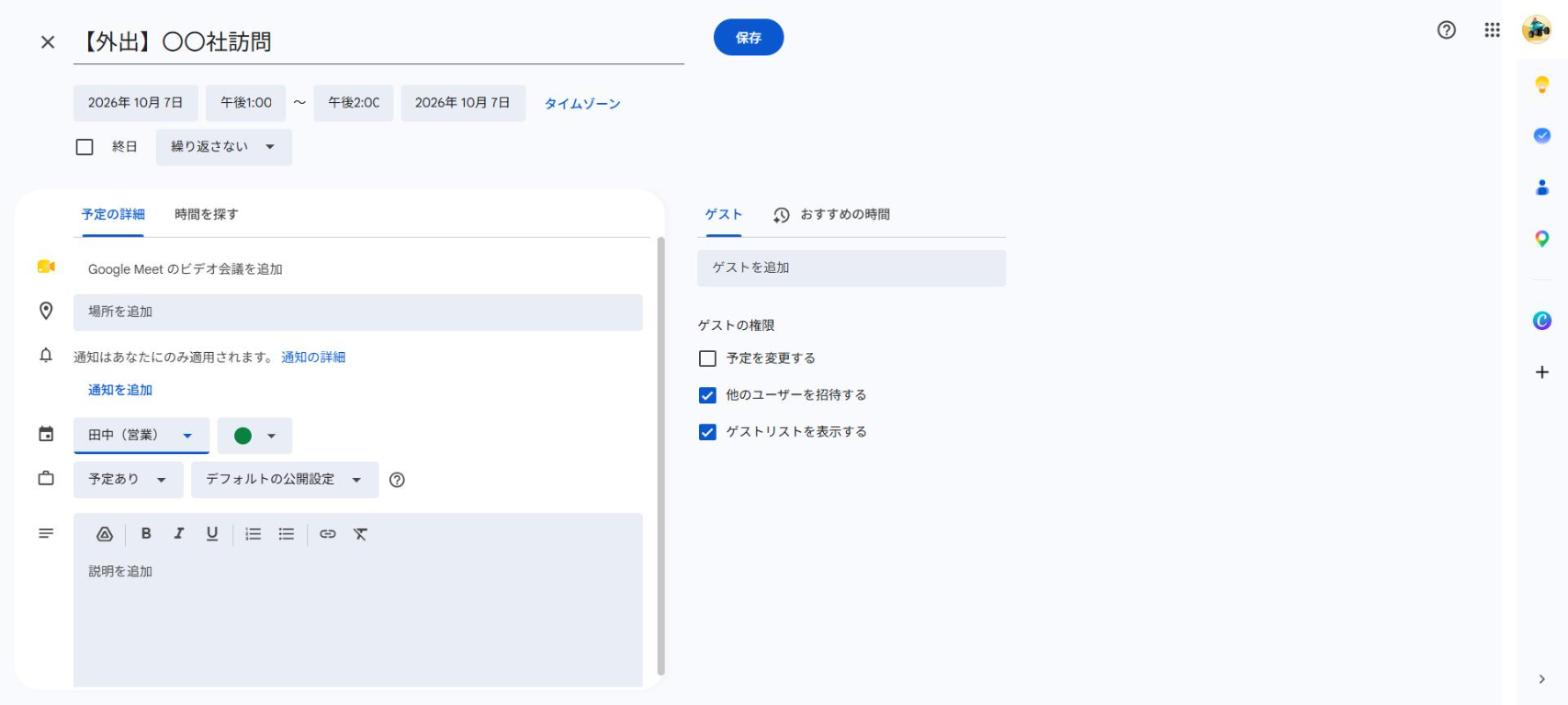
最後に、上の「保存」を押します。
すでに入れてしまった予定は、あとから別のカレンダーに移せます。予定を選んで、編集の鉛筆のマークを押し、カレンダー名の横の下矢印から移し先を選んで「保存」を押します。ただし移せるのは、オーナーが自分の予定だけです。ゲストが200人を超える予定も移せません。
6 1つの画面に重ねて見る
見るときは、左の一覧のチェックを入れるだけです。チェックの入ったカレンダーが、同じ画面に色つきで重なります。
画面の右上で「週」を選ぶと、1週間が並びます。同じ時間帯に複数の予定があるときは、予定が横に並んで出ます。
チェックを外したカレンダーも、左の一覧には残ります。
全員が同じアカウントで開いている会社では、1つ注意があります。チェックの切り替えは、同じアカウントで開いている全員の画面に反映されます。筆者の画面で、別のタブを読み込み直しても、外した状態になることを確かめました。表示を絞るときは、周りに声をかけてからにします。
なお、この左のチェックで出し入れする操作は、筆者の画面で確かめた動きです。公式ヘルプに書かれている操作は、3点メニューの「リストに表示しない」です。
7 会議室用のカレンダーを作って、「招待状の自動承諾」を選ぶ
会議室も、社員と同じ手順で、カレンダーとして作ります。ここで作るのは、会議室の名前を付けただけの普通のカレンダーです。仕事用アカウントの管理機能にある「会議室を追加」とは別のものです。作ったあとに、1つだけ設定を足します。
最初に、第3章と同じ手順で、名前を「第1会議室」にしたカレンダーを作ります。色は第4章のとおり、赤にします。
次に、左の「マイカレンダー」で「第1会議室」の3点のマークを押し、「設定と共有」を選びます。
設定の画面を下へ動かして、「招待状の自動承諾」の項目を探します。ここに3つの選択肢があります。
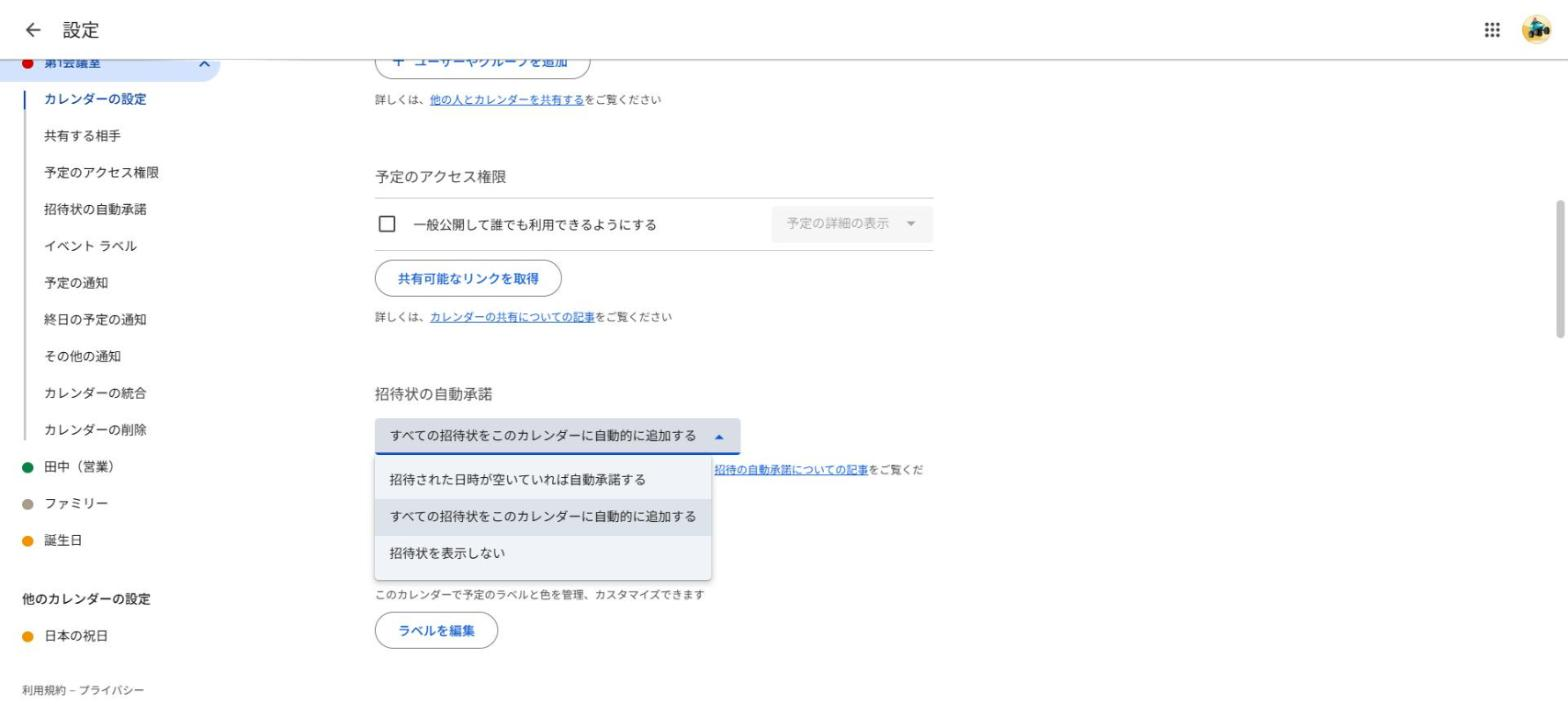
3つの選択肢は、次のとおりです。
1つ目は「招待された日時が空いていれば自動承諾する」です。
2つ目は「すべての招待状をこのカレンダーに自動的に追加する」です。
3つ目は「招待状を表示しない」です。
筆者の画面では、作った直後は、2つ目の「すべての招待状をこのカレンダーに自動的に追加する」が選ばれていました。公式の説明は、招待状を表示して、出欠に返信する形です。
空いている日時だけ自動承諾したい会議室には、1つ目の「招待された日時が空いていれば自動承諾する」を選びます。
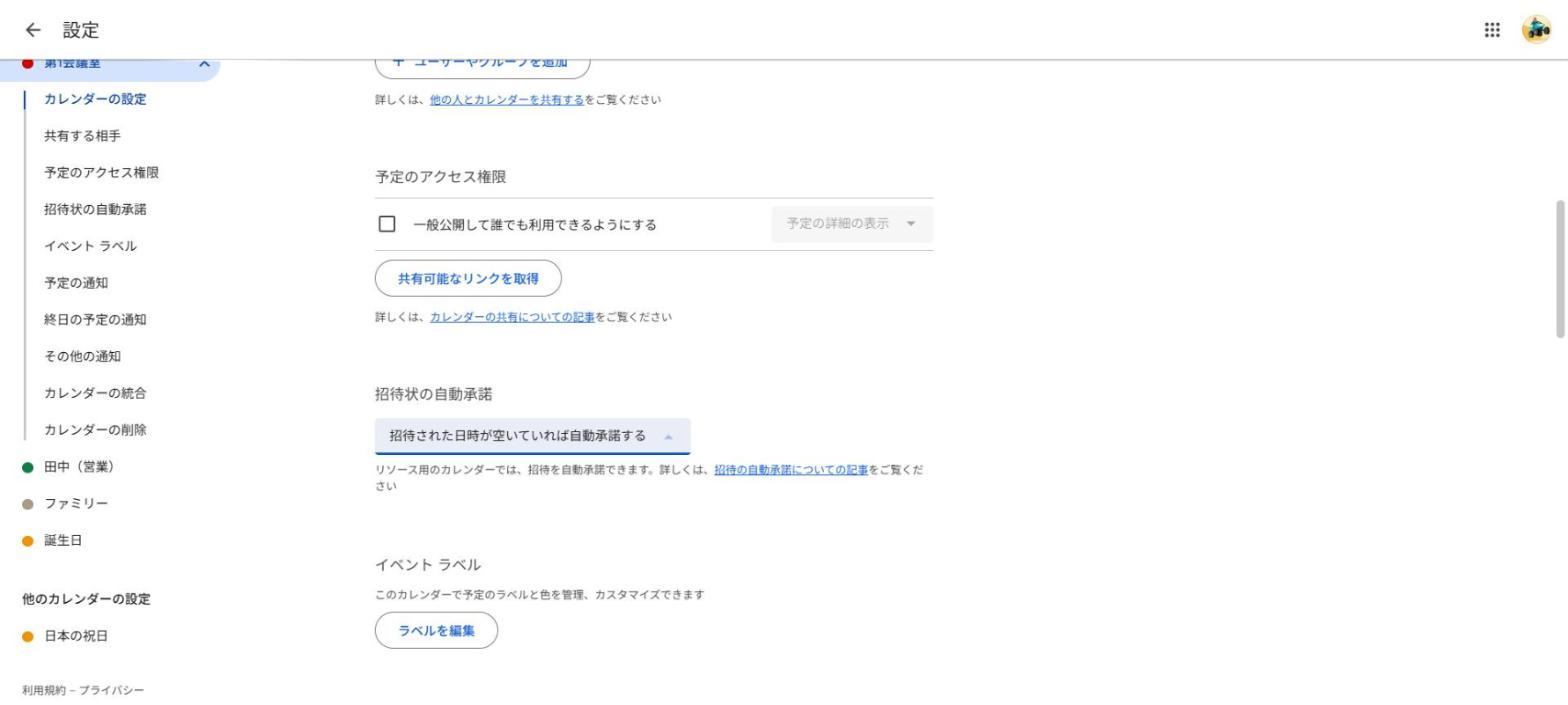
会議室のカレンダーの作成は、公式ヘルプに案内がある手順です。パソコンのブラウザで行います。
8 会議室を予約する
会議室の予約は、予定を作って、会議室をゲストとして呼ぶだけです。人を招待するのと同じ動きです。以降は、筆者の画面で確かめた順番です。
1つ目の操作です。「作成」を押して、予定を作ります。題名と日時を入れます。
2つ目の操作です。右側の「ゲストを追加」の欄に「第1会議室」と打ちます。すると候補に、会議室のカレンダーが出ます。
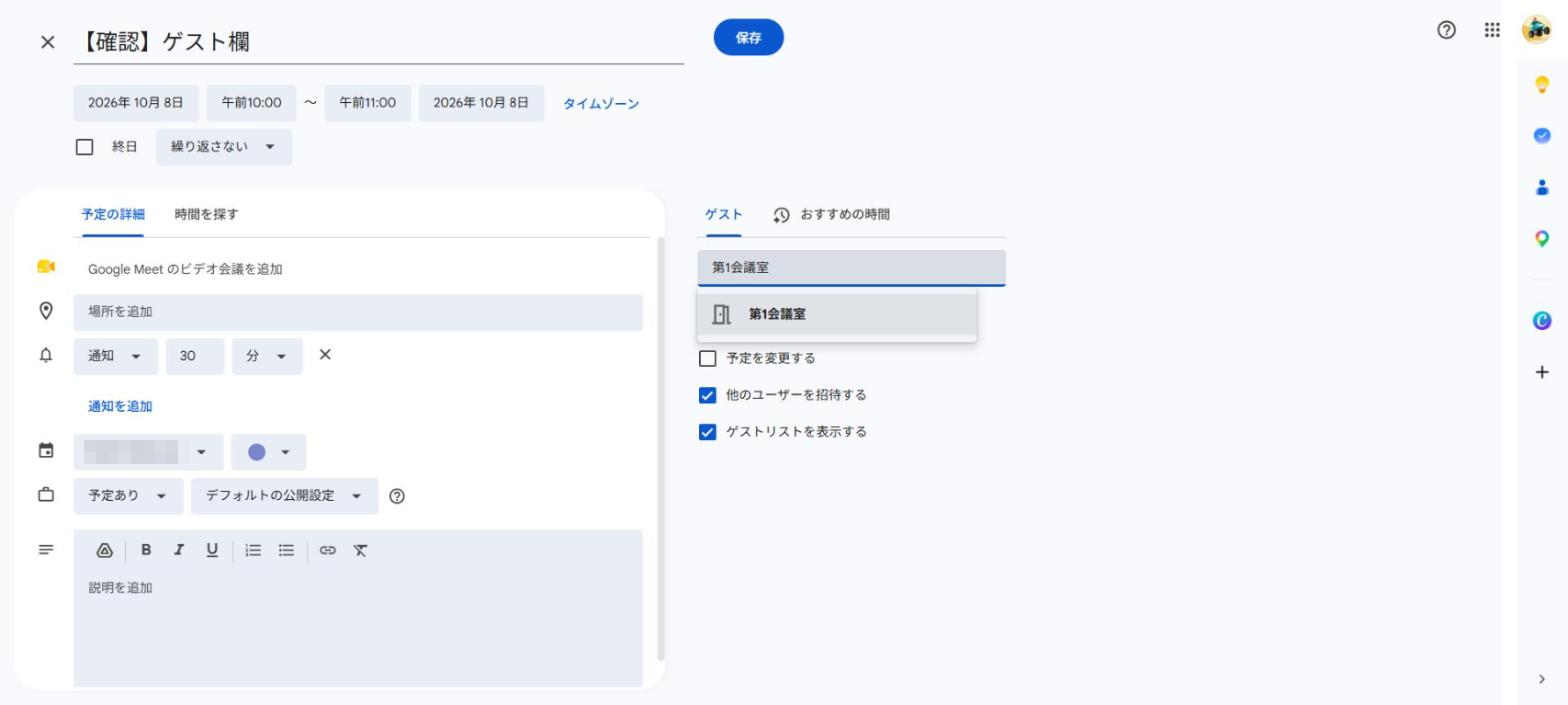
3つ目の操作です。出てきた「第1会議室」を選びます。ゲストの一覧に、会議室が加わります。
4つ目の操作です。画面の下のほうの、カレンダー名が書かれた欄を押して、「田中(営業)」を選びます。
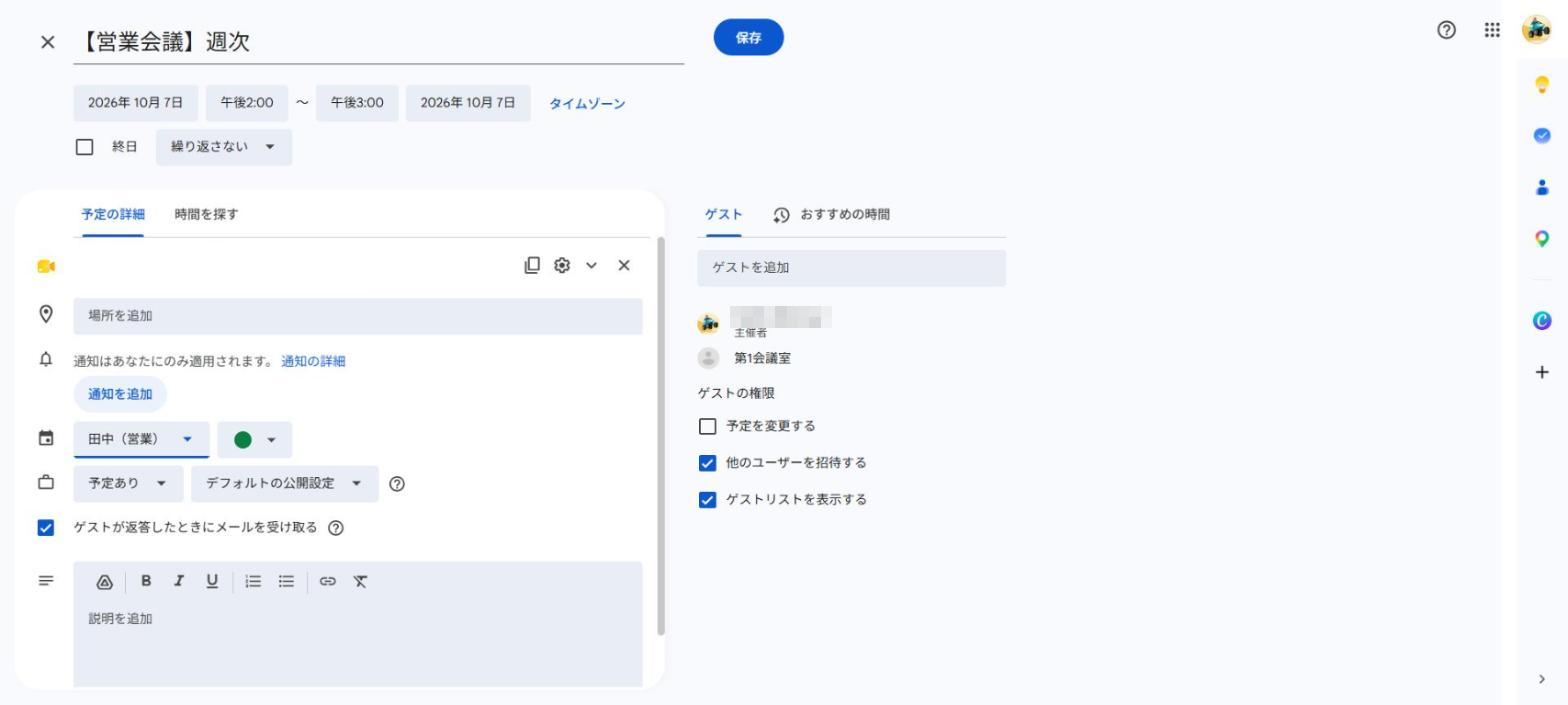
5つ目の操作です。「保存」を押します。すると「Google カレンダーのゲストに招待メールを送信しますか?」という確認が出ます。
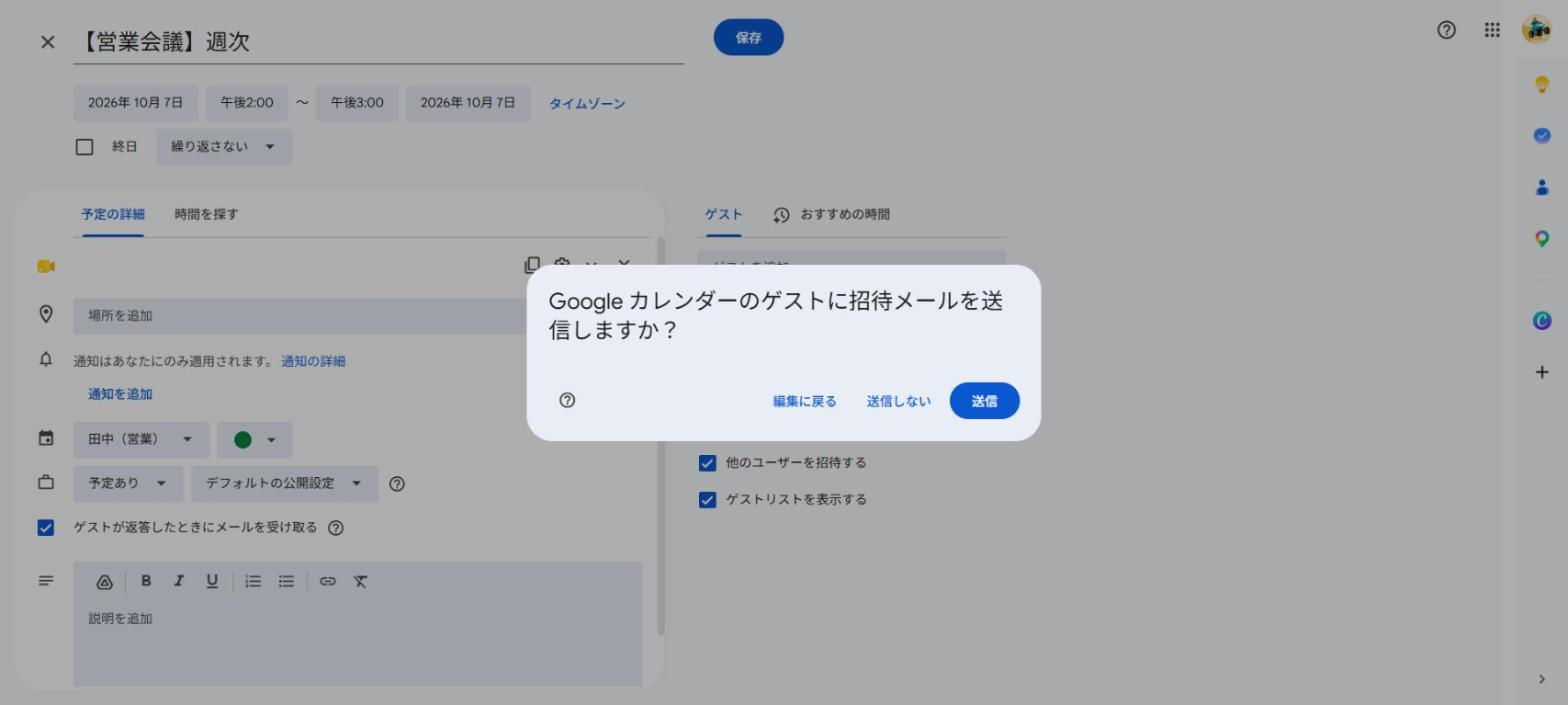
6つ目の操作です。「送信」を押します。これで会議室に予定の招待が届きます。
7つ目の操作です。画面の右上で「週」を押して、「日」を選びます。
8つ目の操作です。左の「マイカレンダー」で、「第1会議室」にチェックを入れます。
結果は、右の第1会議室の列に出ます。次の画面は、14時台と16時台の両方を試したものです。
16時台は、会議室が空いていました。予定が赤色で、会議室の列に入っています。予約が成立した形です。16時台の赤い予定は、別の予定【営業会議】別件を、同じ手順で入れた結果です。
14時台は、会議室にすでに別の予定が入っていました。後から入れた予定は、赤い枠に取り消し線が付いて出ています。この予定は承諾されず、会議室の予約にはなっていません。14時台の営業会議の予定そのもの(緑)は残ります。承諾されないのは、会議室の列だけです。
なお、公式ヘルプが書いているのは、空いていれば承諾される、という点までです。重なったときの動きについては、筆者の画面で見た結果をお伝えしています。
9 運用ルール案 以下は筆者の提案です
ここからは、公式ヘルプに書かれた内容ではなく、筆者の提案です。会社の事情に合わせて変えてください。
1つ目は、予定は、本人の名前のカレンダーに入れる、という決めごとです。入れ先の欄で、自分のカレンダーを選ぶ習慣にします。
2つ目は、題名の先頭に種類をかっこで付ける決めごとです。【外出】【来客】【営業会議】のようにします。画面で見たときに、色と題名で二重に区別できます。
3つ目は、会議室を使う予定は、いつも会議室をゲストに入れる、という決めごとです。口頭で押さえただけでは、画面に残りません。
4つ目は、会議室の予約が承諾されなかったら、別の時間か別の部屋に取り直す決めごとです。
貼って使うときは、自社の社員名と色を書き足してください。
10 場面別の使い方
朝は、左のチェックをすべて入れて、1日の画面を開きます。誰がどこに出るか、会議室がどこで埋まっているかを、色で一度に確認できます。
来客があるときは、来客の対応者の名前のカレンダーに【来客】の予定を入れます。同時に、会議室をゲストに入れます。会議室の列に、赤く入るかを見ます。
外出は、外出する本人のカレンダーに【外出】の予定を入れます。社内の誰かが、この予定を見て、不在の時間を知れます。
定例会議は、会議室を呼んだ予定として入れておきます。繰り返しの設定は、予定の作成画面の「繰り返さない」の欄から選べます。予定の作成画面には「時間を探す」というタブもあります。
11 手が止まる場面と対処
ここで手が止まる人が多い、という場面を5つ挙げます。
1つ目は、会議室のカレンダーの自動承諾が、作った直後の選択のままの場面です。ここが一番の止まりどころです。筆者の画面では、作った直後は「すべての招待状をこのカレンダーに自動的に追加する」が選ばれていました。空いている日時だけ自動承諾したいときは、第7章を開き直して、「招待された日時が空いていれば自動承諾する」を選びます。
2つ目は、予定が自分の名前のカレンダーに入ってしまった場面です。予定を作るときに、入れ先を選び忘れています。移し方は、第5章の最後に書いたとおりです。
3つ目は、入れ先の一覧に、作ったカレンダーが出ない場面です。左の「マイカレンダー」で、そのカレンダーが非表示になっていないかを見ます。非表示にした場合、公式ヘルプでは、設定の「他のカレンダーの設定」から戻す手順が案内されています。
4つ目は、カレンダーを作る場所が見つからない場面です。作成は、パソコンのブラウザで行います。スマホのアプリには、作る手順がありません。
5つ目は、ゲスト欄に会議室が出ない場面です。作った会議室のカレンダーの名前を、もう一度確かめます。名前の綴りと、作成が終わっているかを見直します。
12 制約 作れる数と、共有の注意
制約は2つあります。
1つ目は、カレンダーを作れる数です。総数の上限は、確認できていません。公式ヘルプには、短期間に60個を超えるカレンダーを作らないようにという注意があります。ただしこれは、管理者向けのページに書かれた内容です。個人のアカウントにも同じ条件が当てはまるかは、確認できていません。
2つ目は、1つのアカウントを全員で使う点です。第2章で書いたとおり、Googleは1アカウントを1人で使う想定です。共有すると、確認画面や一時的なロックが起きる可能性があります。この記事の方法で、その可能性が消えるわけではありません。
人数が増えてきたら、個別のアカウントを用意することも、あわせて検討してください。
※2026年10月6日現在の情報です。
私は、「AI先生2.0」としてAI講座を4つ運営しています。
1.社員向けに「AI技能習得講座」 この講座はAIを初級から中級まで学ぶことが出来ます。
内容は、
①AIアプリの特性と最新の使い方を学べます。
②受講生にとって必要なアプリを作れるようになります。
2.経営者向けに「経営者向けAI講座」を開設しています。
内容は、
①AI9マス思考法で経営者のしたい事をまとめます。
②まとめた思考を「事業計画書」にまとめてAIで効率化・売上UP出来る方法を提案します。
3.AI講師になりたい人向けに「AI講師育成講座」を開設しています。
内容は、
①私が講座でしている内容をすべて開示して、ひとりで自信をもって講師業を開設できます。
②教材もすべてお渡ししますのですぐに講師として活躍できます。
4.売れていない講師向けに「AI講座販売プログラム」を開設してます。
内容は、
①Webポータルサイト、交流会などでの販売方法をもれなく学べます。
②教材もすべてお渡ししますのですぐに講師として活躍できます。
以上随時講座を受講できます。
講師紹介
初めまして、AI先生2.0こと西尾です。
現在、AIを使って中小企業の成長をお手伝いしています。
AIは、社会インフラとして、電気水道ガスと同じように社会にとって欠かせないものとなります。
これは、35年前のインターネット革命を思い出していただければわかると思います。
今、インターネット革命を超える「AI革命」を商機と捉え、一緒に会社を飛躍するお手伝いをします。
今がその時、その時が今です。
AIに興味がある方は、ご連絡ください。https://up-on.jp