

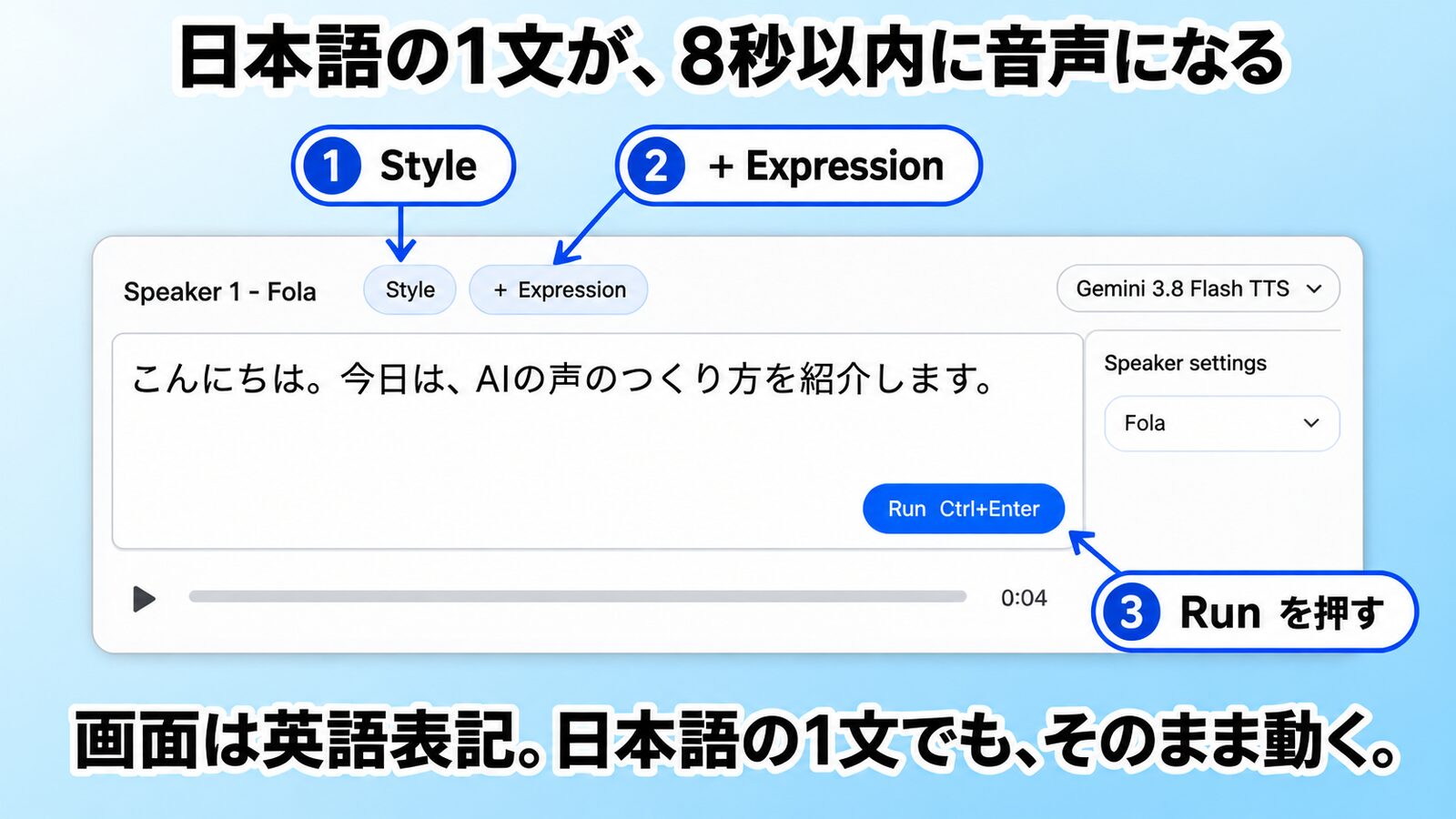
Geminiの音声生成は、Styleの欄に言葉を書くと、声の調子を指定できます。公式の例は「whispered urgently」(切迫したささやき声で)です。日本語の1文を入れて試すと、実行してから8秒以内に、4秒の音声が生成されました。
もうひとつ、声で話しかければ、その続きの仕事まで頼めるのがChatGPT Voiceです。どちらも、画面を開けば今日触れるところまで来ています。
この記事で取り上げるのは2つです。1つはGoogleのGeminiの音声生成(Gemini 3.8 Flash TTS)、もう1つはChatGPT Voiceです。最後まで読めば、自分の文章を声にするか、ChatGPTに話しかけるところまで、今日のうちに進められます。結論の前には、LINEで受け取れる景品を1章で詳しく紹介します。
LINEでお友だち追加してください。
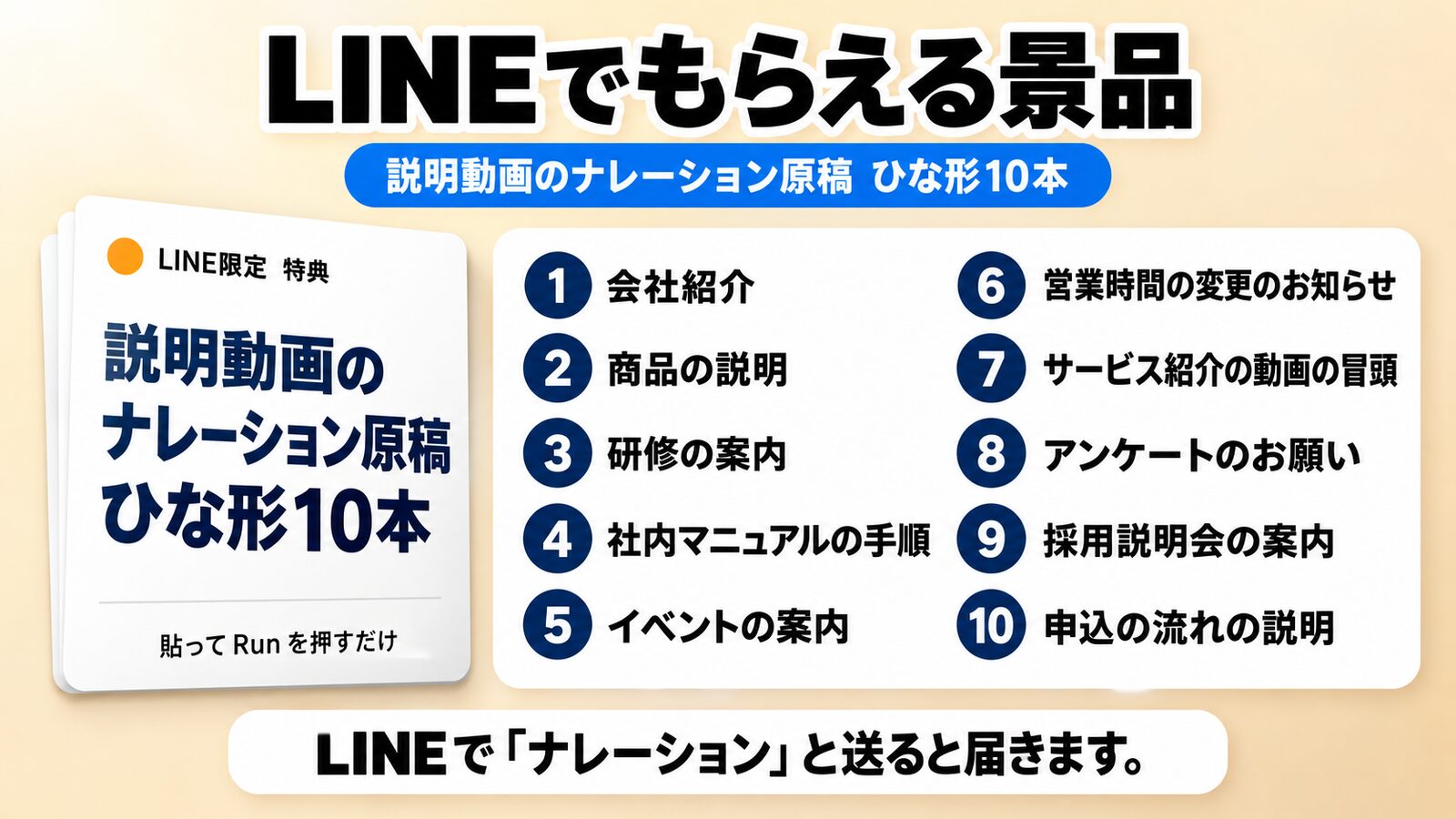
追加後、トーク画面で「ナレーション」と送ると、説明動画のナレーション原稿ひな形10本が届きます。
(ID検索:@093uxerc。タップで直接LINEが起動します)https://line.me/R/ti/p/%40093uxerc
1 音声AIが進化して、2つの機能が実用の入口に来た
このところの音声AIは、読み上げの品質も会話の自然さも、はっきり変わってきました。
いまは、読み上げの声の調子を、Styleの欄に書いて指定できます。会話のほうも、話している途中で割り込んだときに、自然に受け止める作りです。
今回の2つは、担当する場面が違います。
Geminiの音声生成が扱うのは、すでに書いてある文章です。指定した感じ方で声にします。解説の読み上げ、紙芝居のような動画、社内の案内音声といった場面で使います。
ChatGPT Voiceは、ChatGPTとの会話を声で行う機能です。入力する代わりに話しかけ、返事も声で受け取ります。選べる種類はプランや地域で変わるので、設定画面で自分の環境を見ることになります。
整理すると、Geminiの音声生成は「文章を声にする道具」、ChatGPT Voiceは「声で頼む窓口」です。
2 Geminiの音声生成は、声の調子と感情を指定して読み上げる
Gemini 3.8 Flash TTSは、Googleが提供する、文章を音声にするモデルです。TTSはテキストを音声に変える仕組みで、読み上げのことです。
持ち味は感情の込め方です。公式の資料は、ささやき、笑いといった声色の指定を案内しています。
日本語にも対応しています。公式の資料では、Gemini 3.8 Flash TTSの対応言語は130以上で、そこに日本語が含まれます。日本語の自然さの程度や、他社サービスとの比較は、公式の資料に記載がないため、書きません。
料金は、条件を付けて書きます。
Gemini APIの料金表では、Standardは無料枠として「Free of charge」と書かれています。有料の単価は、出力が100万トークン当たり、2026年12月31日までは9ドル、2027年1月1日からは18ドルに上がります。AI Studioでの無料の回数や上限は、確かめていません。この数字は、Standardの区分で、音声の出力について書かれたものです。テキストの入力側の単価は別にあります。
日本語1文での試しも行いました。入力した文は「こんにちは。今日は、AIの声のつくり方を紹介します。」です。実行してから8秒以内に、4秒の音声が生成されました。確かめられたのは、生成できたことと、音声の長さです。
3 声の感じ方は、Styleと山かっこのタグで決める
感じ方の決め方は2通りあります。
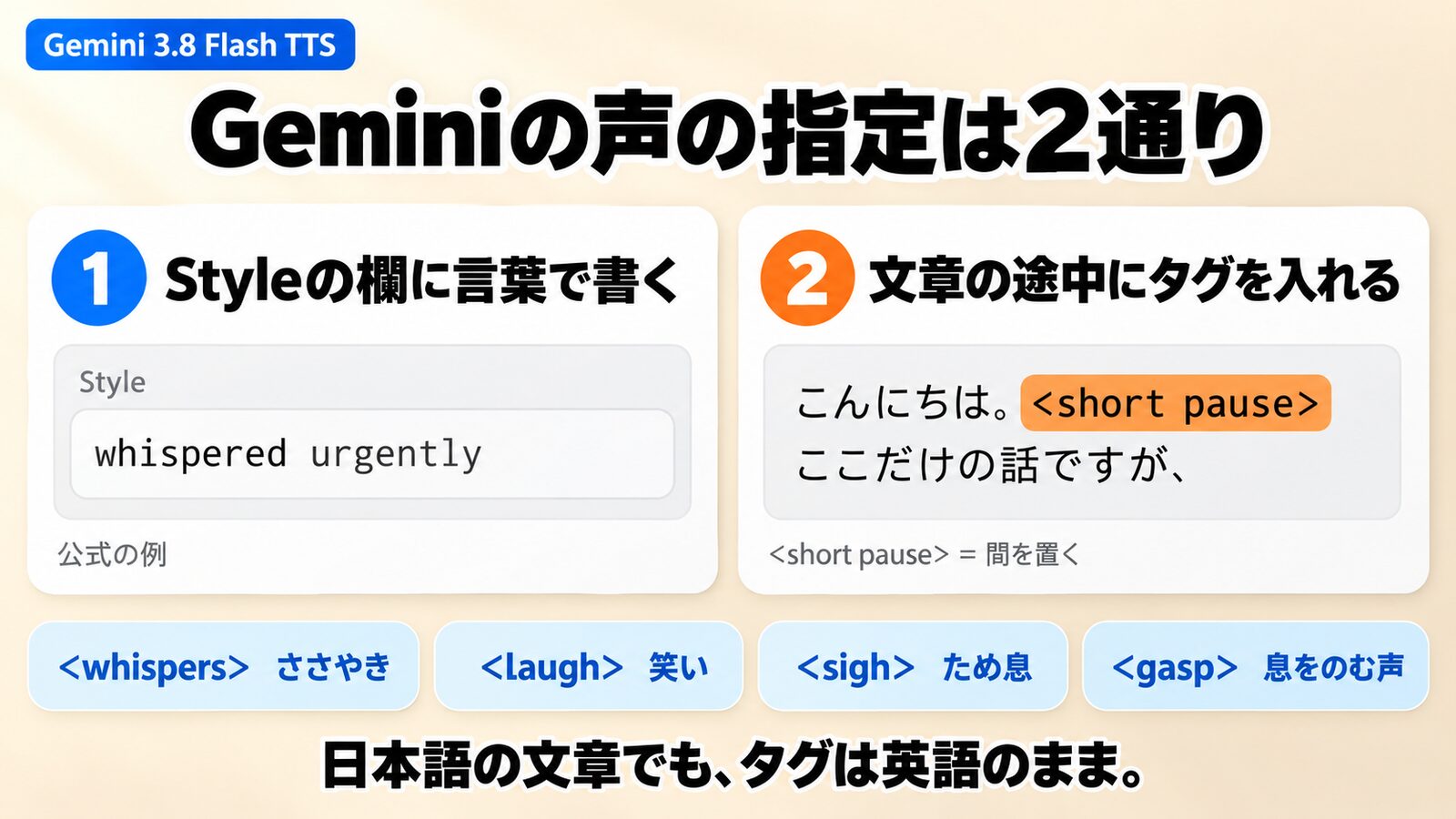
1つ目はスタイルの指示です。画面では「Style」の欄です。声の調子を言葉で書きます。公式の例には、「whispered urgently」(切迫したささやき)、「warm and enthusiastic」(温かく熱のこもった調子)、「speaking slowly」(ゆっくり話す)があります。公式は、まずStyleを空にして試すよう案内しています。
2つ目は、文の途中に入れるタグです。山かっこで囲み、文章の中の入れたい位置に直接書きます。公式の一覧に載っているタグ名は、「<whispers>」(ささやく)、「<laugh>」(笑う)、「<sigh>」(ため息)、「<gasp>」(息をのむ)などです。「<short pause>」「<long pause>」は、短い間と長い間のタグです。タグでどう聞こえるかは、聞いて確かめていません。
ここで手が止まりやすい点があります。タグは、読み上げる文章が日本語でも、英語のまま書きます。また、公式の書き方は山かっこで、角かっこではありません。拍手のような効果音のタグは、公式が避けるよう案内しています。
4 説明文から新しい声を作る Voice Design がある
声を選ぶ画面には「New voice」のボタンがあります。そこから進むと、方法が2つ出ます。
1つは「Voice Design」です。年齢、音色、訛り、話す速さを言葉で説明して、その声を作る機能として画面に出ています。画面には「Describe the voice you want in words: age, timbre, accent, pacing, and generate it from text.」と書かれています。
もう1つは「Voice Replication」です。短い録音をもとに、自分の声に近い声を作ります。録音のアップロードか、その場での録音を行い、自分の声であることを確認してから使います。
公式の資料によると、Voice Designの説明は、1〜2文で書くのが公式の案内です。含める項目は、年齢、性別、音色、声質、訛りなどです。1つのプロジェクトに200個まで作れて、最後に使ってから1年間残ります。対応するのは3.8の2つのモデルです。
Voice Replicationには条件があります。参照音声は10〜30秒で、本人が同意したことを示す音声(同意文の読み上げ)も要ります。同意の確認と、AIで作った音声だと示す透かしの仕組みも入っています。AI Studioでの複製は、Illinois、Texas、EEA、UK、スイス、インドでは使えません。
実際に試した範囲も書きます。Voice Designを選ぶと、日本語の画面に「Voice Design は有料の階層で実行されます。続行するには、有料の API キーをリンクしてください。」と出ました。Voice Designは、有料のAPIキーをリンクしてから使う機能です。この先の操作は試していません。
5 使い道は、読ませたい文章がすでにある場面で広がる
Geminiの音声生成が合うのは、読み上げる文章が手元にある仕事です。
使い方の例を挙げます。
解説アニメーションや紙芝居のような動画のナレーションです。文章を用意し、声と感じ方を決めて読み上げさせます。
社内向けの案内音声や研修資料の読み上げです。声の調子は、Styleの欄に書いて場面に合わせます。
制約も1つあります。Geminiの音声生成は、読み上げる文章を自分で用意する機能です。話しかけて質問し、返事を聞く会話の機能ではありません。会話したいときは、次のChatGPT Voiceが向いています。
6 ChatGPT Voiceは、声で話しかけて仕事を頼める
ChatGPT Voiceは、ChatGPTと声で会話し、返事を声で聞く機能です。チャットの中で動くため、文字で内容を追う、声が出せないときに入力へ切り替える、前のメッセージを見返す、といったことができます。
選べる種類は3つです。
Liveは、GPT-Live-1.1(プランによってはGPT-Live-1.1 Quip)を使います。聞きながら同時に話せるので、割り込みも自然に受け止めます。Web検索とメモリーが使え、同じチャットで文字と画像も扱えます。プラグインと連携アプリも使えます。動画と画面共有には対応していません。
Advancedは、以前のリアルタイム音声です。モバイルで動画や画面共有が要るときに使います。
Standardは、話した内容をいったん文字にしてから返事を作る、順番に進む方式です。
どれが選べるかは、プラン、ワークスペースの設定、地域、アプリのバージョンによって変わります。私のPlusの画面の「音声」には、この切り替えは見当たりませんでした。ご自分の画面に出ているものから選んでください。
Liveでは、会話の途中で、アカウントで使えるプラグインを使うよう頼めます。連携やサインインを先に済ませる必要が出ることがあります。承認が要る操作は、画面で承認するか拒否するかを選びます。声での承認には対応していません。
7 ChatGPT Voiceを始める手順と、声・言語の設定
画面を見ながら進められるように、1手順1動作で書きます。最初はブラウザの手順です。
始め方(Web)
1. ブラウザでChatGPT.comを開き、ログインします。
2. 新しいチャットを開きます。
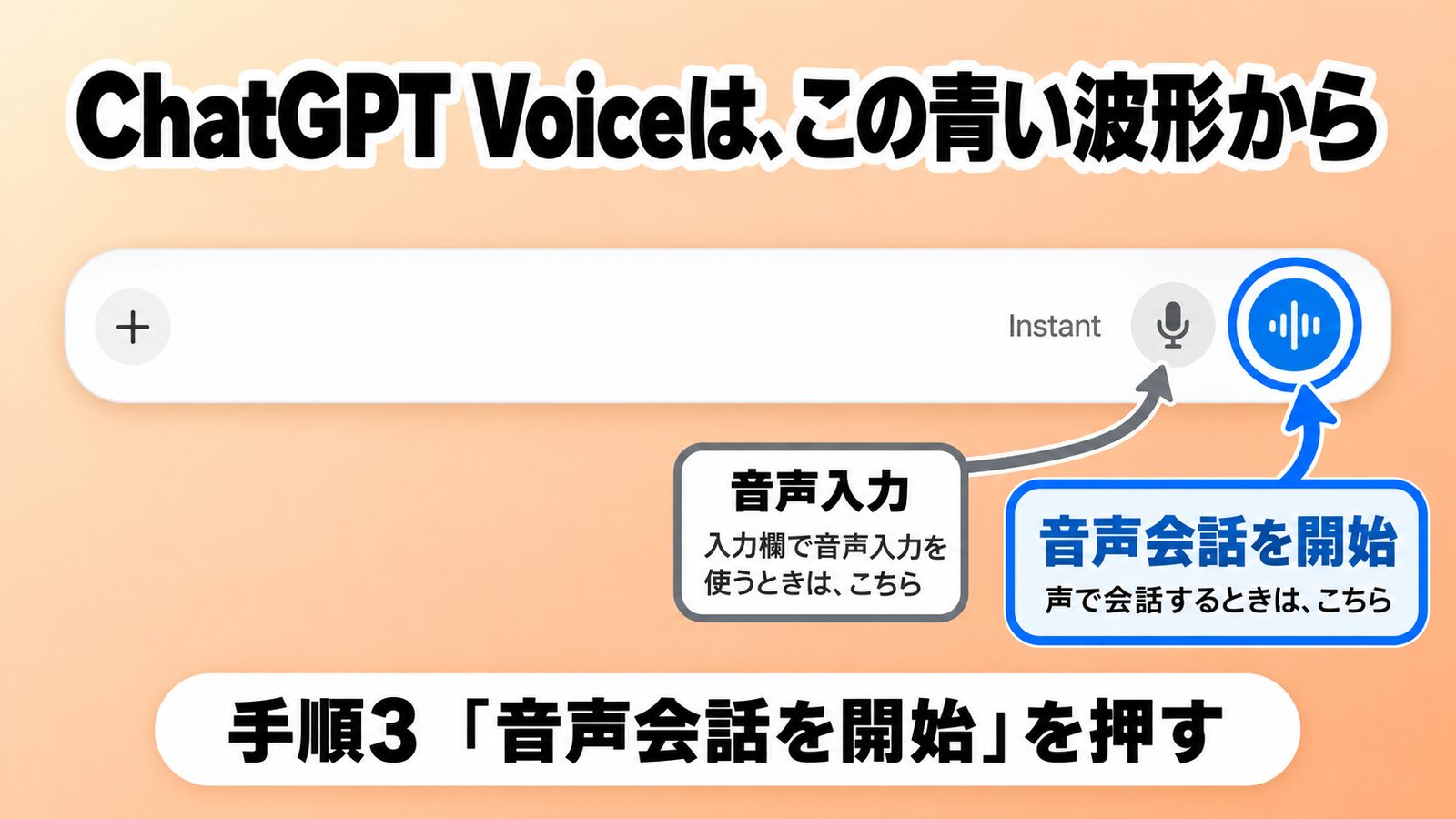
3. 入力欄の右側の「音声会話を開始」を押します。公式の資料では「Voice icon」の名前です。
4. ブラウザがマイクの許可を求めたら、許可します。
5. 初回に声を選ぶ画面が出たら、好きな声を選びます。
6. 話しかけます。
スマホ(iOS・Android)の始め方
1. ChatGPTのアプリを開きます。
2. メッセージバーのVoiceのアイコンを押します。
3. マイクの許可を求められたら、許可します。
4. 初回は、好きな声を選びます。
5. 話しかけます。
6. 会話中は、マイクのコントロールでミュートと解除ができます。終了のコントロールで会話を終えます。
声と言語を選ぶ場所(設定の「音声」)
1. 画面の左下のアカウント名を押します。
2. 出てきたメニューから「設定」を押します。
3. 左側の一覧にある「音声」を押します。
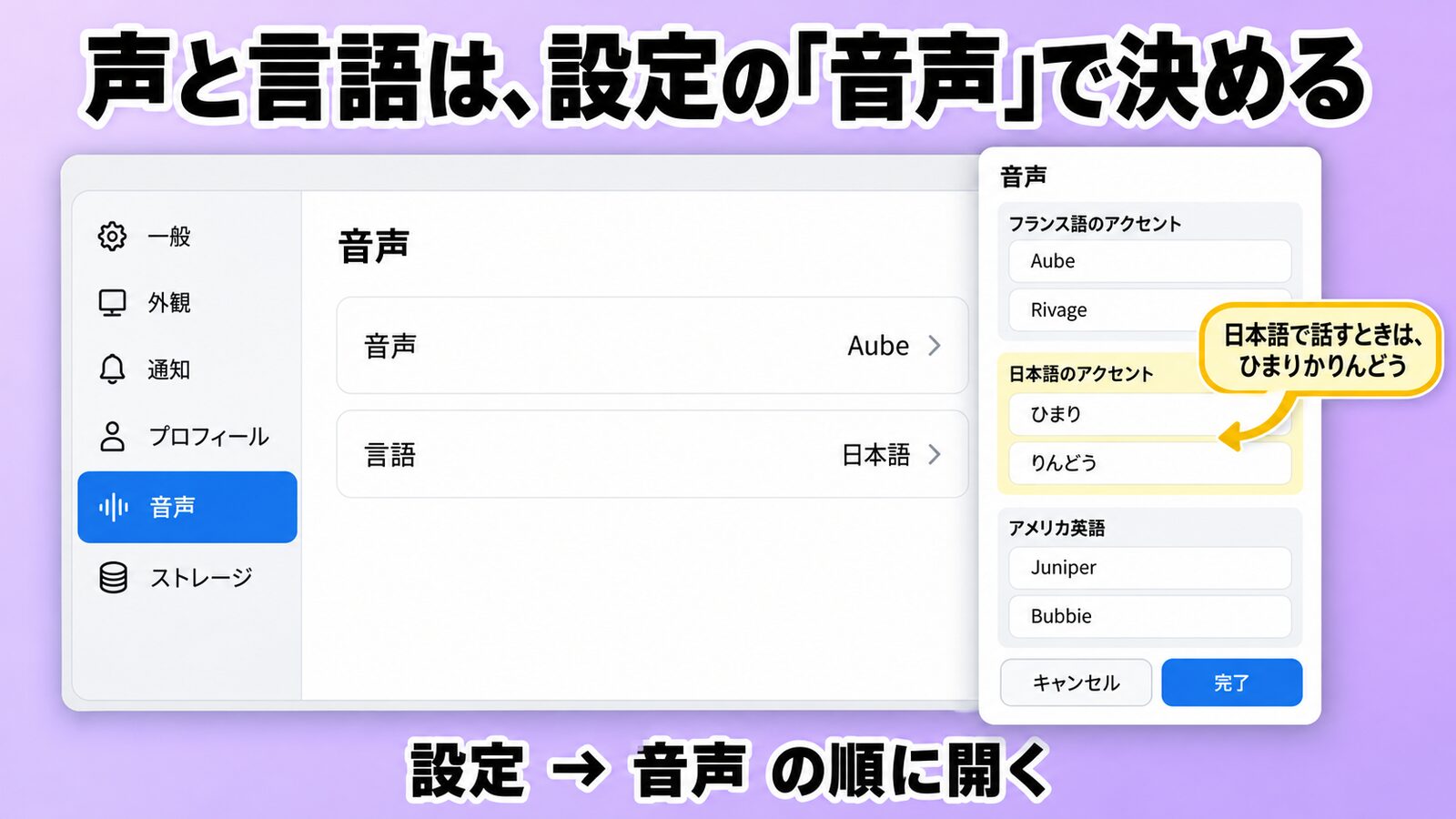
「音声」の画面には、「音声」と「言語」という2つの欄があります。
声を変える手順
1. 「音声」の欄の右側に出ているいまの声の名前を押します。私の画面では「Aube」でした。
2. 並んだ声から、使いたいものを選びます。一覧は「フランス語のアクセント」「日本語のアクセント」「アメリカ英語」といった、言葉の違いごとのグループです。
3. 日本語で話したいときは、「日本語のアクセント」の中の「ひまり」か「りんどう」にします。
4. 「完了」を押します。
会話の最中に声を変えると、同じチャットの中で新しい通話が始まります。
言語の欄
同じ「音声」の画面の「言語」の欄に、いまの言語が出ています。私の画面では「日本語」でした。
いちばんよく話す言語に合わせておくと、聞き取りが正確になります。会話の途中で別の言語で話すよう頼むこともできます。
話す速さは、「速く」「ゆっくり」と声で頼めます。細かい再生速度の調整はありません。
8 利用上限は24時間の累計。プランで変わる
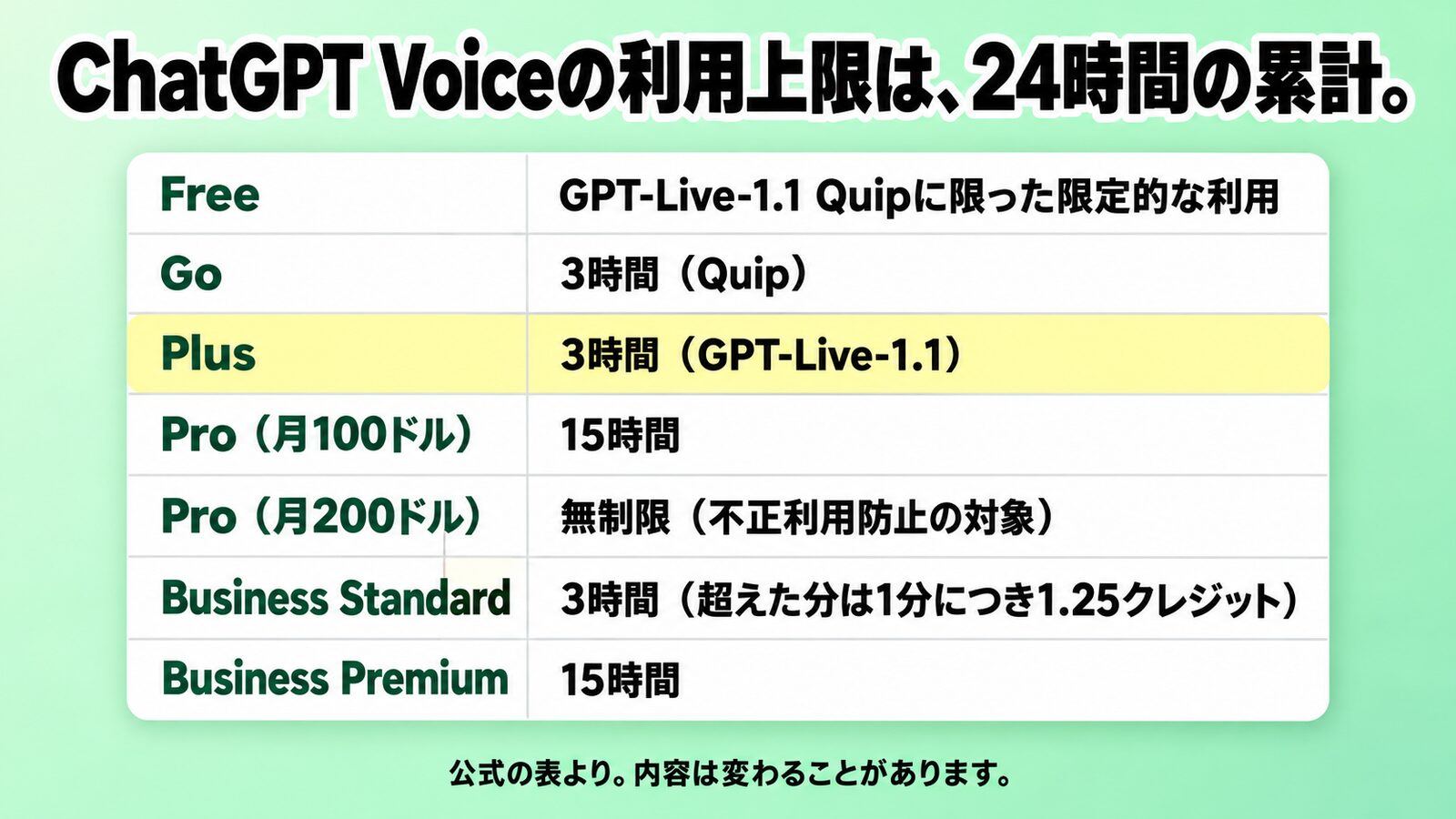
ChatGPT Voiceの利用上限は、チャットでのVoiceを24時間の累計で数えます。
Freeは、GPT-Live-1.1 Quipに限定したアクセスで、変わる場合があります。
Goは、3時間(Quip)です。
Plusは、3時間(GPT-Live-1.1)です。
Proの月100ドルのプランは、15時間です。
Proの月200ドルのプランは、無制限です。ただし不正利用防止の対象です。
Business Standardは3時間で、超えた分は1分当たり1.25クレジットがかかります。
Business Premiumは、15時間です。
長く話すつもりなら、利用上限を先に確認しておくと、会話が途中で切れずに済みます。
9 景品の10選。説明動画のナレーション原稿ひな形10本
景品は「説明動画のナレーション原稿 ひな形10本」です。10本とも、場面、Styleに入れる言葉、差し替える所、記入例が付いています。記入例を入れた原稿を10本ともGoogle AI Studioで実行し、音声が生成されることを確かめました。再生バーの長さは20秒から38秒でした。原稿の全文は、この記事には載せません。LINEで受け取る形です。
使い方は3手順で、景品の最初に書いてあります。ここでは10本の中身を順に紹介します。聞こえ方と、Styleで声の調子がどう変わるかは、確かめていません。Styleの言葉の出どころは3種類です。公式の例は、warm and enthusiastic(1本目)と speaking slowly(3本目)です。画面の候補名は、Friendly(2本目)、Narration(4本目)、Promote(5本目)、Whisper(7本目)です。calm and polite(6本目)、warm and gentle(8本目)、bright and clear(9本目)、clear and steady(10本目)は、私が考えた英語の語句です。画面は自由に書ける欄で、生成はできましたが、声の調子への効果は確かめていません。
1本目 会社紹介
場面:ホームページや会社案内の動画の冒頭で、会社を紹介する場面です。
Styleに入れる言葉:warm and enthusiastic
中身:会社案内の動画で、最初に流す自己紹介です。差し替えるのは、会社名、地域、事業内容、創業年、人数、お客様の困りごとの6か所です。間の印は入れてあるので、貼ればそのまま使えます。
最初の1文:「こんにちは。【会社名】です。」
2本目 商品の説明
場面:新しい商品の特長を、短く伝える場面です。
Styleに入れる言葉:Friendly
中身:特長2つから、向く人、価格、日数、注文方法までを一息で伝える原稿です。商品名、特長1、特長2、使う人、価格、日数、注文方法の7か所を入れ替えます。
最初の1文:「こちらは、【商品名】です。」
3本目 研修の案内
場面:新入社員に、初日の研修の予定を伝える場面です。
Styleに入れる言葉:speaking slowly
中身:初日の研修の連絡を、ゆっくり伝える原稿です。研修日、会場、集合時刻、持ち物、服装、担当者名の6か所を自分の会社のものにします。冒頭は入社を祝う一言です。
最初の1文:「新入社員のみなさん、入社おめでとうございます。」
4本目 社内マニュアルの手順
場面:社内のやり方を、3つの手順で説明する場面です。
Styleに入れる言葉:Narration
中身:3つの手順を、順番に読ませる原稿です。作業名、必要なもの、手順1から3、問い合わせ先を入れると、社内マニュアルの音声版になります。
最初の1文:「【作業名】の手順を説明します。」
5本目 イベントの案内
場面:セミナーや見学会などの開催を知らせる場面です。
Styleに入れる言葉:Promote
中身:セミナーや見学会の案内を、必要な項目の順に読む原稿です。イベント名、開催日、時間、会場、内容、参加費、定員、申込方法の8か所を埋めます。
最初の1文:「【イベント名】を開きます。」
6本目 お客様へのお知らせ(営業時間の変更)
場面:営業時間の変更を、店頭や電話の自動音声で伝える場面です。
Styleに入れる言葉:calm and polite
中身:営業時間が変わるときの知らせです。開始日、変更後の時間、定休日、理由の4か所を入れ替えます。おわびと、理解のお願いで閉じます。
最初の1文:「お客様へのお知らせです。」
7本目 サービス紹介の動画の冒頭
場面:サービス紹介の動画の、冒頭で使う場面です。
Styleに入れる言葉:Whisper
中身:冒頭を、困りごとへの問いかけから入る原稿です。困りごと、サービス名、対象の人、サービスの内容の4か所を変えます。続きの動画へ、自然につなげられます。
最初の1文:「【困りごと】に、悩んでいませんか。」
8本目 アンケートのお願い
場面:お客様や参加者に、アンケートへの回答をお願いする場面です。
Styleに入れる言葉:warm and gentle
中身:お礼のあとに、アンケートの中身と締め切りを伝える原稿です。利用したもの、質問数、所要時間、回答方法、期限の5か所を埋めます。
最初の1文:「本日は、【利用したもの】をご利用いただき、ありがとうございました。」
9本目 採用説明会の案内
場面:採用説明会の日程と内容を、求職者に伝える場面です。
Styleに入れる言葉:bright and clear
中身:求職者向けの説明会案内です。会社名、開催日、時間、形式、職種、申込方法の6か所を入れ替えます。内容の部分は、会社紹介、仕事の流れ、質問の時間として入っています。
最初の1文:「【会社名】の採用説明会のご案内です。」
10本目 申込の流れの説明
場面:サービスの申し込みから利用開始までを、順に説明する場面です。
Styleに入れる言葉:clear and steady
中身:申し込みから利用開始までを、4つのステップで読ませる原稿です。ステップ1から4、日数、問い合わせ先の6か所を、自社の流れに合わせます。
最初の1文:「お申し込みの流れを説明します。」
ここまで読んで気になった方は、LINEでお友だち追加してください。10本が受け取れます。
追加後、トーク画面で「ナレーション」と送ると、説明動画のナレーション原稿ひな形10本が届きます。
(ID検索:@093uxerc。タップで直接LINEが起動します)https://line.me/R/ti/p/%40093uxerc
10 実務へのインパクトは前半のGeminiのほうが大きい
2つを比べると、仕事への効き方は、Geminiの音声生成のほうが大きいと考えています。
理由は、文章を声にする作業が、仕事の中にすでに多くあるからです。動画のナレーション、研修の音声、案内の読み上げ。私の見方では、声の調子を指定できる読み上げに、APIの料金表の無料枠があるのは、大きな変化です。
声が向くのは、手がふさがっているとき、移動中、考えを声に出して整理したいときです。ChatGPT Voiceは、この3つの場面で、私の見方では、会話しながら進める体験として新しい機能です。資料を作らせるなど、指示をまとめて書いて結果を待つ作業は、文字のほうが速いことがあります。
読み終えたら、次のどちらかを、今日のうちに1つ試してください。
1つ目は、ChatGPT Voiceです。ブラウザでChatGPT.comを開き、「音声会話を開始」を押して、「今日の予定の整理を手伝って」と話しかけます。
2つ目は、Geminiの音声生成です。Google AI Studioの音声生成の画面を開き、次の台本を入れて、読み上げさせます。
Styleの欄に入れる1行です。
whispered urgently
発言ブロックに入れる文です。
こんにちは。今日は、AIの声のつくり方を紹介します。<short pause> ここだけの話ですが、続きはあとで話します。
公式の例に沿って書いた台本です。音は聞いて確かめていません。聞いて確かめてください。Styleを変えて2回聞き比べて、違いを確かめられます。APIの料金表には無料枠があります。AI Studioで同じかは確かめていません。まず短い1文から試してください。
確かめていないことは、ここにまとめます。Voice DesignとVoice Replicationの中の操作は、有料のAPIキーをリンクする必要があり、試していません。音の聞こえ方は聞いておらず、感情タグで実際に声が変わるかも、耳では確かめていません。AI Studioの無料の回数、複数話者の設定、Expressionのタグの全部の名前、自分のプランでLiveが選べるかも、確認していません。ChatGPT Voiceで実際に声で会話を始めることも、マイクの許可が要るため起動しておらず、Webの手順4〜6は公式ヘルプに沿って書きました。「言語」の欄の選択肢も確認していません。景品の原稿の聞こえ方と、Styleに入れた言葉の効果は、確かめていません。ChatGPTの日本語の画面名は、私の画面で確かめたものです。
最後に、LINEの案内です。ここからお友だち追加できます。
追加後、トーク画面で「ナレーション」と送ると、説明動画のナレーション原稿ひな形10本がもらえます。
(ID検索:@093uxerc。タップで直接LINEが起動します)https://line.me/R/ti/p/%40093uxerc
※2026年10月16日現在の情報です。
私は、「AI先生2.0」としてAI講座を4つ運営しています。
1.社員向けに「AI技能習得講座」 この講座はAIを初級から中級まで学ぶことが出来ます。
内容は、
①AIアプリの特性と最新の使い方を学べます。
②受講生にとって必要なアプリを作れるようになります。
2.経営者向けに「経営者向けAI講座」を開設しています。
内容は、
①AI9マス思考法で経営者のしたい事をまとめます。
②まとめた思考を「事業計画書」にまとめてAIで効率化・売上UP出来る方法を提案します。
3.AI講師になりたい人向けに「AI講師育成講座」を開設しています。
内容は、
①私が講座でしている内容をすべて開示して、ひとりで自信をもって講師業を開設できます。
②教材もすべてお渡ししますのですぐに講師として活躍できます。
4.売れていない講師向けに「AI講座販売プログラム」を開設してます。
内容は、
①Webポータルサイト、交流会などでの販売方法をもれなく学べます。
②教材もすべてお渡ししますのですぐに講師として活躍できます。
以上随時講座を受講できます。
講師紹介
初めまして、AI先生2.0こと西尾です。
現在、AIを使って中小企業の成長をお手伝いしています。
AIは、社会インフラとして、電気水道ガスと同じように社会にとって欠かせないものとなります。
これは、35年前のインターネット革命を思い出していただければわかると思います。
今、インターネット革命を超える「AI革命」を商機と捉え、一緒に会社を飛躍するお手伝いをします。
今がその時、その時が今です。
AIに興味がある方は、ご連絡ください。https://up-on.jp









コメント