
朝、受信箱を開くと、未読のメールが並んでいる。開いて、最後まで読んで、ようやく「これは返信が要らない共有だった」と気づく。こういう朝を、今週だけで何回過ごしましたか。
Google Workspace Studioで、メールの3行要約が自分のGmailにメールで届く仕組みを作ります。これは、届くたびにメールを開いて、AIに要約を頼んでいる人向けの内容です。プログラミングは不要です。書くのは、日本語の指示文だけです。要約するのは、自分専用のGem(指示を保存しておいた、自分専用のGemini)です。
できあがりは、次の3行です。数字と名前は例です。
A商店から、10月分の請求書。
内容を確認して、支払いの承認を返す。
期限は10月31日。
1 毎日の手間の正体
正体は、届くたびに、開く、コピーする、貼る、頼む、を自分の手で始めていることです。この始める役を、フロー(「このメールが届いたら、これをする」を保存した、自動の仕組み)に移します。
2 Workspace StudioとGemとは何か
Google Workspace Studioは、Googleが2025年12月に提供を始めた、フローを作る道具です。
プログラミングは不要です。公式の紹介ページにも「コーディングは不要です」とあります。Zapierのような外部の自動化サービスを別に契約しなくても、Workspaceの中だけで組めます。
2026年4月22日に、Gemをフローの途中で呼び出す「Ask a Gem」が公式に発表されました。
下の図が、今日つくるフローです。
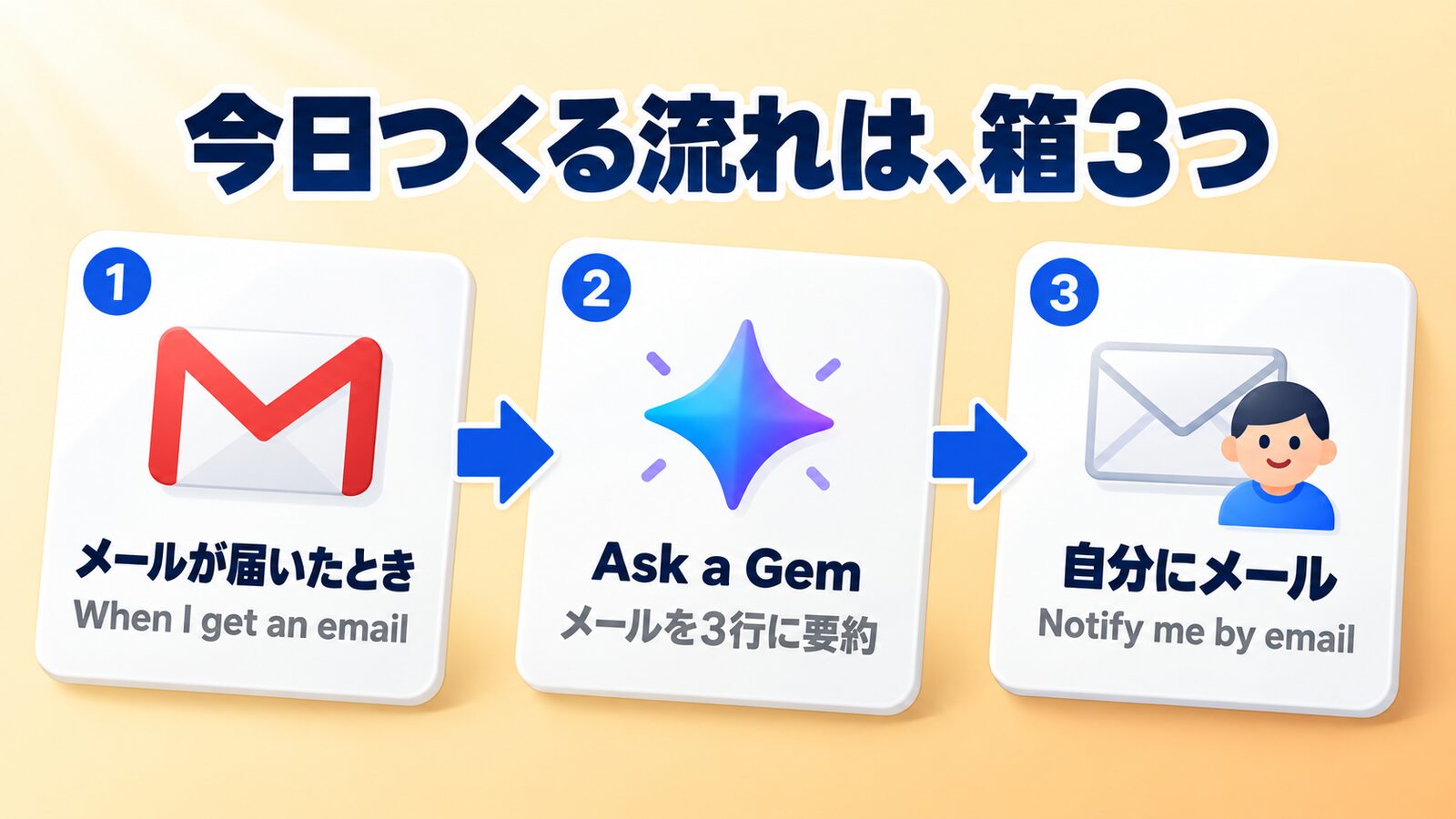
作る順番は、Gemが先です。Ask a Gemの一覧に出るのは、知識にGoogleドライブのファイルを入れたGemです。写真など他の形式を入れたGemは出ません。知識とは、Gemが読む資料です。
3 手順1 Gemに読ませる文書を作る
つまずきやすいのは、アカウントです。Googleドライブ、Gemini、Studioは、同じ仕事のアカウントで開きます。
①Googleドライブのトップを開きます。
②「新規」から、Googleドキュメントを作ります。
③文書の名前は、「メール要約の決まり」にします。
④下の全文を、空の文書に貼ります。
⑤【 】が付いた行を、自分の仕事の言葉に書き替えます。
ここから貼ります。
メール要約の決まり
1 要約の書き方
要約は3行にします。
1行目は、誰から何の用件かを書きます。会社名と名前が分かるときは、両方書きます。
2行目は、私がやることを書きます。「確認して返信する」のように、動詞で終えます。
3行目は、期限を書きます。日付が書かれていれば、その日付をそのまま書きます。
2 言葉の決まり
対応が必要とは、私に返信、確認、支払い、承認のどれかが求められている状態です。
私が何もしなくてよいメールは、2行目に「対応不要」と書きます。
期限が書かれていないときは、3行目に「期限の記載なし」と書きます。
メールに書かれていないことは、推測して書きません。
3 私の仕事の言葉
【取引先や案件の名前】は、【その相手との関係や、案件の中身】です。
ここまでです。
最後の1行が穴埋め欄です。記入例を2つ示します。
A商店は、毎月請求書を送ってくる仕入先です。
桜案件は、春の販促キャンペーンの準備のことです。
言葉が増えたら行を足し、書き替えない行は消します。
4 手順2 Gemを作る
「ドライブから追加」には、Geminiアプリの「アクティビティの保存」のオンが要ります。Google Workspaceの接続も要ります。接続を求める表示が出たら、従って許可します。
①Geminiのアプリを開きます。
②画面のサイドバーを開くアイコンを押します。
③サイドバーの「Gem」を押します。
④続けて、「Gem を作成」を押します。
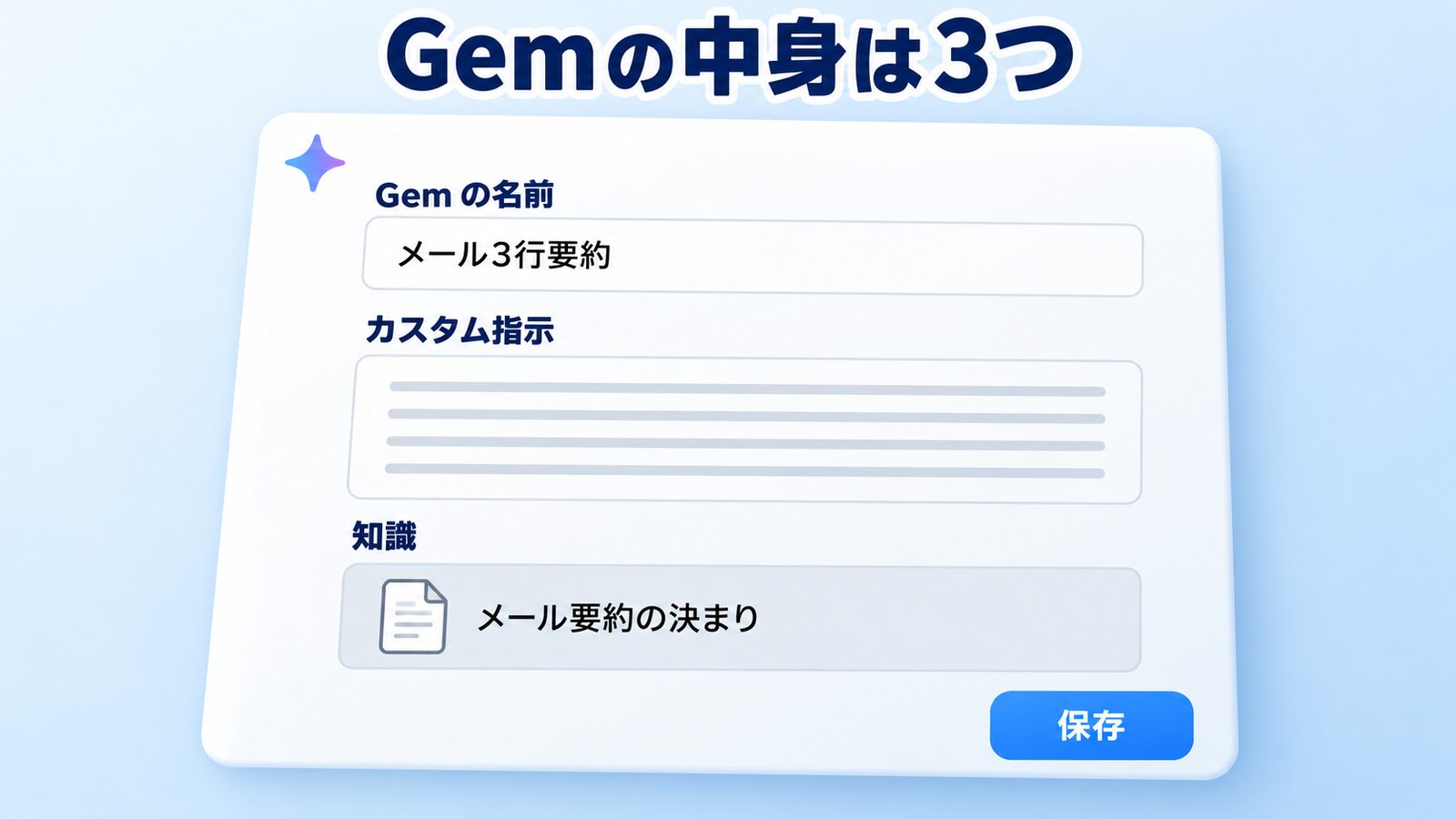
⑤「Gem の名前」の欄に、「メール3行要約」と入力します。
⑥「カスタム指示」の欄に、下の全文を貼ります。
ここから貼ります。
あなたは、私宛てに届いたメールを要約する係です。
次のルールで、日本語で答えてください。
1 3行にまとめる。
2 1行目は、誰から何の用件かを書く。
3 2行目は、私が何をする必要があるかを書く。なければ「対応不要」と書く。
4 3行目は、期限を書く。書かれていなければ「期限の記載なし」と書く。
5 メールに書かれていないことは、推測して書かない。
6 挨拶や飾りの言葉は書かない。
7 知識にある「メール要約の決まり」を先に読み、その決まりと私の仕事の言葉に従う。
ここまでです。
⑦「知識」の欄の下にある「ファイルを追加」アイコンを押します。
⑧出てきた中から、「ドライブから追加」を選びます。
⑨「メール要約の決まり」を選びます。一覧に出ないときは、文書がGoogleドキュメントか、同じアカウントかを見ます。それでも出なければ、管理者に聞きます。
⑩最後に、「保存」を押します。
⑪作ったGemを開き、実際のメールを1通貼って、3行で返るかを確かめます。うまく返らないときは、「8 要約がずれたときの直し方」に進みます。
5 手順3 Studioでフローを組む
Ask a Gemは、フローのほかのステップの中身を知りません。届いたメールの本文は、変数(渡す情報)として渡します。次の文を、あとで入力欄に貼ります。
ここから貼ります。
次のメールを、あなたのカスタム指示と、知識にある「メール要約の決まり」に沿って、3行に要約してください。
差出人がメールの中に書かれていないときは、1行目に「差出人は不明」と書いてください。
メールの本文:
【ここに、メールの本文を差し込む】
ここまでです。
最後の【 】は、貼ったあとで、メール本文の変数に置き替えます。置き替えの画面は、画面の案内に従います。置き替えられていないと、要約に「【ここに、メールの本文を差し込む】」がそのまま出ます。「メール本文が見当たりません」と返ることもあります。そのときは、⑧に戻ります。
①ブラウザで、studio.workspace.google.com のページを開きます。
②画面の「New flow」を押します。
③「Choose a Starter」の画面が出たら、「When I get an email」を選びます。
④メールの条件を付けます。条件は、件名、添付ファイル、ラベルで絞れます。件名に「請求書」を含む、などです。
⑤次の「Choose a step」の画面で、「Ask a Gem」を選びます。
⑥Gemを選ぶ欄を開き、「メール3行要約」を選びます。
⑦プロンプト(AIに送る文章)の入力欄に、用意した文を貼ります。
⑧ここで、【 】の部分を、メール本文の変数に置き替えます。
⑨もう1つステップを追加して、「Notify me by email」を選びます。自分のGmailに、通知のメールを送るステップです。
⑩入力欄に、Ask a Gemの答えを差し込みます。欄の名前は画面に合わせます。
⑪最後に、画面の上にある鉛筆アイコンから、フローに名前を付けます。
⑩に件名を入れる欄があるときは、条件に使った言葉(例:請求書)を、通知メールの件名に入れません。
差出人や件名を変数として渡せるかは、公式の説明で確認できていません。
6 手順4 動かす前に確かめる
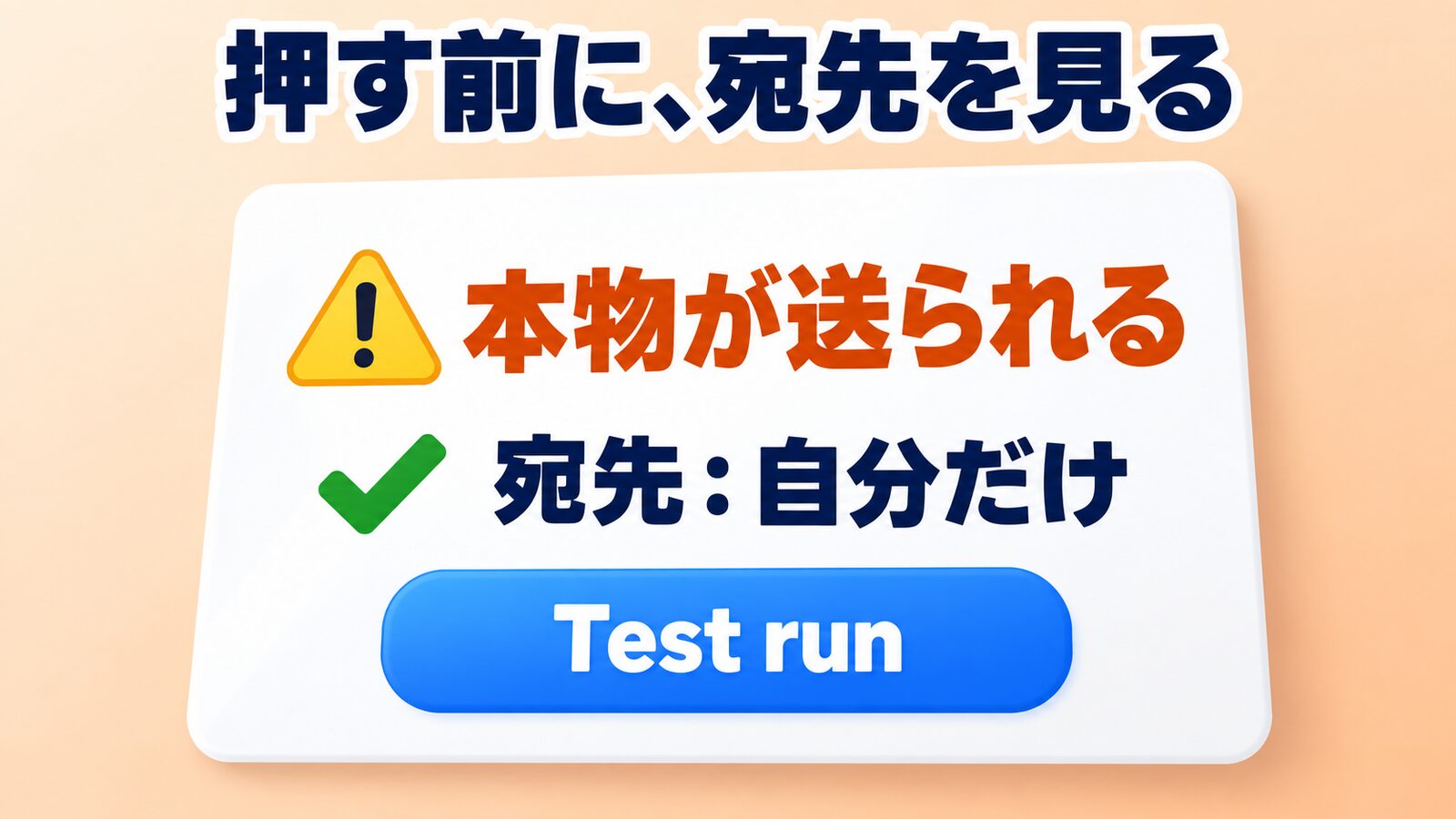
Test runは、オンにする前の試し実行です。ただし、試しでも本物が送られます。宛先が自分だけか、実行の前に見ます。Test runは、直近の条件に合うメールを自動で選びます。
①先に、自分宛てに、件名に「請求書」と入れたテストメールを1通送っておきます。
②画面の「Test run」を押します。
③「Start」を押します。
④自分のGmailを開き、届いているか確かめます。
⑤問題がなければ、「Turn on」を押します。
動いたかどうかは、フローの一覧(画面の表記はFlows)の「Activity」で見られます。完了、実行中、問題あり、で絞り込めます。
7 動かないとき
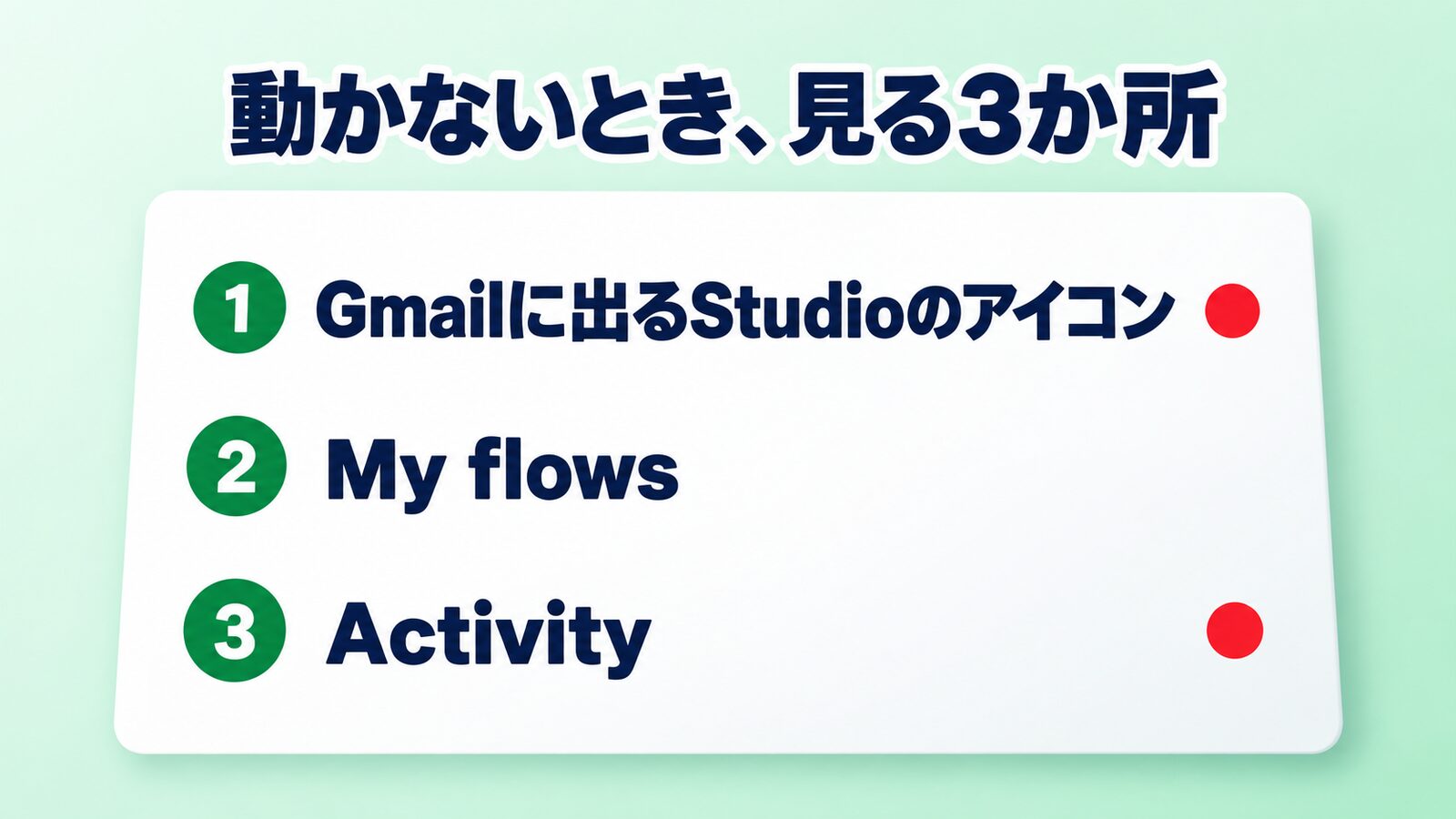
見る場所は3つです。Gmailの中に出るStudioのアイコンの赤い点。「My flows」に出るメッセージ。「Activity」の赤い点です。
公式の説明で確認できた原因は、5つです。
①Gemが選択肢に出ない。知識がGoogleドライブのファイルか見て、「ドライブから追加」で入れ直してみます。
②「ドライブから追加」が使えない。「アクティビティの保存」と、Google Workspaceの接続を見直します。
③「プロンプトが長すぎる」というエラー。プロンプトに差し込む変数の数を減らします。
④まったく動かない。Gmailの「スマート機能」と「Google Workspaceのスマート機能」を、両方オンにします。
⑤しばらくして止まっていた。6か月間実行されないと、自動でオフになります。「My flows」から、オンに戻します。
操作の見落としでも、要約に「【ここに、メールの本文を差し込む】」がそのまま出ます。見る先は、手順3の⑧です。
知識の文書が「ドライブから追加」の一覧に出るかどうかの出方は、公式ヘルプで確認できていません。
8 要約がずれたときの直し方
直す先は、知識の文書です。差出人や用件が違うときは、3番「私の仕事の言葉」に、その相手や案件の行を足します。
返信が要るのに「対応不要」と出るときは、2番「言葉の決まり」に行を足します。例として、A商店の場合を示します。
A商店からの請求書は、支払いの承認が求められているので、対応が必要です。
9 応用 決まった時刻に、まとめて1通で受け取る
請求書が1日に10通届けば、要約の通知も10通届きます。受信箱が減らず、増えます。そこで、決まった時刻に、未読をまとめて要約して、1通だけ受け取ります。
①「New flow」を押します。
②「Choose a Starter」の画面で、「On a schedule」を選びます。
③時刻と頻度を決めます。
④「Choose a step」の画面で、「Recap unread emails」を選びます。
⑤期間を、Today、Yesterday、Last 7 days、Last 30 daysから選びます。
⑥もう1つステップを追加して、「Notify me by email」を選びます。
⑦要約の結果を、通知メールの中身に差し込みます。欄の名前は、画面の案内に従います。
⑧「Test run」から「Start」を押し、自分のGmailに1通届いたら、「Turn on」を押します。
公式のテンプレートに、「Get a daily summary of unread emails」があります。ただし通知先は、Google Chatです。メールで受け取りたいときは、最後を「Notify me by email」に替えます。
今日作った1本は残し、増えて困ったら、この1本を足します。
10 制約は2つ
①使える人が限られます。対象は主に、仕事や学校のアカウント向けで、管理者がフローの作成とGeminiの機能を許可している必要があります。個人のアカウントは、Google Workspace Experimentsへの参加が必要と案内されています。
②間違った要約が、黙って届き続けます。最初の数日は、要約と元のメールを見比べます。
11 まとめ
今日つくったのは、届いたメールが自分専用のGemで3行に要約され、自分のGmailにメールで届く流れです。
ここまでが、1人で設定できる範囲です。要約がずれたときに、自分の仕事の言葉に合わせてGemの指示と知識の文書を直していくところは、全6回・1回2時間のオンライン講座で一緒に進めています。
※2026年9月20日現在の情報です。
私は、「AI先生2.0」としてAI講座を4つ運営しています。
1.社員向けに「AI技能習得講座」 この講座はAIを初級から中級まで学ぶことが出来ます。
内容は、
①AIアプリの特性と最新の使い方を学べます。
②受講生にとって必要なアプリを作れるようになります。
2.経営者向けに「経営者向けAI講座」を開設しています。
内容は、
①AI9マス思考法で経営者のしたい事をまとめます。
②まとめた思考を「事業計画書」にまとめてAIで効率化・売上UP出来る方法を提案します。
3.AI講師になりたい人向けに「AI講師育成講座」を開設しています。
内容は、
①私が講座でしている内容をすべて開示して、ひとりで自信をもって講師業を開設できます。
②教材もすべてお渡ししますのですぐに講師として活躍できます。
4.売れていない講師向けに「AI講座販売プログラム」を開設してます。
内容は、
①Webポータルサイト、交流会などでの販売方法をもれなく学べます。
②教材もすべてお渡ししますのですぐに講師として活躍できます。
以上随時講座を受講できます。
講師紹介
初めまして、AI先生2.0こと西尾です。
現在、AIを使って中小企業の成長をお手伝いしています。
AIは、社会インフラとして、電気水道ガスと同じように社会にとって欠かせないものとなります。
これは、35年前のインターネット革命を思い出していただければわかると思います。
今、インターネット革命を超える「AI革命」を商機と捉え、一緒に会社を飛躍するお手伝いをします。
今がその時、その時が今です。
AIに興味がある方は、ご連絡ください。https://up-on.jp








コメント