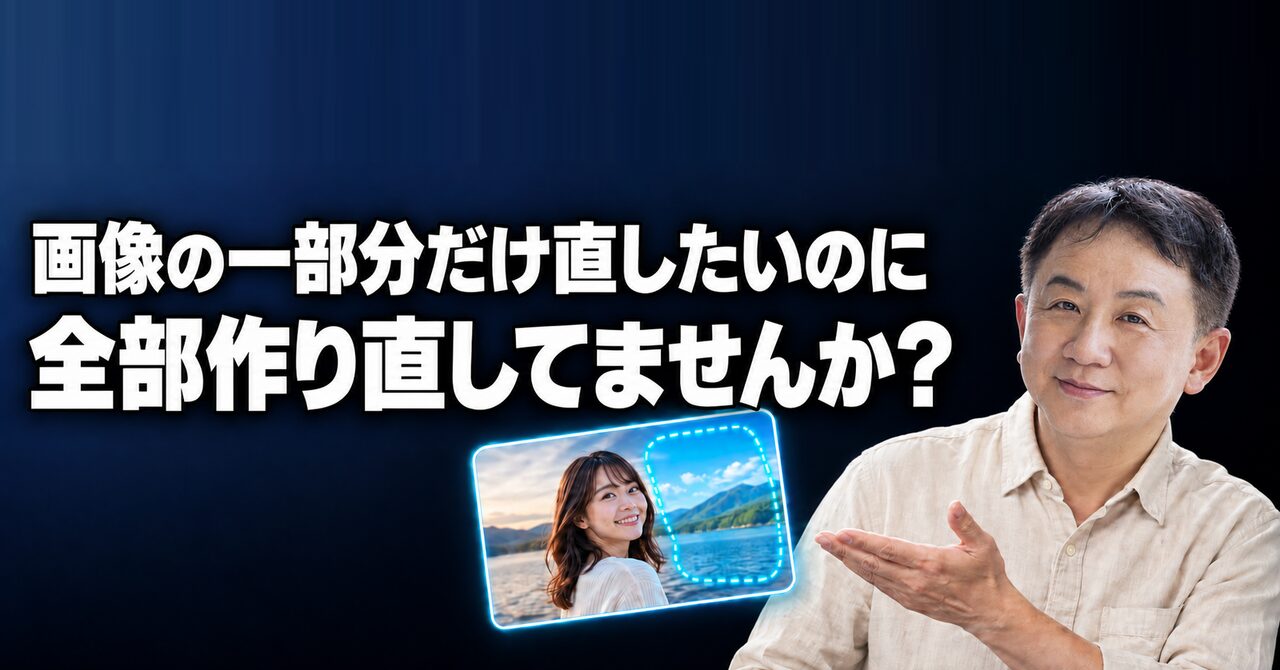
「背景だけ白にして」と頼んだのに、人物の表情まで変わって返ってきた。もう一度同じ言い方で頼んだら、今度は服の色まで違う。気に入っていた一枚を諦めて、結局また最初から作り直す。ChatGPTで画像を作っている人なら、一度は通る道です。
この記事では、ChatGPTの画像機能で「狙った場所だけ」を直す操作方法を、パソコンとスマホの両方で最後まで追っていきます。あわせて、なぞった範囲の外まで変わってしまう場面や、公式が認めている制約、仕事のどんな場面でこの操作が効くかも書きます。手順だけでなく、うまくいかないときにどうするかまで知っておくと、直しにかかる回数がぐっと減ります。
1 なぜ「背景だけ」のつもりが、全部変わってしまうのか
ChatGPTの画像機能について、2026年9月8日に「Images 2.5」という新しいバージョンが発表されました。公式の発表には、こう書かれています。「複雑な被写体や背景でも、ほかのディテールを変えずに指定箇所だけをより正確に編集できます」。裏を返すと、これまでは指定した場所以外まで変わりやすかった、ということです。
さらに公式は、複数回の編集を重ねても、以前の変更が一貫して維持されやすくなったとも説明しています。つまり、一度直した部分を保ったまま、二回目、三回目と別の場所を直していけるようになった、ということです。毎回全体を作り直す必要がなくなってきている、というのが今回の話の出発点です。
2 直る範囲は「だいたい」。公式も認めているズレ
ここで、先に知っておいてほしい制約があります。公式ヘルプには、こう書かれています。
「ハイライトの範囲は必ずしも正確ではなく、選択した範囲外にも編集が及ぶ場合があります。」
つまり、なぞった場所だけが直るとは限りません。周りが少し変わることがあると、公式自身が認めています。これを知らずに直すと、周りが変わったときに「自分の頼み方が悪かったのか」と悩むことになります。そうではありません。もともとそういう作りだと、公式が書いているだけのことです。
だからこそ、直した後は、なぞった範囲の外まで含めて全体を見比べる習慣をつけてください。「なぞった所だけ直る」という前提で作業を進めると、気づかないうちに別の場所が変わったまま次の工程に進んでしまいます。
もう一つ、間違えやすい点があります。エディターにある「元に戻す」「やり直す」は、なぞった範囲を選び直すための操作です。直したあとの画像を、直す前の状態に戻す機能だとは、公式に書かれていません。直す前の一枚は、自分のパソコンやスマホに別で保存しておいてください。元の画像さえ手元にあれば、やり直したいときに確実です。
3 範囲の外が変わるのは、どんなときか
範囲外にも編集が及ぶ、という制約は、どんな場面で実際に効いてくるのでしょうか。起こりやすい場面を挙げます。
髪の毛のはしや、植物の葉のように、輪郭が細かく入り組んだ場所をなぞるとき。範囲の線を思ったとおりに引くのが難しく、直したあとに周りを見比べる手間が増えます。
一つの指示文に、複数の直したい場所を詰め込んだとき。「背景を白にして、服の色も変えて」のようにまとめて頼むと、どちらの指示がどこに効いたのか、あとから確かめにくくなります。
指示文に「変えないでほしい場所」を書かなかったとき。直したい場所だけを伝えて、守りたい場所を書かないと、なぞった範囲の外まで変わったときに、それが意図した変化なのか、ずれた結果なのかの判断がつきません。
公式が「範囲外にも編集が及ぶ場合がある」と書いている以上、これはなぞる腕前の問題ではありません。起きるものとして、先に手を用意しておくほうが早く仕上がります。対策は8章の指示文と、9章の立て直し方にまとめています。
4 仕事のどの場面で効くか
この操作が効く場面は、日々の資料づくりのなかに意外と多くあります。
社内向けのチラシで、背景の色だけを季節に合わせて差し替えたいとき。人物や商品はそのままに、背景だけをなぞって直せば、レイアウトを一から組み直す必要がありません。
提案資料の挿絵で、担当者の服装の色を会社のブランドカラーに合わせたいとき。全体を作り直すと表情やポーズまで変わってしまいますが、服の部分だけをなぞれば、気に入っていた構図をそのまま使えます。
SNSの投稿画像で、キャンペーンの見出し文字だけを差し替えたいとき。文字の部分だけをなぞって新しい文言を伝えれば、背景やイラストは変えずに済みます。
商品写真で、背景に写り込んだ余計な物を消したいとき。撮影を取り直さなくても、写り込んだ部分をなぞって「消してください」と伝えるだけで済むことがあります。
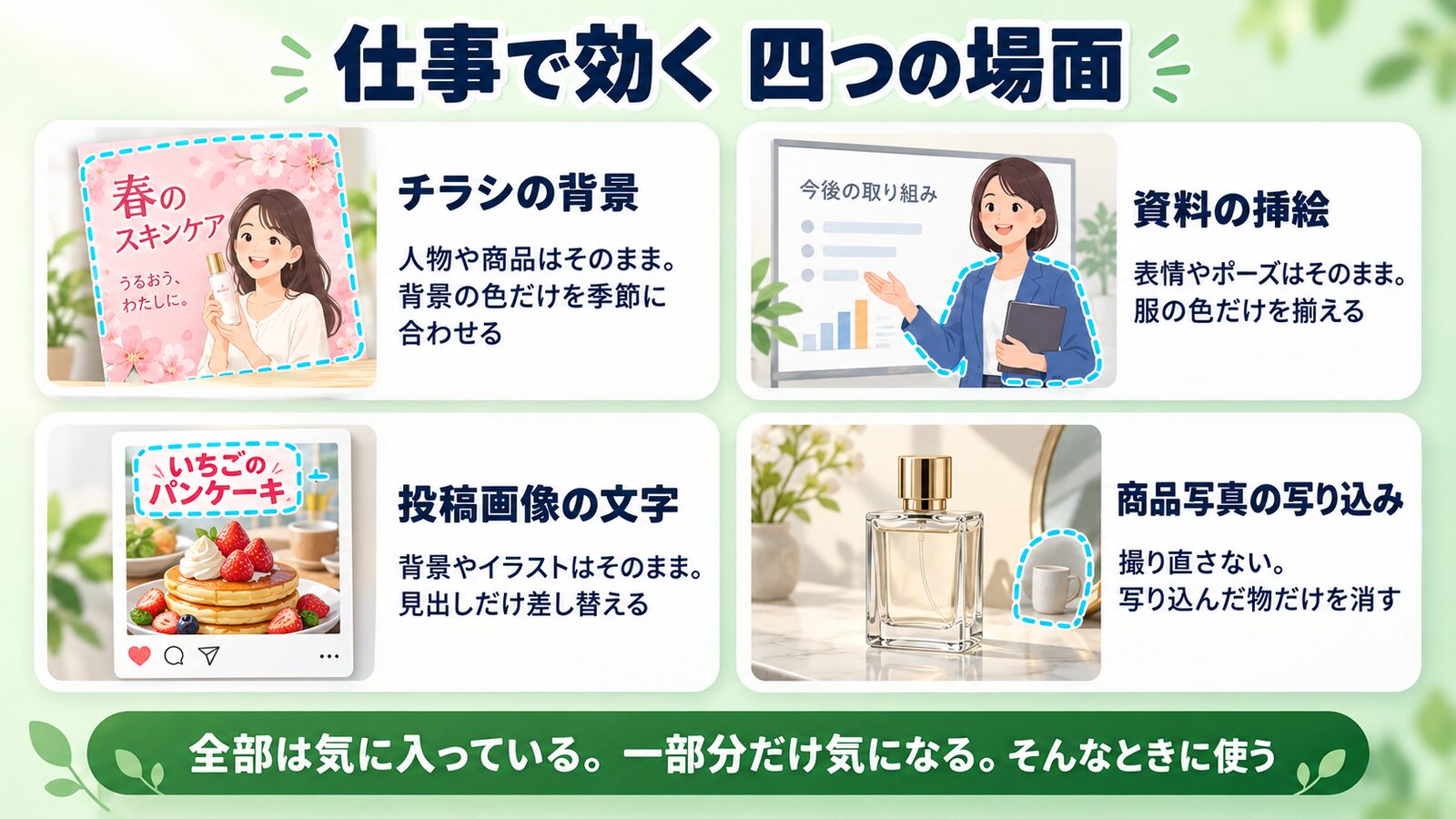
どの場面にも共通しているのは、「全部は気に入っている。一部分だけ気になる」という状況です。この操作は、まさにそこに向いています。
なお、人が写っている写真を直すときは、写っている本人の了解を取ってから使ってください。社内の資料でも、外に出す投稿でも同じです。
5 パソコンで直す手順
ここからは実際の操作です。まず、パソコンのブラウザで使う手順から進めます。手元に直したい画像を一枚用意してください。ChatGPTで作った画像でも、自分のパソコンにある写真を読み込ませても構いません。
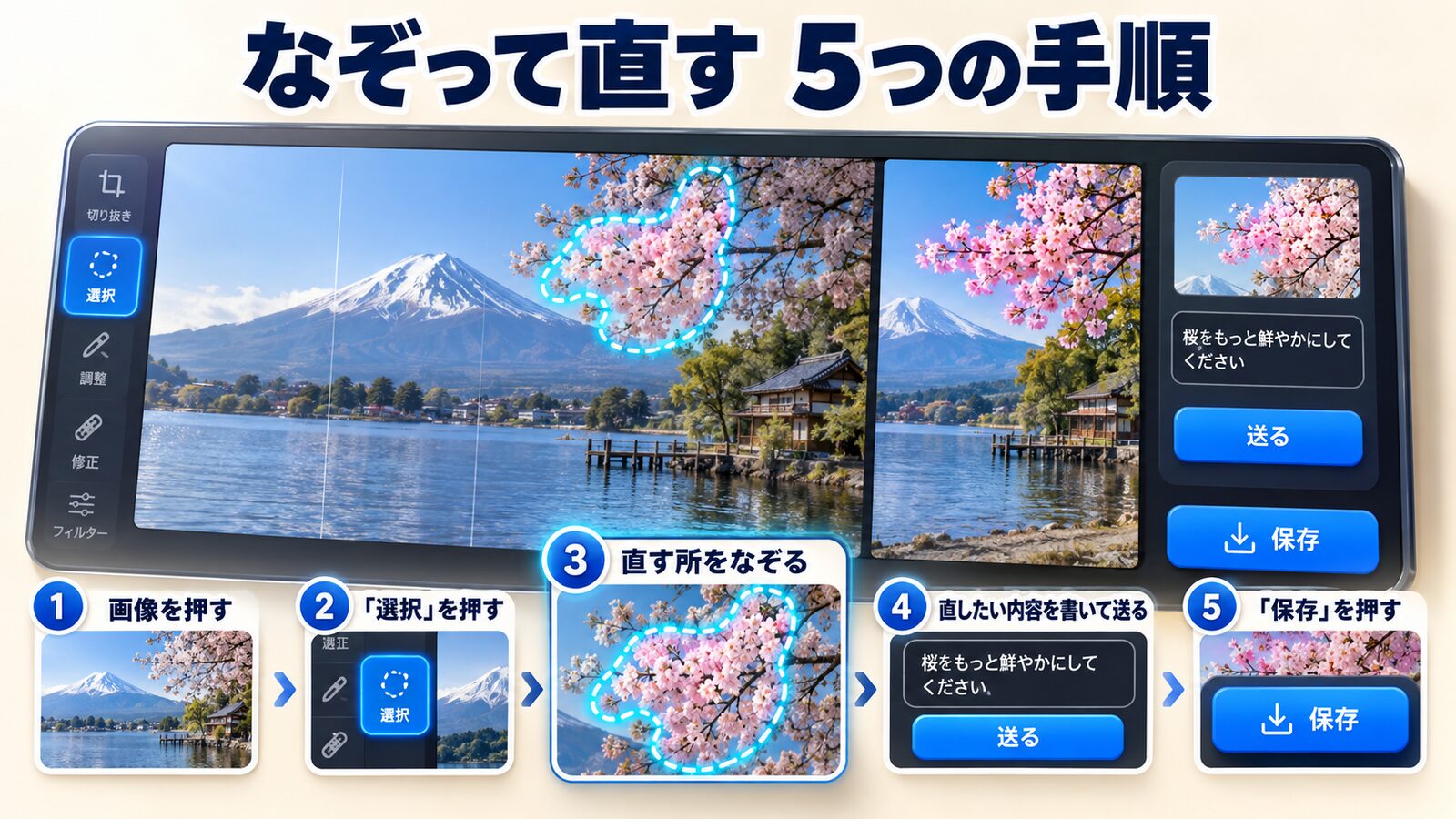
一、直したい画像を会話に貼るか、すでに会話の中にある画像を用意する。
二、会話の中の画像をクリックする。これだけでエディターの画面が開く。
三、画面に出てくる「選択」を押して、直したい場所を指やマウスでなぞる。
四、なぞる範囲を間違えたら「元に戻す」または「やり直す」を押して選び直す。最初からやり直したいときは「キャンセル」を押す。
五、画面下の、文字を打つ欄に、その範囲をどう直したいかを書いて送る。
六、仕上がりを確認する。なぞった範囲の外側まで含めて、変わってほしくない場所が変わっていないか見比べる。
七、問題がなければ「保存」を押す。保存を押さないと、直した内容は残りません。
6 スマホで直す手順
スマホのアプリでは、パソコンには無い一手間があります。
一、ChatGPTのアプリで、直したい画像を選ぶ。選ぶと全画面で表示される。
二、「選択」を押して、直したい場所をなぞる。
三、なぞる線の太さは、画面に出るスライダーで変えられる。細かい場所は線を細くする。
四、なぞり終えたら「次へ」を押す。この一手間がパソコンの手順には無い。
五、文字を打つ欄に、どう直したいかを入力して送る。
六、仕上がりを確認する。なぞった範囲の外側まで含めて、変わってほしくない場所が変わっていないか見比べる。
7 言葉だけで場所を指定する方法
髪の毛の輪郭のように、なぞるのが難しい形の場所もあります。そのときは、選択ツールを使わず、言葉だけで場所と直し方を伝える方法があります。
一、直したい画像を会話に貼る。エディターは開かなくてよい。
二、文字を打つ欄に、直したい場所と、どう直すかを書いて送る。
三、場所は、その画像の中で一か所しか当てはまらない言い方にする。
三が肝心です。「左上の看板を」「右下に写っている観葉植物を」「中央の人物が着ている上着を」のように書きます。「背景を」「服を」とだけ書くと、どこを指しているのかが決まりません。
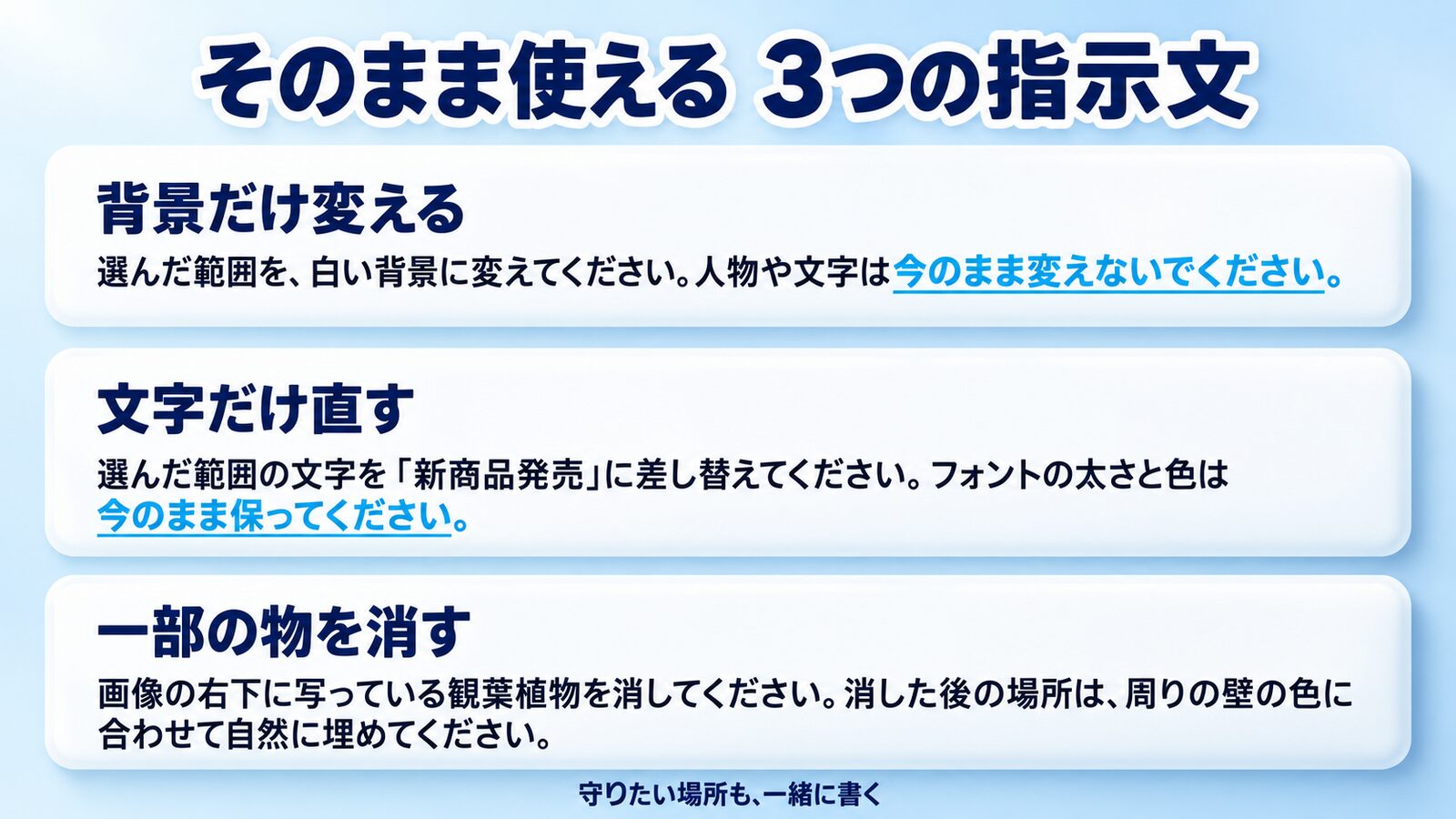
8 そのまま使える指示文 三つ
ここからは、実際に文字を打つ欄へ貼って使える指示文を三つ用意しました。すべて、選択ツールで範囲をなぞったあとに送る文です。中身は、自分の画像に合わせて書き換えてください。なお、人物が写っている写真を直すときは、写っている本人の了解を取ってから使ってください。
服の色だけ変える指示文
選んだ範囲の、人物が着ている服の色だけを紺色に変えてください。素材の質感と、体の向き、表情は今のまま変えないでください。
看板の文字を消す指示文
選んだ範囲に写っている看板の文字を消してください。看板の形と色は残したまま、文字だけを消して、周りの背景に自然になじませてください。
背景だけ夜にする指示文
人物の表情とポーズは今のまま、選んだ範囲の背景だけを夜の街並みに変えてください。人物の服の色や質感は変えないでください。
三つとも、直したい場所と同じくらいの分量で、守りたい場所を書いています。ここを省くと、仕上がりを見たときに「元からこうだったか」が思い出せなくなります。書いておけば、どこがずれたのかを指差して確かめられます。
9 崩れたときの立て直し方
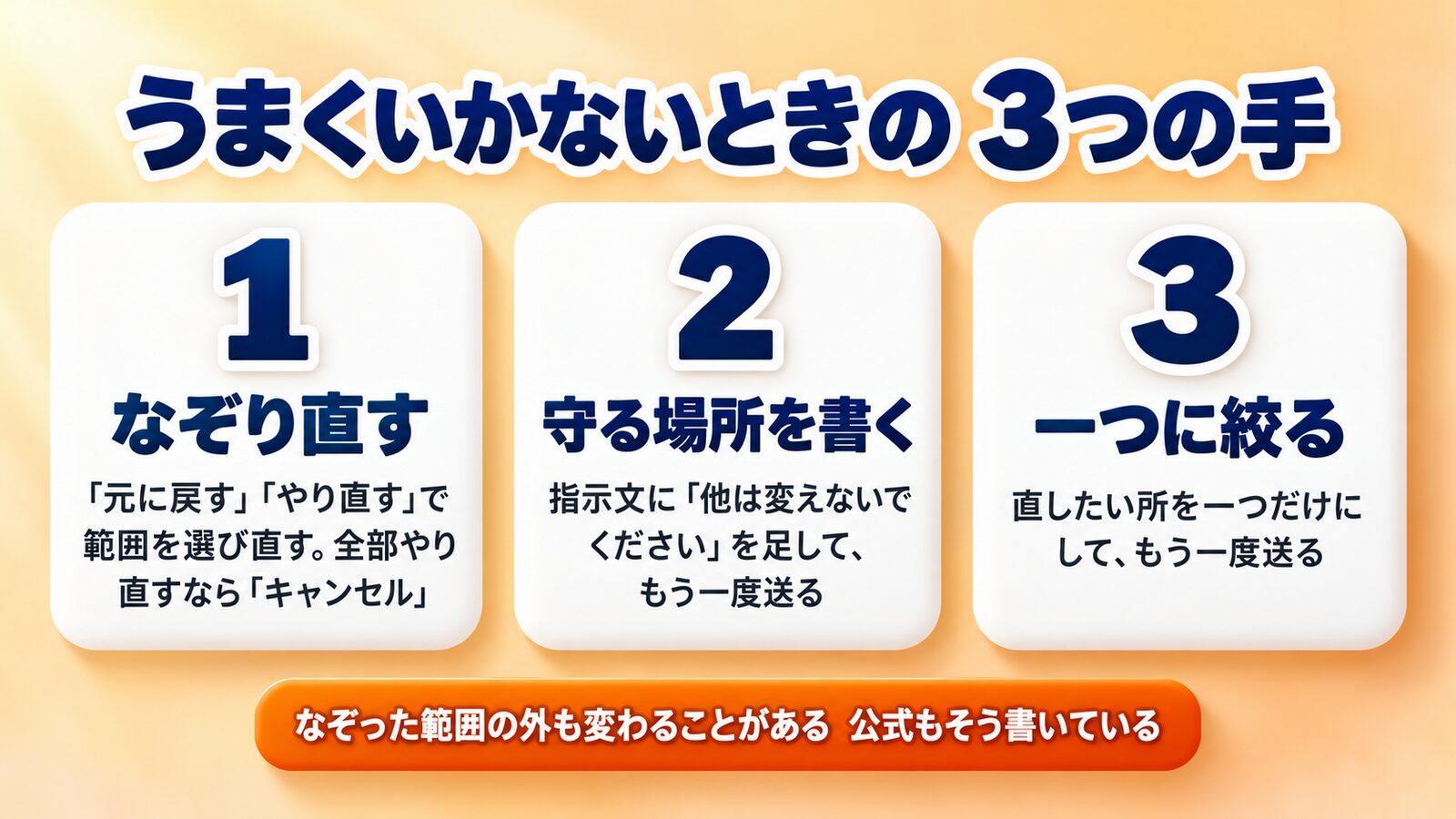
なぞった範囲の外まで変わってしまった。2章で触れたとおり、これは公式も認めている挙動なので、起きたときの手を先に決めておくと迷いません。
一、なぞる範囲を選び直す。「元に戻す」「やり直す」で選択範囲を修正できる。全部やり直すなら「キャンセル」を押す。
二、指示文に、変えてほしくない場所を書き足して送り直す。8章の三つの指示文が、どれも「今のまま変えないでください」「残したまま」のように、守りたい場所を書き添えているのは、このためです。
三、それでも合わないときは、直したい要素を一つに絞って、もう一度送る。一度に複数の場所を直そうとすると、どの指示がどこに効いたのか確かめにくくなります。
三つのうち、効き目が大きいのは二です。守りたい場所を書き足すだけで、送り直す回数が目に見えて減ります。
10 プランの違いと、知っておくと広がること
今回紹介した、範囲をなぞって直す操作そのものは、無料で使っている人を含め、すべてのプランで使えます。ただし、機能全体が同じ条件というわけではありません。より作り込まれた、思考機能付きの画像は、Plus・Pro・Businessで使えることになっています。公式は、EnterpriseとEduでも近日中に使えるようになると書いています。ふだん使っているプランによって、試せる範囲に差があることは覚えておいてください。
あわせて、ポスターやロゴをひな形から作れるテンプレート機能は、Workモードと呼ばれる仕事用の会話モードでは、まだ使えないことになっています。今回紹介した、範囲をなぞって直す操作方法自体に、そうした制限は公式に書かれていません。
直した画像は、画像の一覧に自動で保存されます。公式にも、ChatGPTで作成した画像はすべてここに保存され、後から見返したり、もう一度使ったりできると書かれています。同じ画像を何度も直すときは、会話を分けておくと、あとで見分けがつきます。
このほか、スマホのアプリには、手で描いたラフな絵をもとに画像を作らせる機能や、使った指示文を他の人と共有できる仕組みも用意されています。言葉で説明しにくい形を伝えたいとき、同じ作り方を誰かに渡したいときに向いています。
まずは、今回説明した「範囲をなぞって直す」操作を、自分の画像で一度試してみてください。背景だけ、服の色だけ、写り込んだ看板だけ。狙った場所だけを直す一手間を覚えておけば、次にAIへ画像を頼むときの作り直す回数が減っていきます。
ここまでが、資料や投稿画像を1人で直せる範囲です。自社の商品写真やブランドの色に合わせて整えるところ、チームの誰が作っても同じ仕上がりにする決め事をつくるところは、全6回・1回2時間のオンライン講座で一緒に進めています。
※2026年9月24日現在の情報です。
私は、「AI先生2.0」としてAI講座を4つ運営しています。
1.社員向けに「AI技能習得講座」 この講座はAIを初級から中級まで学ぶことが出来ます。
内容は、
①AIアプリの特性と最新の使い方を学べます。
②受講生にとって必要なアプリを作れるようになります。
2.経営者向けに「経営者向けAI講座」を開設しています。
内容は、
①AI9マス思考法で経営者のしたい事をまとめます。
②まとめた思考を「事業計画書」にまとめてAIで効率化・売上UP出来る方法を提案します。
3.AI講師になりたい人向けに「AI講師育成講座」を開設しています。
内容は、
①私が講座でしている内容をすべて開示して、ひとりで自信をもって講師業を開設できます。
②教材もすべてお渡ししますのですぐに講師として活躍できます。
4.売れていない講師向けに「AI講座販売プログラム」を開設してます。
内容は、
①Webポータルサイト、交流会などでの販売方法をもれなく学べます。
②教材もすべてお渡ししますのですぐに講師として活躍できます。
以上随時講座を受講できます。
講師紹介
初めまして、AI先生2.0こと西尾です。
現在、AIを使って中小企業の成長をお手伝いしています。
AIは、社会インフラとして、電気水道ガスと同じように社会にとって欠かせないものとなります。
これは、35年前のインターネット革命を思い出していただければわかると思います。
今、インターネット革命を超える「AI革命」を商機と捉え、一緒に会社を飛躍するお手伝いをします。
今がその時、その時が今です。
AIに興味がある方は、ご連絡ください。https://up-on.jp

コメント