
夜、洗い物を終えてソファに座ると、来週の会議の資料や旅行の日程調整など、頭の中に用事が並び始めることがあります。言いたいことは頭にあるのに、入力欄の前で手が止まり、短い一言だけ打って送ると、返ってくる答えはどこかずれています。
そんなとき、打たずに話してしまう、という選び方があります。Claudeの入力欄には、マイクのマークと、その隣に音の波形のマークがあります。私はしばらく同じものだと思っていましたが、名前も働きも別の機能です。選び間違えると、頼んだ内容と違う形で返事が来ます。
この記事では、Claudeの声で使う2つの入口「音声入力」と「音声会話」を、公式の説明をもとに整理します。読み終えたころには、頭の中にたまっている用事を、今日のうちに1つ、声に出して送るところまで進められます。
1 「声で打つ」と「声で話す」は、まったく別の機能
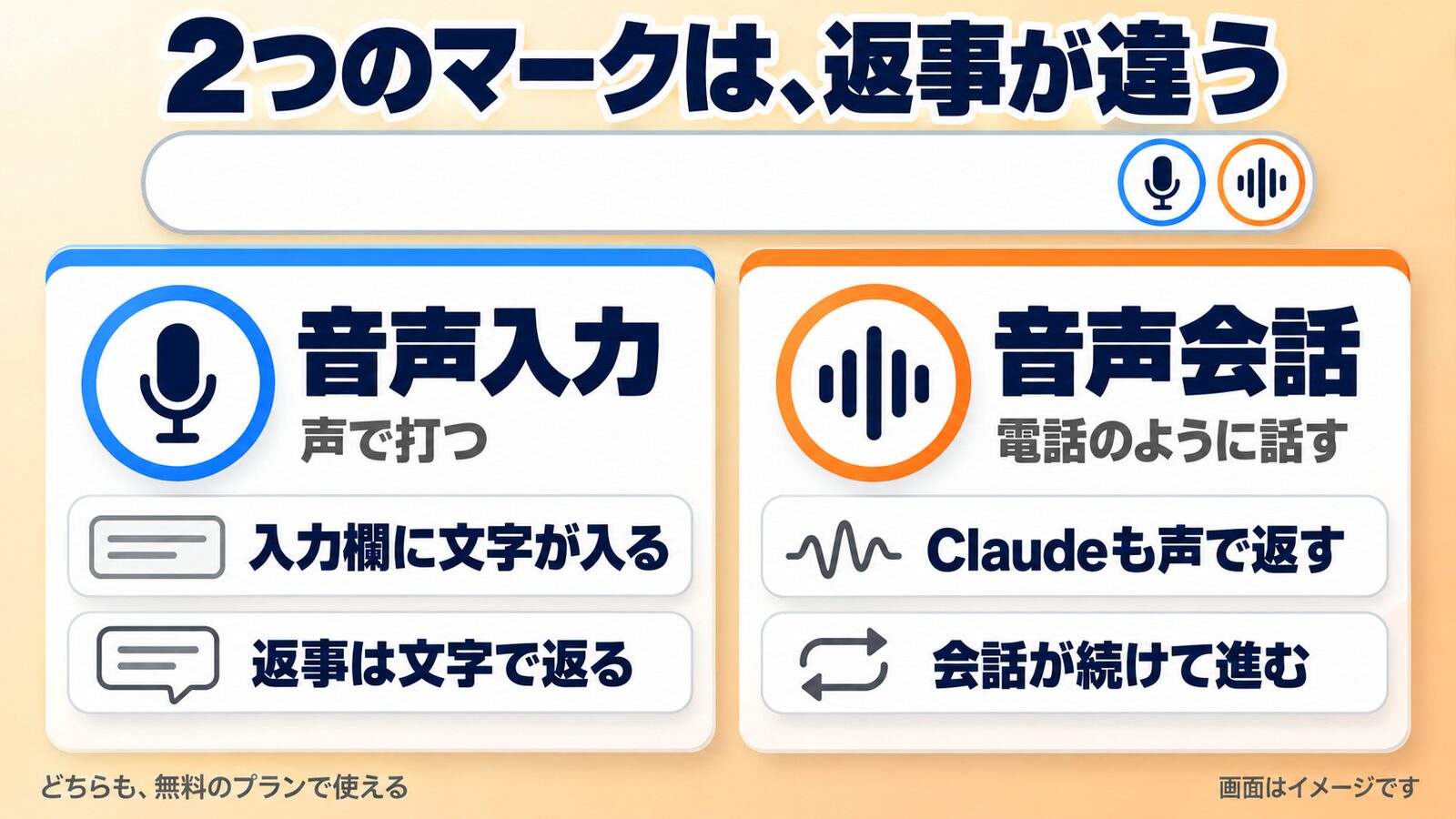
Claudeのスマホアプリの入力欄には、マイクのマークと、その隣に音の波形のマークがあります。
公式の説明では、マイクのマークが「音声入力(Dictation)」、波形のマークが「音声会話(Voice mode)」です。英語の名前は公式の表記のままです。日本語の画面での見え方は、お使いの端末で確かめてください。
音声入力は、声で打つ機能です。話した言葉がそのまま入力欄に文字として入り、送るとClaudeの返事も文字で返ってきます。声を使うのは「打つ」の代わりで、会話は続きません。
音声会話は、電話でのやりとりに近く、あなたが話し、Claudeも声で答えて続いていきます。
どちらも無料のプランで使えます。有料のプランでは、音声会話のモデルがより高性能になり、つなげられるツールも増えると公式は説明しています。
もう1つの共通点はベータ版という点です。音声入力は英語以外の言語が、音声会話は機能そのものがベータ版と公式は説明しています。日本語は使える言語に含まれます。
2 どちらを使うか。まず見る基準
Claudeの公式の講座ページに、この2つの使い分けの基準が書かれています。
言いたいことや、やることがすでに決まっているなら、音声入力。何かを考えて答えを探している、または練習をしたいなら、音声会話。
決まっているなら、話して打つ。まだ答えが出ていないなら、話し合う。これだけです。
公式の言葉ではなく、自分の場面に当てはめやすいよう、私が5つに整理し直しました。
頭の中に、言いたいことがもう並んでいますか。並んでいるなら、音声入力です。
返事を、表や下書きなど、文字で受け取りたいですか。それなら、音声入力です。
送る前に、自分の言葉を読み返したいですか。それなら、音声入力です。
答えがまだ出ていなくて、考えを声に出しながら進めたいですか。それなら、音声会話です。
大事な場面の前に、話す練習をしたいですか。それも、音声会話です。
項目も締め切りも決まっていて体裁を整えるだけなら音声入力。切り出し方がまだ整理できていないなら音声会話。どちらとも言い切れないときは、音声会話で考えを固めてから音声入力で仕上げる順番をすすめます。
3 話す前に。声は、どう扱われるのか
手順に入る前に、大事なことを2つ。
1つ目、スマホの音声入力は、音声を文字に変えたあと録音を削除し、学習にも使わないと公式のヘルプに書かれています(パソコン・Webは確認できませんでした)。2026年9月22日時点の記載なので、話す内容を決める前に最新の記載を確認してください。
2つ目、音声会話は文字の記録としてチャット履歴に保存されます。音声そのものの扱いは、公式ページに書かれていませんでした。
ここからは、公式の記述ではなく、私からの助言です。
他の人の名前や連絡先、住所は「Aさん」のように言い換えて伏せる。お店や病院の名前は必要なときだけ話す。周りに人がいる場所では、声が聞こえていることを思い出す。個人的な事情は混ざりやすいので、話す前にひと呼吸おいてください。
4 スマホで音声入力する
公式のサポートページにある手順を、順に並べます。
Claudeのアプリを開く。
新しいチャットを始める。
入力欄の右側にある、マイクのマークをタップする。
初めて使うときは、使う言語を選ぶ画面が出る。日本語を選ぶ。
依頼を話す。
話した言葉が、チャットの画面に文字として出る。
矢印のマークをタップして、送る。
送らずにやめたいときは、最後の手順の代わりに「X」のマークをタップします。マイクを止める操作は公式のページに見当たらないので、分からないときは画面の案内を見てください。
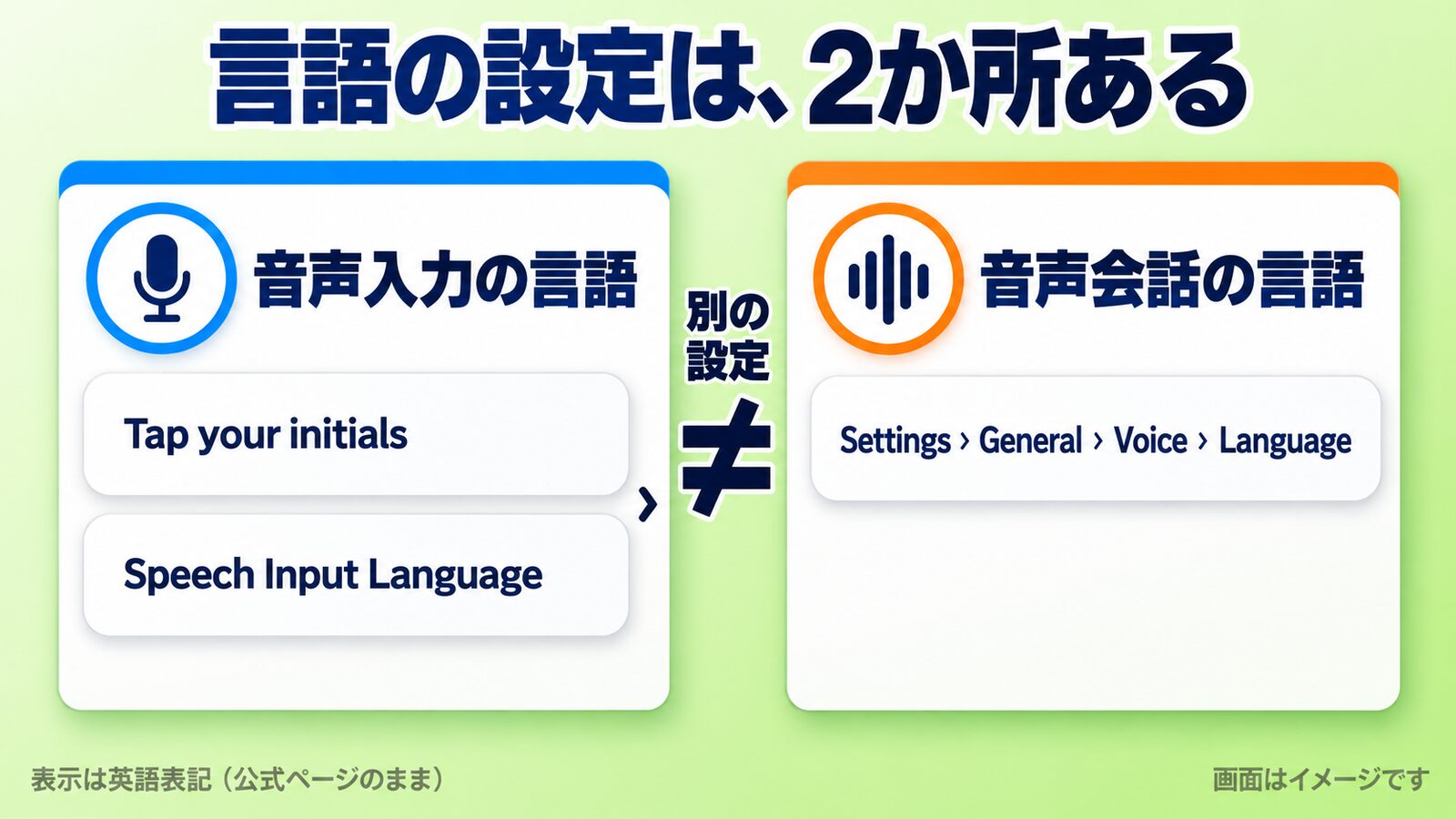
言語は、あとから変えられます。画面右上の自分のイニシャルをタップし、「Speech Input Language」を選び、一覧から言語を選びます。
話した言葉は入力欄の文字になり、送る前に直せます。私の助言として、見どころを3つ挙げます。数字、人や場所の名前、「あれ」「それ」のような指し示す言葉です。
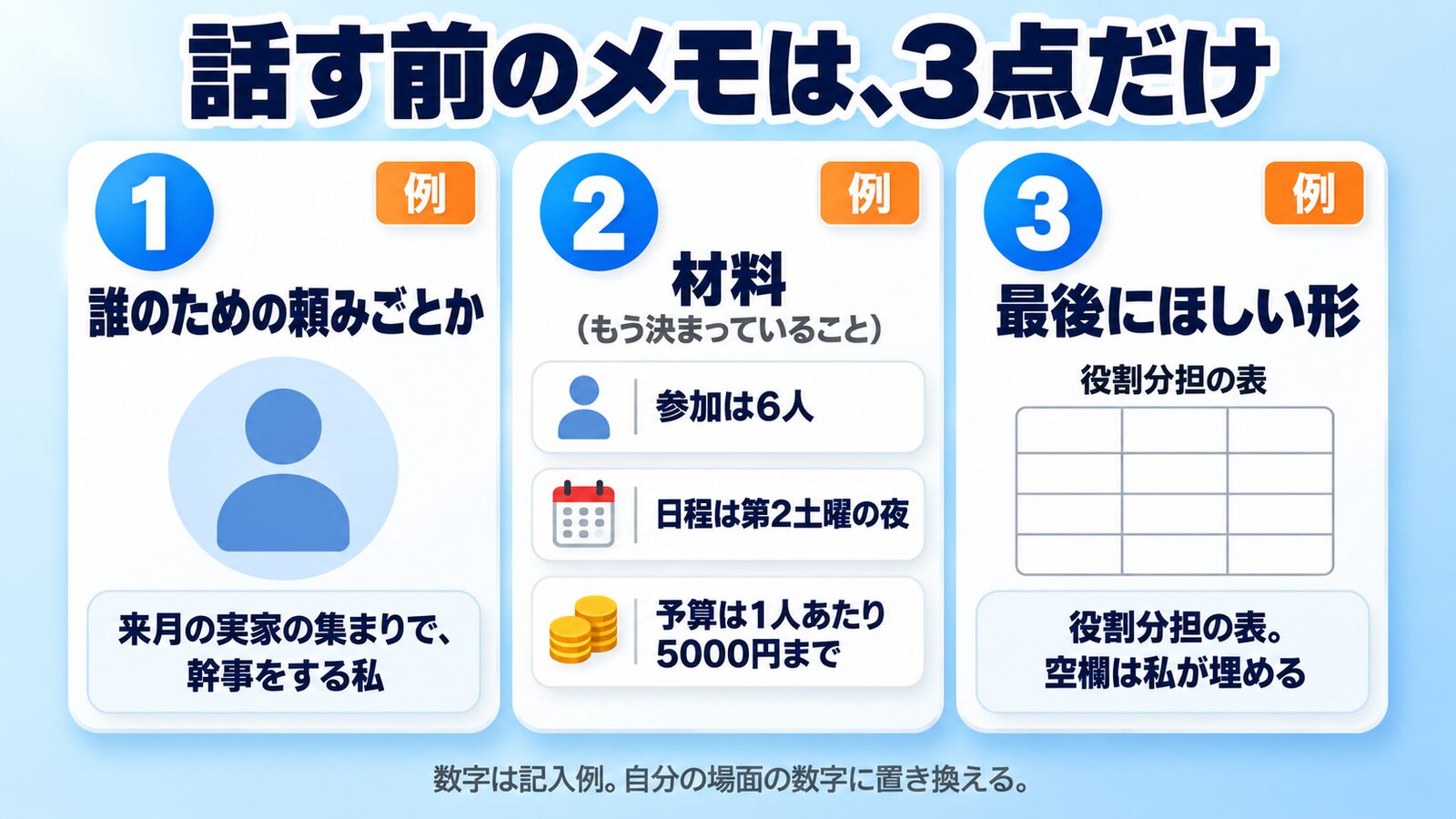
話す前のメモは、次の3点です。紙でもスマホのメモアプリでもかまいません。
誰のための頼みごとか。例えば、来週の会議で資料を作る自分。
材料。もう決まっていること。例えば、発表時間は10分、参加者は5人、目的は新しい取り組みの共有。
最後にほしい形。例えば、見出しつきの説明文。空欄は自分で埋める前提。
数字は記入例です。ご自分の場面の数字に置き換えてください。
このメモを見ながら話す文の例を、そのまま載せます。声に出して読んでみてください。
「来週の会議で、新しい取り組みについて発表することになりました。発表時間は10分、参加者は5人です。要点が伝わる見出しつきの説明文にしてください。」
自分の相談に置き換えるための骨組みも、置いておきます。
「(自分の場面)のことで相談です。決まっていることは、(決まっていること)です。最後に、(ほしい形)の形にしてください。」
1つ目には自分の場面を、2つ目には人数や締め切りなど決まっていることを、3つ目には文章や箇条書きなどのほしい形を入れてください。
公式は、ざっくりした言い方でも理解できると書いています。文の形にこだわらず話し始めてみてください。
5 パソコンで音声入力する
音声入力はスマホだけでなく、公式によるとWeb・パソコン用アプリ・スマホのどれでも使えます。パソコン用アプリでは、マイクを押し話して送ります。位置は公式のページに書かれていないので、画面の中で探してください。
Macのアプリには、もう1つ方法があります。Caps Lockのキーを使う方法です。初期設定ではオフになっているので、先にオンにします。
オンにする方法は2通り。案内画面で「Turn on shortcut」にチェックを入れて「Continue」を押すか、設定の「General」からオンにします。
オンにしたあとの使い方はこうです。Caps Lockを1回押して話し始める。話し終えたら、もう一度Caps Lockを押す。これが使えるのは、macOS 14以降のMacに限られます。
Windowsには、Caps Lockのような近道のキーは見当たりませんでした。マイクを押して話し、送る基本の形で使ってください。
6 話した内容を、依頼文に整理させる
ここから先は公式の手順ではなく、私が考えた使い方です。
話して送った内容を、もう一度Claudeに渡して依頼文として整理し直してもらう。それが二段目の工夫です。話した文は順序が入り組みがちで、整理すると答えの的がずれにくくなる、というのが私の考えです。
送るのは、全部で3通です。
1通目。音声入力で話して、そのまま送ります。
2通目。次の依頼文を続けて送ります。
「いま送った内容を、依頼文として整理し直してください。次の3つに分けて書いてください。目的。材料(私が話した、決まっていること)。ほしい形。私が話していないことは、足さないでください。足りない情報があれば、最後に質問として3つまで挙げてください。」
返ってきた整理文を読み、違うところがあれば直します。直したくなければ、そのまま3通目を送ります。
「整理した依頼文のとおりに、答えてください。直したい所があれば、こちらから伝えます。」
効果を数字では示せません。公式にも書かれておらず、私が試した結果でもない、私が考えた提案です。まず1回、ご自分の相談で使ってみてください。送る回数が増えるので、短い頼みごとには要りません。
7 考えの途中は、音声会話
答えがまだ出ていないときは音声会話です。スマホ、パソコン用アプリ、Webで使えます。
スマホでの始め方は、入力欄のマイクの隣にある音の波形のマークをタップして話し始めるだけです。会話を終わらせる操作は、私が確認した公式のページには書かれていませんでした。
Webとパソコン用のアプリでは、新しいチャットを始め、右下の音の波形のマークをタップします。話し始めると依頼が自動で入力欄に入り、言い終えるとClaudeが返事をして会話が続きます。終わるときは右下の「Stop」を押します。
話し方は2種類。ハンズフリーはClaudeが聞き続け、話の自然な間で返事をします。押して話すモードは、話している間だけボタンを押し続け、終わったら離します。切り替える場所は、私が確認した公式のページには書かれていませんでした。
聞かれたくないときはマイクをミュートできます。音声会話の最初に言う一言を、場面ごとに用意しました。
考えの途中のとき。「これから、来週の会議でどう切り出すかを、話しながら考えます。まだ答えは出ていません。結論を急がずに、私の話を聞いて、分かりにくいところを質問してください。」
練習のとき。「来週の面談で、上司に伝えたいことを練習したいです。あなたは聞き役をしてください。私が話し終えたら、伝わりにくかったところを1つだけ教えてください。」
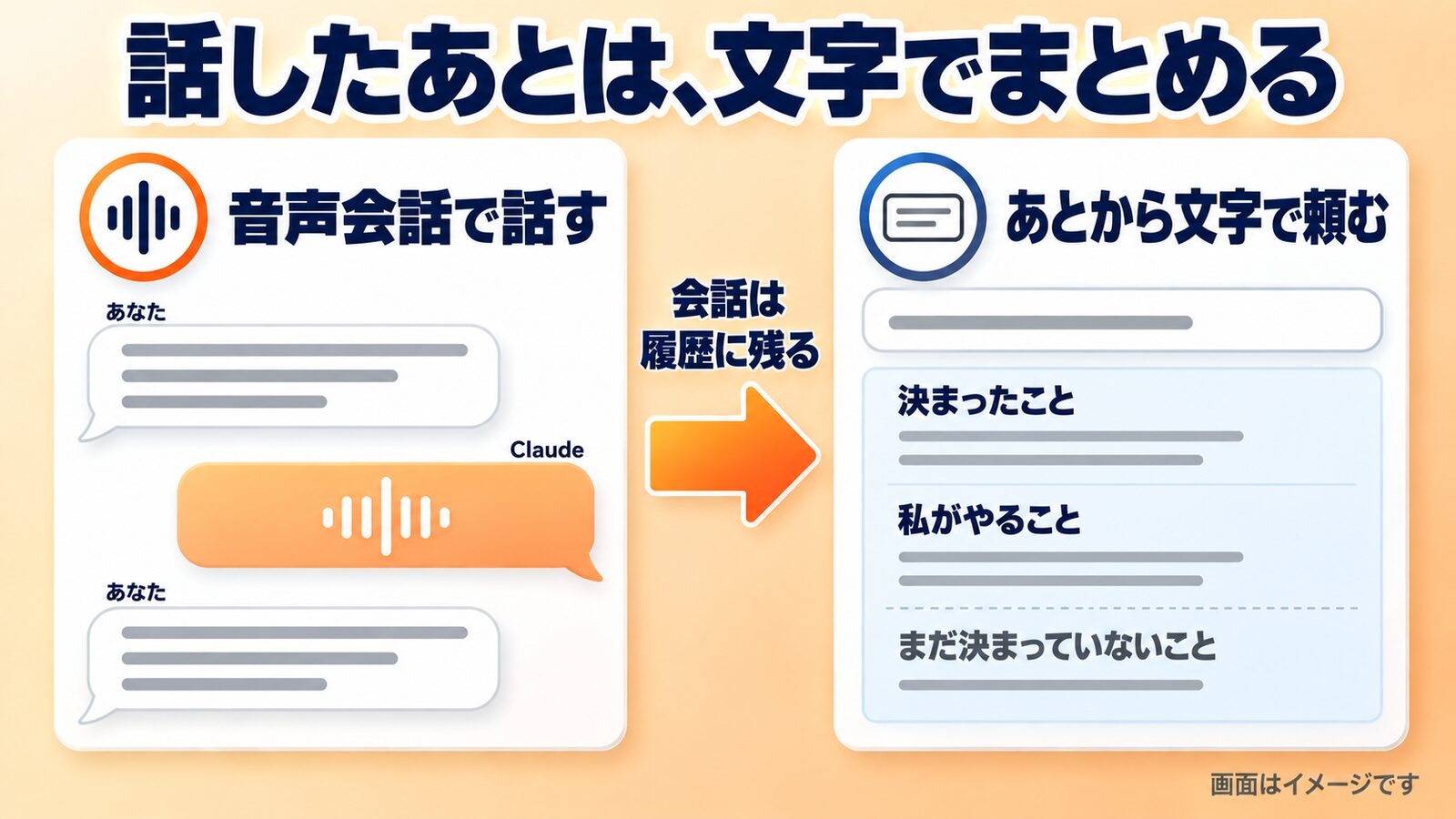
会話はふつうのチャットと同じように保存されます。話し終えたら、次の依頼文を文字で送ってください。
「ここまでの会話で、決まったことと、私がやることを、箇条書きにしてください。まだ決まっていないことは、別に分けてください。」
8 つまずくのはここ。どこを見るか
うまく動かないときに、見る場所を7つ挙げます。
音声が認識されない場合。端末の設定で、Claudeにマイクの許可が出ているか見てください。
音声会話で、日本語が聞き取られない場合。音声会話は言語を自動では見分けません。設定の「General」の「Voice」にある「Language」で選びます。アプリの表示を日本語にしても、音声の言語は変わりません。
音声入力の言語が、思った言語になっていない場合。右上のイニシャルから「Speech Input Language」を開いて、言語を選び直します。
言語の設定は、この2か所に分かれています。音声会話の言語を日本語にしても、音声入力の言語が自動でそろうとは公式のどのページにも書かれていません。両方をそれぞれ見ておくのが安全です。
使用量が気になる場合。音声会話は、契約プランの通常の利用上限に数えられます。1回の時間・回数の上限は確認できませんでした。
文字が話したことと違う場合。送る前に入力欄で直し、長くなったときは区切って分けて送るのが私の助言です。
画面がこの記事と違う場合。アプリの画面は変わることがあるので、画面の案内を優先してください。
周りに人がいて話しにくい場合。音声会話ならミュート、音声入力なら声が聞こえない場所を選ぶのが確かです。
9 使いどころを広げる
ここまでで、頭の中の相談を1つ送るには十分です。ここから先は使いどころを広げる考え方です。
音声入力は、決まっている用事を早く手放す道具として使えます。頭の中で完成している内容を、打つ手間だけ省いて渡す場面に向いている、というのが私の考えです。まとまっていない相談は音声会話に回すとよさそうです。
音声会話は、1人で考えがまとまらないときの相手として使えそうです。「まだ答えは出ていません」と最初に伝えると、話を聞く方向に向きやすくなる、というのが私の実感です。
組み合わせる使い方もあります。まず音声会話で考えを固め、箇条書きにまとめてもらい、足りない部分だけ音声入力で足す、というやり方です。周りに人がいる環境では、無理に声を使わず、いつもどおり打つほうが確実です。
10 まず、今日やる1つだけ
全部を試す必要はありません。今日は、1つだけです。
スマホでClaudeを開き、入力欄の右のマイクをタップして、頭の中の相談を1つだけ話す。話す前に、メモの3点(誰のための頼みごとか・決まっていること・最後にほしい形)をざっと見てください。話し終えたら、送る前に文字を読み返し、気になる所を直して矢印を押してください。うまくいったら、まだ答えが出ていない相談を音声会話で試してみてください。
あなたが、いま頭の中にためている長い相談は、何でしょうか。
話して整理する使い方は、仕事の段取りや面談の準備にも使えます。
ここまでが、1人で設定できる範囲です。
実際の業務に合わせて、話す内容の決め方や依頼文の作り方を整えるところは、全6回・1回2時間のオンライン講座で
一緒に進めています。(プロフィールからどうぞ)
※2026年9月22日現在の情報です。
私は、「AI先生2.0」としてAI講座を4つ運営しています。
1.社員向けに「AI技能習得講座」 この講座はAIを初級から中級まで学ぶことが出来ます。
内容は、
①AIアプリの特性と最新の使い方を学べます。
②受講生にとって必要なアプリを作れるようになります。
2.経営者向けに「経営者向けAI講座」を開設しています。
内容は、
①AI9マス思考法で経営者のしたい事をまとめます。
②まとめた思考を「事業計画書」にまとめてAIで効率化・売上UP出来る方法を提案します。
3.AI講師になりたい人向けに「AI講師育成講座」を開設しています。
内容は、
①私が講座でしている内容をすべて開示して、ひとりで自信をもって講師業を開設できます。
②教材もすべてお渡ししますのですぐに講師として活躍できます。
4.売れていない講師向けに「AI講座販売プログラム」を開設してます。
内容は、
①Webポータルサイト、交流会などでの販売方法をもれなく学べます。
②教材もすべてお渡ししますのですぐに講師として活躍できます。
以上随時講座を受講できます。
講師紹介
初めまして、AI先生2.0こと西尾です。
現在、AIを使って中小企業の成長をお手伝いしています。
AIは、社会インフラとして、電気水道ガスと同じように社会にとって欠かせないものとなります。
これは、35年前のインターネット革命を思い出していただければわかると思います。
今、インターネット革命を超える「AI革命」を商機と捉え、一緒に会社を飛躍するお手伝いをします。
今がその時、その時が今です。
AIに興味がある方は、ご連絡ください。https://up-on.jp









コメント