
取引先が、来期の進め方を話し始めた。金額を聞き逃したくなくて、ノートに書き取ると、次の一言が耳に入らない。顔を上げたときには、話は次の項目に進んでいる。あとで走り書きを読み返しても、誰が何をやると言ったのか、思い出せない。
2026年8月に案内されたのが、Google Meetの、対面の打ち合わせでもGeminiがメモを作る機能です。話した内容が文字起こしされ、要点と次にやることが、1つのドキュメントにまとまります。全員の画面に出る機能ではないので、見出し2で、使えるかどうかを先に確かめます。
1 Meetが出すものと、この記事の根拠
終わると、①話の要点、②次にやることの一覧、③文字起こし(話した言葉を、文字にしたもの)が、1つのGoogleドキュメントにまとまります。公式の言葉は「メモ」で、議事録そのものではありません。
この記事の事実は、Meetのヘルプの対面用ページと、2026年8月13日の発表記事に基づいています。日本語が対応言語に入っていることと、スマート機能の設定については、Googleの別のヘルプも見ています。対面のページには、使える言語が、オンライン会議の自動メモ生成と同じだと書かれています。
2 使う前に、6つを確かめる
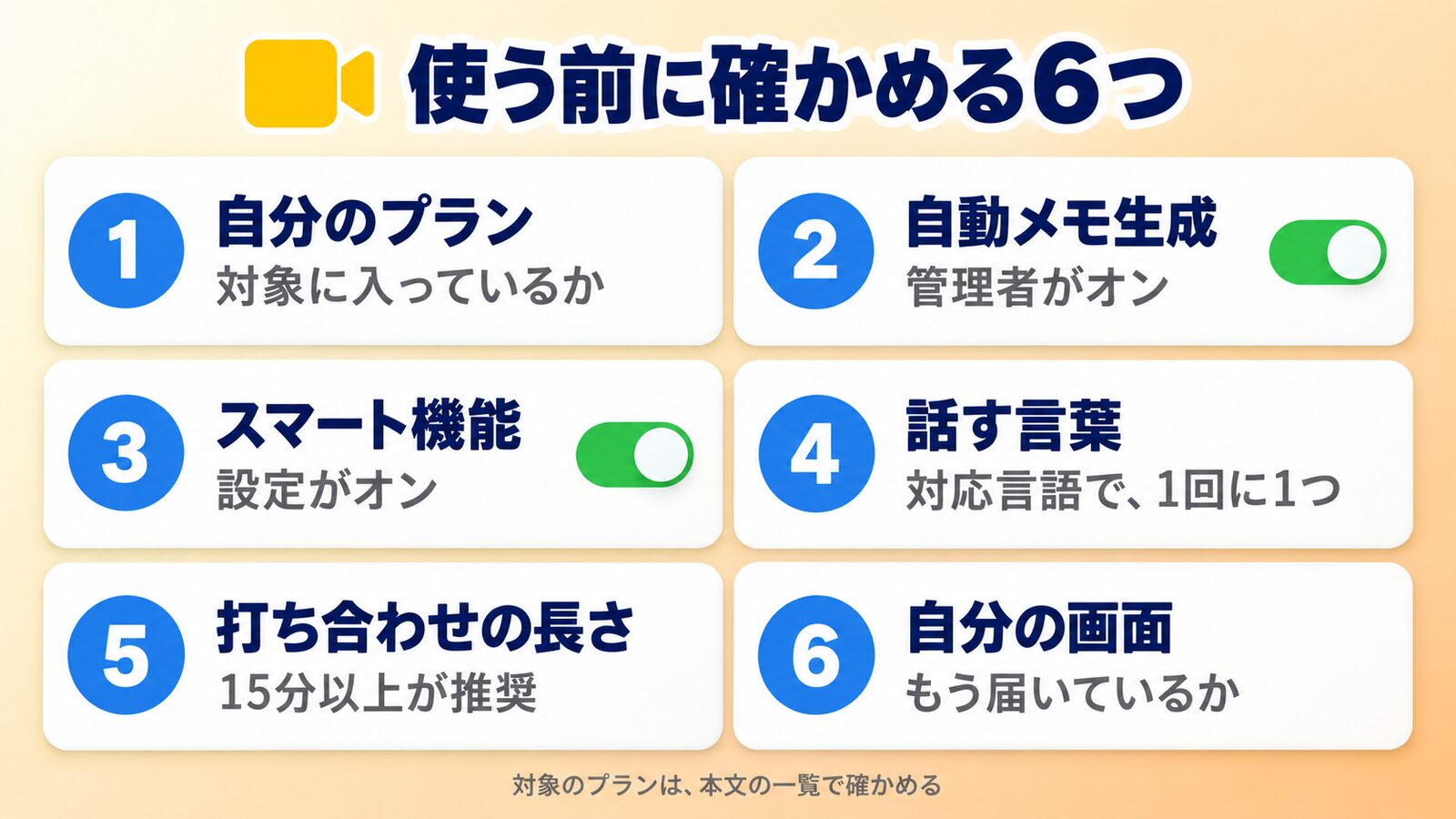
1つ目は、打ち合わせを開く側のプランです。対象は、次のとおりです。
・Business StandardとPlus
・Enterprise StandardとPlus
・Google AI ProとUltra
・Frontline Plus
・Google AI Pro for Education
個人のアカウントでは、Google AI ProとUltraが挙げられています。公式は、対象のプランに入っていることが必要と書いています。無料の個人アカウントは、一覧にありません。自分のプラン名が一覧になければ、この記事の手順は、公式が案内する範囲では試せません。
2つ目は、管理者の許可です。仕事用や学校用のアカウントは、会社のGoogleの管理者が「自動メモ生成」を許可していないと、自分の画面には出ません。
3つ目は、スマート機能の設定です。自分のアカウントの設定と、管理者の設定の、どちらも関わることがあります。誰の設定で止まっているかは、公式に書かれていません。
4つ目は、話す言葉です。日本語は対応言語に入っています。1回の打ち合わせで使える言語は1つのみで、日本語と英語を混ぜて話す打ち合わせは、対応していません。
5つ目は、打ち合わせの長さです。推奨は15分以上で、短い立ち話だと、要約が出ないことがあります。15分に満たないと使えない、とは書かれていません。
6つ目は、自分の画面に届いているかです。提供は順番に行うと案内されています。始まりの日は、Androidが2026年8月11日から、ウェブ(パソコンのブラウザ版)が8月14日以降、iOSが8月31日以降です。日付が過ぎても、見えるようになるまで15日を超えることがあると案内されています。
機能を選べないとき、公式が挙げる原因は、プラン、管理者の許可、スマート機能の3つです。公式に、3つ以外の原因は書かれていません。ただし、6つ目のとおり提供は順番に行われるので、3つとも問題がなさそうなら、まだ自分の画面に届いていないことも考えられます。
3 管理者に頼む文面
自動メモ生成の許可は、自分では確かめにくい設定です。次の文面で、3つに分けて聞きます。管理者が誰か分からないときは、会社のGoogleアカウントを管理している人か、情報システム部門に聞いてください。管理者がいない個人のアカウントの人は、見出し3を飛ばして、見出し4へ進んでください。これは私の助言です。
ここから貼ります。
【宛先】
お疲れさまです。【部署と名前】です。
Google Meetで、対面の打ち合わせでもGeminiがメモを作る機能を使いたいと考えています。次の3点を教えてください。
①私のGoogleアカウントのプランが、この機能の対象に入っているか。
②Meetの「自動メモ生成」が、管理者側でオンになっているか。
③「スマート機能」が、使える状態になっているか。
オフや使えない状態になっている場合は、どこを直せばよいか、教えていただけますでしょうか。
ここまでです。
記入例です。【宛先】は情報システム部の田中さん、【部署と名前】は営業部の山田、のように書き替えます。
4 手順の前に、相手に伝えるかを決める
この機能は、打ち合わせでの話を文字起こしして、ドキュメントに残します。取引先の名前や金額も、話に出れば、文字になって残ることがあります。
対面の打ち合わせで、Meetがメモを作っていることを、相手に知らせる仕組みがあるのか。対面の打ち合わせについてのGoogleのヘルプと発表記事には、対面での通知の仕組みについての記述が見つかりませんでした。相手に伝えるかどうかは、ご自分で判断してください。法律上どうなるかまでは、この記事では判断できません。社内の決まりと、取引先との取り決めを、先に確かめます。
言い方の例です。「議事録づくりの補助として、今日のお話をMeetのメモ機能で文字にさせていただいてもよろしいでしょうか。」
5 Androidで、始めて止めるまで
ここでは、Androidのスマートフォンまたはタブレットの手順を書きます。デバイスとは、スマホやタブレットなどの端末です。始める前に、見出し4で決めたことを確かめます。
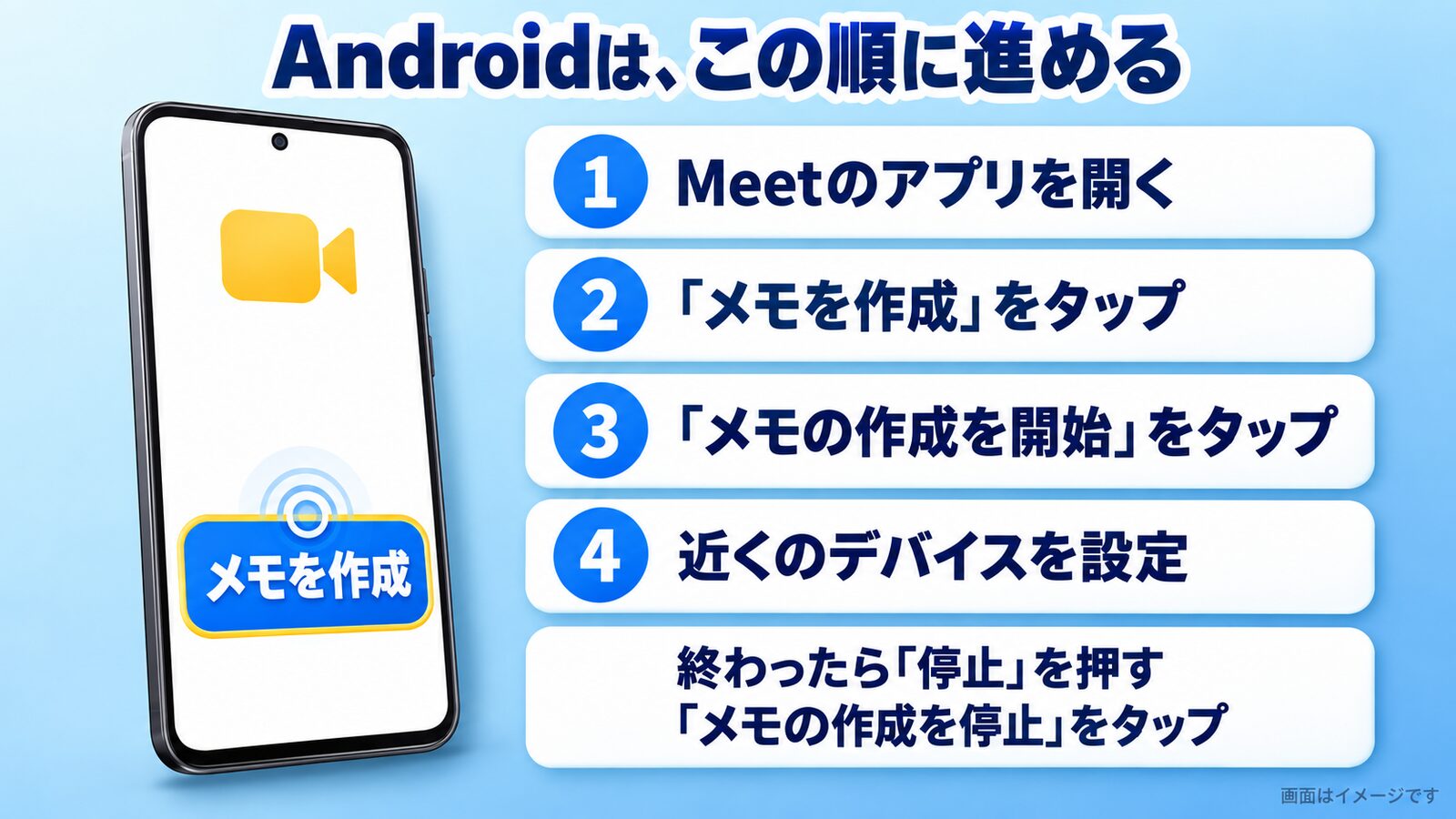
①Google Meetのアプリを開きます。
②画面の下にある「メモを作成」をタップします。
③「メモの作成を開始」をタップします。
④近くのデバイスを設定します。公式のヘルプには、「近くのデバイスを設定することによって、Gemini を使用して会議を文書化できます」と書かれています。設定のしかたは、ヘルプに書かれていません。
終わったら「停止」を押し、確認の表示で「メモの作成を停止」をタップします。
日本語のヘルプで手順を確かめられたのはAndroidだけなので、iPhoneとiPad、パソコンは、この記事では扱いません。Meetのヘルプの、対面の会議についてのページで確かめてください。
6 届くものと、要約が出ないとき
終わると、あなた宛てのメールと、この機能をオンにしているユーザーのドライブのフォルダに、メモのドキュメントが届きます。対面の場合に、誰に共有されるのかは、対面のヘルプに書かれていません。届いたら、ドキュメントを開いて、誰まで見られるかを確かめてください。
要約がうまく出ない原因は、公式が挙げる3つです。①会議の内容が、Google Meetの利用規定に沿っていない。②接続に問題がある。③会議が15分に満たない。
7 届いたドキュメントは、この順で読む
届いたドキュメントは、議事録の下書きです。そのまま社外に出す前に、読み直して整えます。
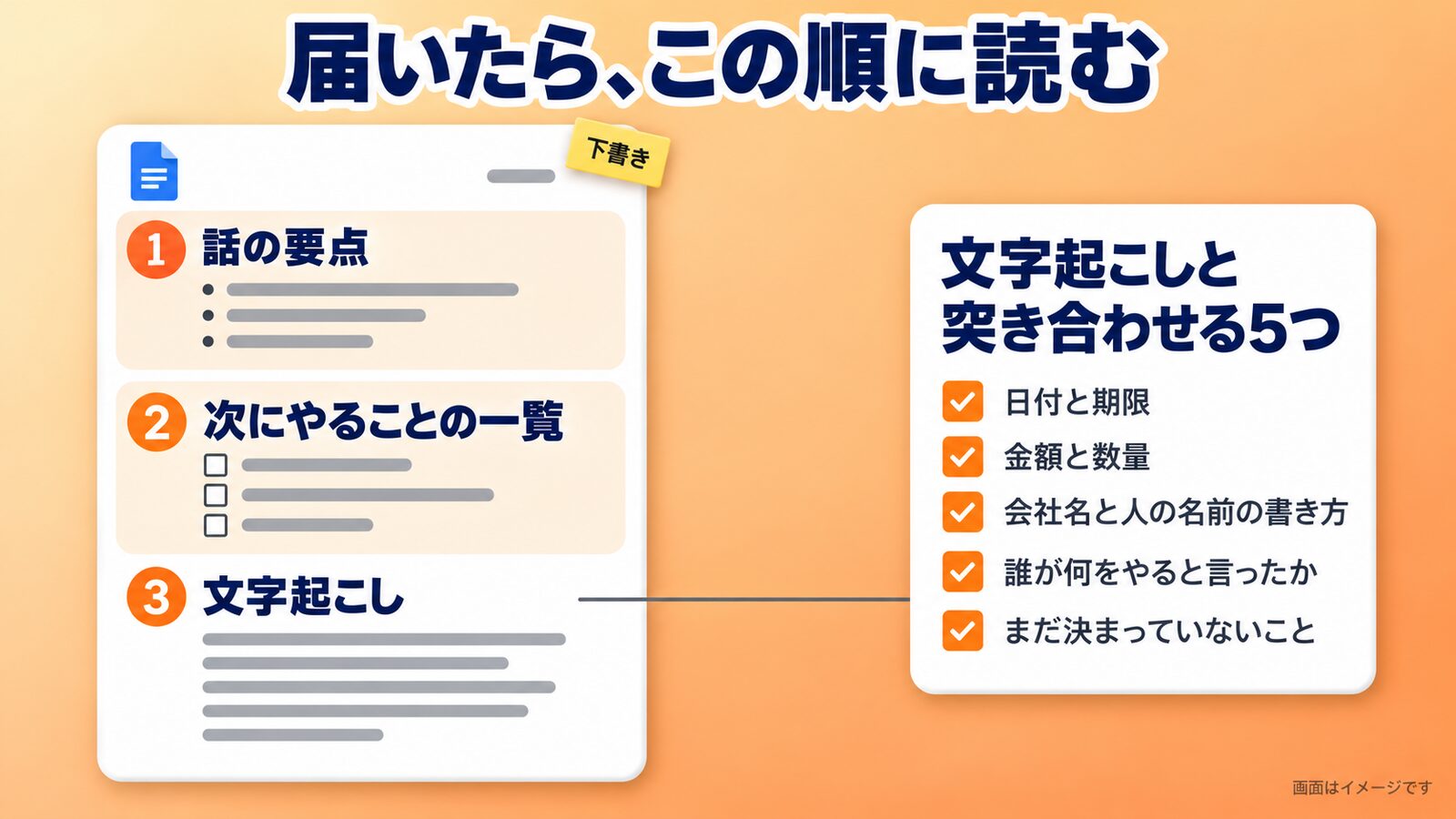
①話の要点で、全体を思い出します。
②次にやることの一覧を、手元のメモと見比べます。
③気になる所だけ、文字起こしで確かめます。
文字起こしと突き合わせるのは、次の5つです。
・日付と期限
・金額と数量
・会社名と人の名前の書き方
・誰が何をやると言ったか
・まだ決まっていないこと
8 自社の議事録の形に整える依頼文
届いたメモを、自分の会社の議事録の形に整える依頼文を、2つ用意しました。Meetの機能ではなく、この記事の道具です。
文字起こしも入っているので、取引先の社名や担当者の名前、金額、雑談まで入ることがあります。個人の情報が入った文書を普段使っているAIに貼るときは、社内の決まりを先に確かめてください。この記事では、貼ってよいかどうかは判断できません。
使い方は2つとも同じです。普段使っているAIの入力欄に、下の依頼文を貼ります。届いたドキュメントを開いて中身をコピーし、【ここに、ドキュメントの中身を貼る】と書いてある所に貼り替えます。ほかの【 】も書き替えて、送信します。
1つ目は、議事録の下書きに整える依頼文です。ここから貼ります。
以下は、打ち合わせのメモです。議事録の下書きに整えてください。
打ち合わせの名前:【打ち合わせの名前】
日付:【日付】
守ること:
・見出しは、決まったこと、次にやること、まだ決まっていないこと、の3つにする
・次にやることには、担当者と期限を添え、メモに書かれていないときは「記載なし」と書く
・日付、金額、数量、会社名、人の名前は、メモの表記のまま書く
・意味がつながらない所は、直さずに、その行の終わりに「要確認」と付ける
・メモに書かれていないことは、足さない
メモ:
【ここに、ドキュメントの中身を貼る】
ここまでです。
【 】は3か所です。【打ち合わせの名前】は、取引先の社名を入れて、たとえば〇〇社との来期の進め方の打ち合わせ、のように書きます。【日付】は、たとえば2026年9月10日と書きます。【ここに、ドキュメントの中身を貼る】は、届いたドキュメントの中身です。返ってきた下書きは、「要確認」の付いた行から読み、見出し7の5つで突き合わせます。守ることの最後の1行は、消さないでください。話に出ていない担当者や期限を、AIが書き足すことがあるからです。
2つ目は、次にやることだけを一覧にする依頼文です。ここから貼ります。
以下は、打ち合わせのメモです。次にやることだけを、担当者と期限の一覧にしてください。
守ること:
・1行に1つ、「担当者:やること(期限)」の形で書く
・書かれていない担当者や期限は、「記載なし」と書く
・メモに書かれていないことは、足さない
メモ:
【ここに、ドキュメントの中身を貼る】
ここまでです。
【 】は1か所です。【ここに、ドキュメントの中身を貼る】に、届いたドキュメントの中身を貼ります。
9 当日の朝に見る7行
当日の朝に、次の7行を上から見ます。
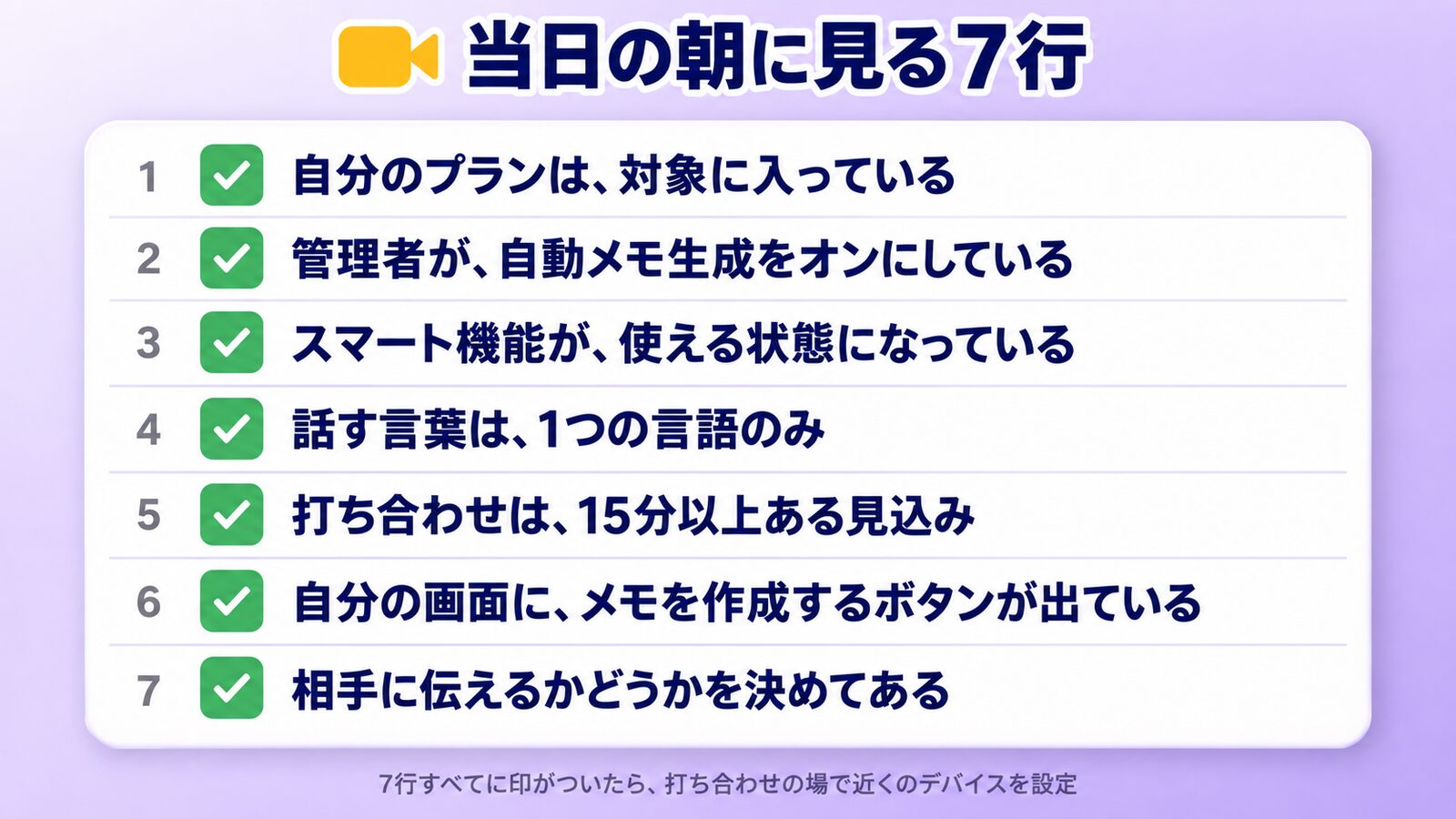
①自分のプランは、対象に入っている。
②管理者が、自動メモ生成をオンにしている。
③スマート機能が、使える状態になっている。
④話す言葉は、1つの言語のみ。
⑤打ち合わせは、15分以上ある見込み。
⑥自分の画面に、メモを作成するボタンが出ている。
⑦見出し4を読んだうえで、相手に伝えるかどうかを決めてある。
7行すべてに印がついたら、打ち合わせの場で、近くのデバイスを設定します。
7行の外に、前の日までにやっておくことが、もう1つあります。周りに人がいないところで、1人でメモの作成を始めて、止めるところまで試します。その場の話は文字になって残るので、人のいる場所では試しません。そのとき、公式に書かれていない点のうち、近くのデバイスの設定は、どう進むか。届いたドキュメントを、誰まで見られるか。この2点を、自分の画面で確かめて、自分のメモに控えます。近くとは何メートルか。対面で、相手に通知が出るか。この2点は、1人では確かめられません。分からないままとして、見出し4のとおり、伝えるかどうかを自分で決めます。これは公式の事実ではなく、私の助言です。
今日できる最初の一歩は、見出し3の文面を管理者に送ることです。あなたの会社のプランで、ボタンは出たでしょうか。
ここまでが、1人で設定できる範囲です。
実際の業務に合わせて、自社の議事録の形に依頼文を作り込むところは、全6回・1回2時間のオンライン講座で一緒に進めています。(プロフィールからどうぞ)
※2026年9月21日現在の情報です。
私は、「AI先生2.0」としてAI講座を4つ運営しています。
1.社員向けに「AI技能習得講座」 この講座はAIを初級から中級まで学ぶことが出来ます。
内容は、
①AIアプリの特性と最新の使い方を学べます。
②受講生にとって必要なアプリを作れるようになります。
2.経営者向けに「経営者向けAI講座」を開設しています。
内容は、
①AI9マス思考法で経営者のしたい事をまとめます。
②まとめた思考を「事業計画書」にまとめてAIで効率化・売上UP出来る方法を提案します。
3.AI講師になりたい人向けに「AI講師育成講座」を開設しています。
内容は、
①私が講座でしている内容をすべて開示して、ひとりで自信をもって講師業を開設できます。
②教材もすべてお渡ししますのですぐに講師として活躍できます。
4.売れていない講師向けに「AI講座販売プログラム」を開設してます。
内容は、
①Webポータルサイト、交流会などでの販売方法をもれなく学べます。
②教材もすべてお渡ししますのですぐに講師として活躍できます。
以上随時講座を受講できます。
講師紹介
初めまして、AI先生2.0こと西尾です。
現在、AIを使って中小企業の成長をお手伝いしています。
AIは、社会インフラとして、電気水道ガスと同じように社会にとって欠かせないものとなります。
これは、35年前のインターネット革命を思い出していただければわかると思います。
今、インターネット革命を超える「AI革命」を商機と捉え、一緒に会社を飛躍するお手伝いをします。
今がその時、その時が今です。
AIに興味がある方は、ご連絡ください。https://up-on.jp








コメント