
取引先から届いた会議案内のメールを開き、日時と場所を確かめながら、カレンダーアプリに切り替えて同じ内容を打ち込み直す。飲み会の日程調整の画像を見せられて、今度は自分でカレンダーを開いて入力する。こういう作業を、この一週間だけでも何度もやっていませんか。
今回は、Geminiの「アプリ連携」という機能を使って、この入力作業をどこまで減らせるかという話をします。届いたメールを貼り付けるだけで登録できるのか、案内の画像を見せるだけで済むのか、実際の手順に沿って説明します。案内メールや告知画像が来るたびに、同じ内容をカレンダーへ打ち込み直している人に向けて書きます。
1 この作業、思ったより時間を食っている
会議の案内が1件来るたびにやっていることを数えてみます。メールを読む、日時を覚える、カレンダーアプリに切り替える、同じ内容を打ち込む。この4つの動作を毎回繰り返しています。1件あたり1分もかからないので、普段は気にも留めません。
ところが、1日に何件も予定が動く日を思い出してみてください。会議の日程調整、飲み会の幹事からの連絡、セミナーの参加案内、病院の予約票。これらが同じ日に3件、4件と重なると、切り替えの回数もそのまま増えます。1件が小さくても、繰り返す回数が多ければ、積み重なる分は無視できません。
2 Geminiの「アプリ連携」で何が変わるか
Geminiには「アプリ連携」という設定が用意されています。オンにするだけで、Geminiとの会話の中からGoogleカレンダーの予定を確認したり、新しく追加したりできるようになる仕組みです。特別な契約は要りません。個人のGoogleアカウントで使っているGeminiであれば、有料プランに入っていなくても、この機能自体は使えます。なお、会社のGoogle Workspaceアカウントで使う場合は扱いが少し変わるため、ここでは個人アカウントで使う場合の話として読み進めてください。
この機能が変えるのは、さきほど数えた4つの動作のうち「切り替える」の部分です。メールを読んで日時を覚えるところまでは変わりません。ただ、それをカレンダーアプリへ自分の手で打ち込み直す代わりに、読んだ内容をそのままGeminiに渡せばよくなります。読む相手が人からGeminiに変わるだけですが、画面を行き来する手間そのものが無くなるので、体感の負担はかなり違います。
3 まず設定する
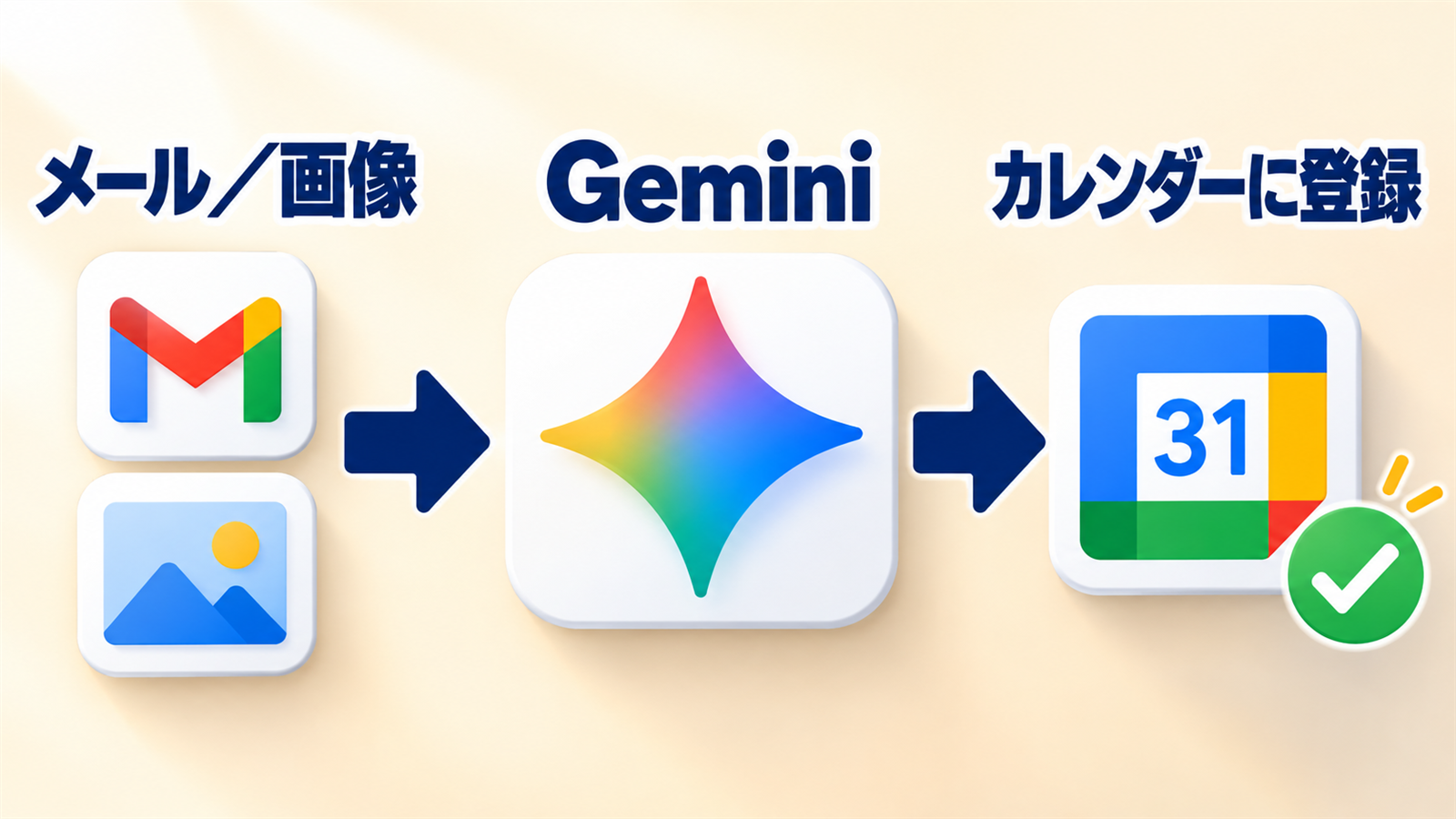
設定はGeminiの画面の中で完結します。①Geminiの画面下部にある「設定とヘルプ」を開き、「アプリ連携」を選びます。出てこない場合は、「パーソナル インテリジェンス」の中の「アプリ連携」からでも同じ画面に着きます。
②画面を開くと、連携できるアプリが一覧でスイッチと一緒に並んでいます。この中からGoogleカレンダーを探し、スイッチをオンにします。切り替わったことは画面上ですぐ分かります。他のアプリの項目には触れる必要はありません。Googleカレンダーの行だけ動かして、そのまま閉じて大丈夫です。
設定を終えたら、まず「今日の予定を教えて」とGeminiに聞いてみてください。今のカレンダーの中身が返ってくれば、連携はちゃんと効いています。反応が無い、または的外れな答えが返ってくる場合は、次の章のつまずきどころを確かめてください。
4 メールから予定を追加する
場面を1つ想定してみます。取引先の担当者から「来週の打ち合わせについて」という件名のメールが届いたとします。本文には、日時・場所・参加者の名前が並んでいます。これまでのやり方だと、この本文を読みながら別窓でカレンダーアプリを開き、同じ情報をもう一度自分の手で入力していました。メールを読む作業と、カレンダーに書き込む作業が、完全に切り離されていたということです。
やることはシンプルです。Gmailを開き、案内メールに書かれている日時・場所・件名の部分をコピーし、Geminiの入力欄に貼り付けます。あとは、こう頼むだけです。
「これをカレンダーに追加して」
ここで気をつけたいのは、メールの画面を開いているだけでは手順が進まないという点です。本文はコピーしてから貼り付ける必要があります。開いたまま口頭で頼むだけでは、この手順は成立しません。
登録が済むと、Geminiの返答にも登録した内容が表示されるため、わざわざカレンダーを開き直さなくても、その場で合っているかを確認できます。飲み会の幹事から届く日程調整の連絡や、セミナーの参加案内など、日時が本文に書かれているメールであれば、同じ手順がそのまま使えます。
5 案内の画像から予定を追加する
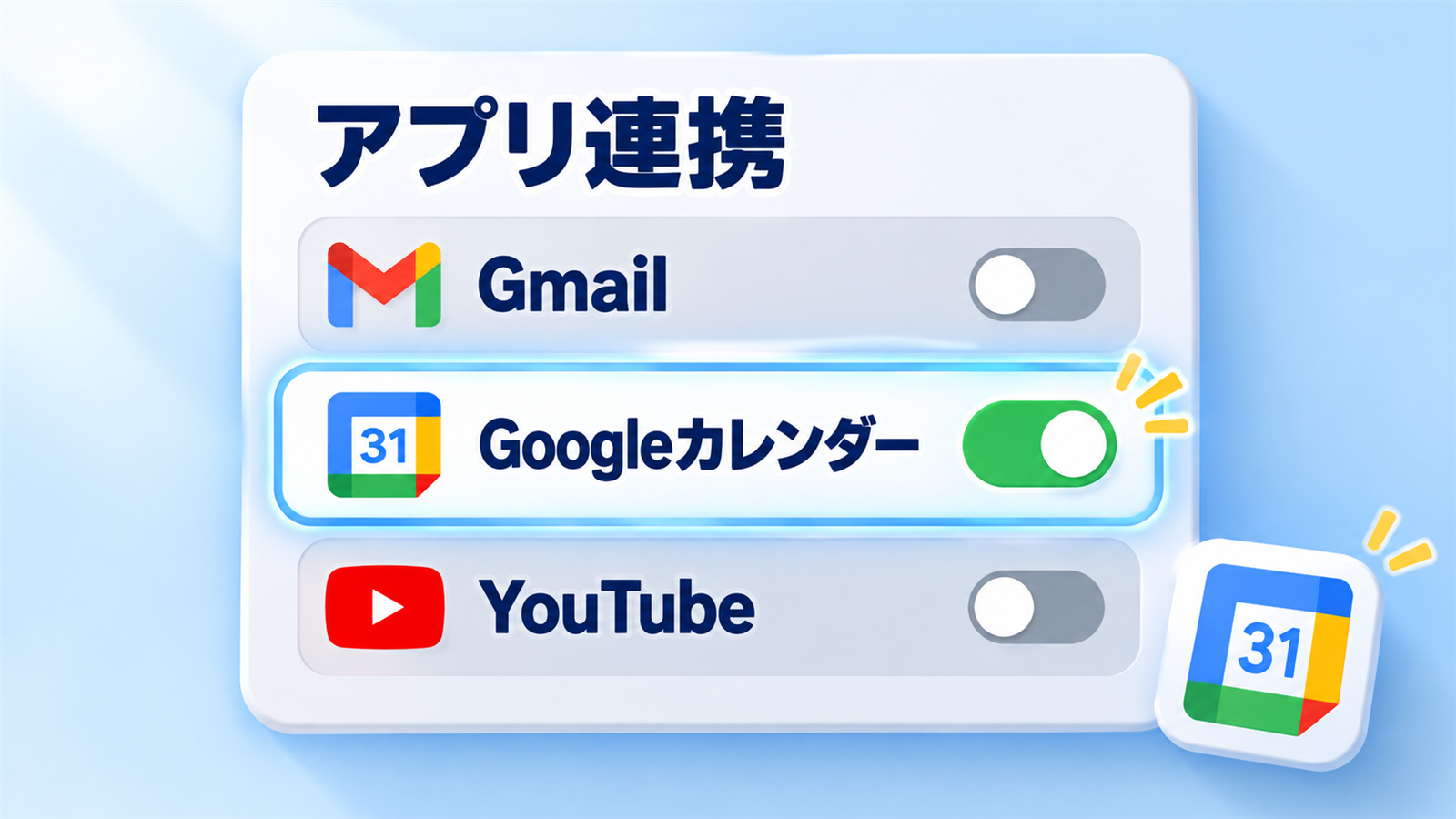
メールに限らず、紙の案内状を撮った写真や、画像として届いた案内状でも同じことができます。飲み会の幹事から「この日程でどうですか」とスマホで撮った案内画像が送られてきた場面や、病院から届いた予約票を写真に撮って手元に残している場面を想定しています。読み込ませる作業も、Geminiに見せるだけで済みます。
Geminiにその画像を見せて、こう聞きます。
「この画像に書かれている予定をカレンダーに追加して」
Geminiが画像の中に書かれている日時・場所を読み取り、そのままカレンダーへ登録します。紙の手帳とスマホの画面を両方開いて、目で見比べながら日付を書き写す、という作業がまるごと要らなくなります。
気をつけたいのは、画像の写り具合です。光が反射して数字がつぶれていたり、斜めから撮って文字が歪んでいたりすると、Geminiが日時を取り違えることがあります。登録された内容が元の案内状と合っているかを、返答に出てくる日時で必ず見比べてから確定させるようにしてください。写真に限らず、日程調整アプリの画面や予約サイトの確定画面をスクリーンショットで残している場合も、同じ手順で使えます。
6 つまずきやすいところ
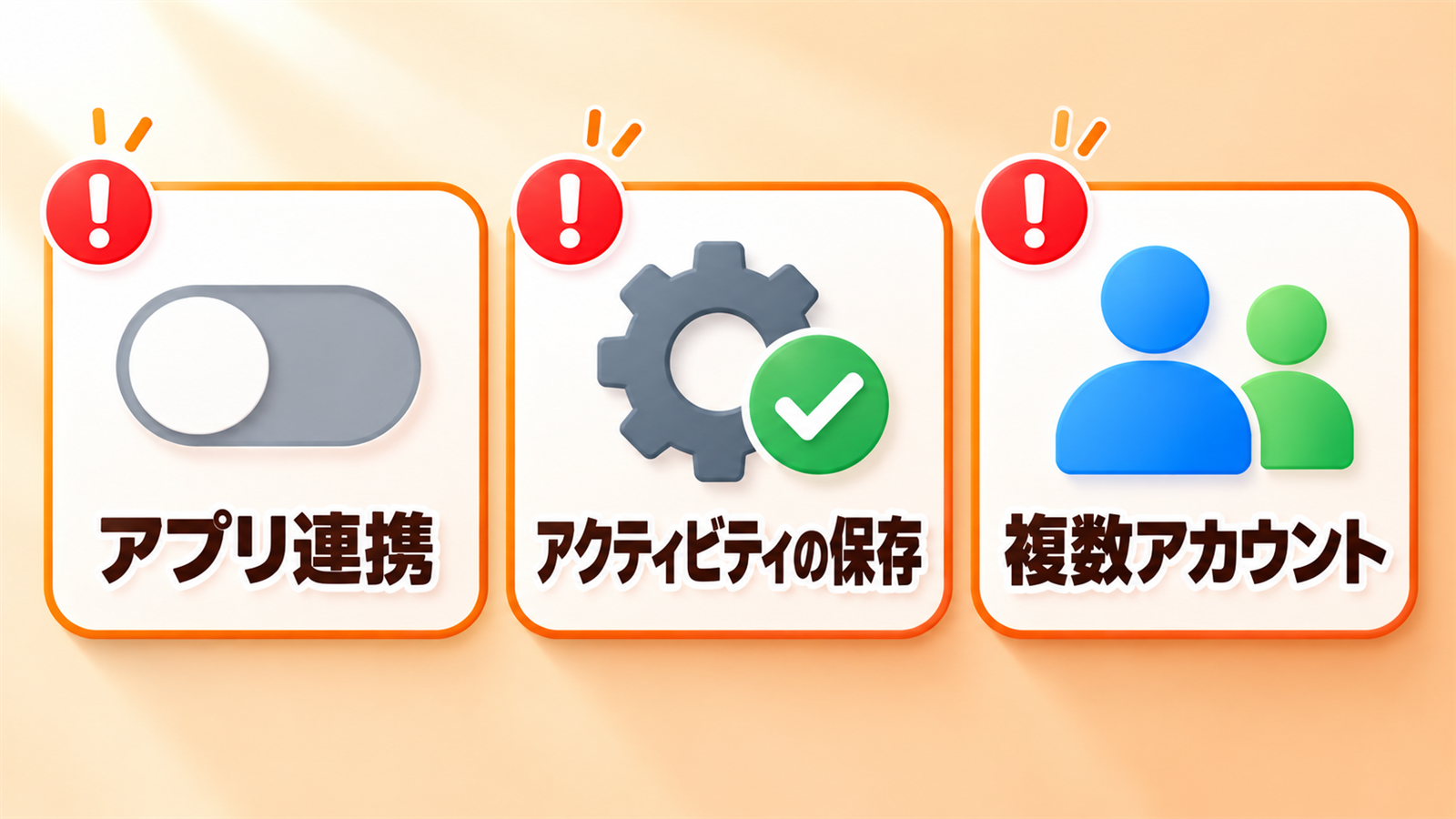
つまずく原因として一番多いのは、アプリ連携そのものをオンにし忘れていることです。連携がオフのままだと、Geminiはカレンダーの中身をそもそも見られないため、予定を追加することも、空き状況を答えることもできません。メールを貼り付けても、画像を見せても反応が変わらないときは、まず章3の設定画面に戻り、Googleカレンダーの項目がオンになっているかを確かめてください。
もう一つ見落としやすいのが、「アクティビティの保存」というGoogleアカウント側の設定です。ここがオフになっていると、パソコン版のGeminiでも、iPhone・iPadでも、スマートウォッチでも、アプリ連携そのものが機能しません。アプリ連携はオンにしたはずなのに動かない、というときは、こちらの設定も見落としていないか確かめてください。
もうひとつのつまずきどころは、複数のGoogleアカウントを使い分けている場合です。仕事用と個人用のアカウントを両方持っていると、Geminiがログインしているアカウントと、予定を入れたいカレンダーのアカウントが、知らないうちにずれてしまうことがあります。頼んだはずの予定がカレンダーに見当たらないときは、この2つのアカウントが一致しているかどうかを最初に確かめてください。
7 公式には載っていない使い方
前の章で紹介した、会議案内メールをカレンダーに追加する場面の続きです。「これをカレンダーに追加して」と頼んだ日時に、すでに別の予定が入っていることもあります。これまでは、自分のカレンダーを開いて空いている時間を目で探し、相手に返信メールで代わりの日程を伝える作業を自分でやっていました。
追加を頼む段階で、次のように聞いてみてください。
「これ、同じ日の別の予定と被ってない?被っていたら代わりの日程を教えて」
Geminiは、追加しようとしている予定の日時と、今のカレンダーに入っている予定を照らし合わせ、重なりがあれば空いている時間帯をいくつか提案してくれます。カレンダーを開いて空欄を探す作業をせずに、会話の中で次の候補が見えてくる流れです。ただし、その時間で実際に相手と調整できるかどうかは、これまでどおり自分で判断して連絡します。
断っておくと、この使い方はGoogle公式のヘルプページには載っていません。その前提で試してください。それでも、空いている枠を自分の目で探す作業が1つ減るだけで、返信までにかかる感覚は変わってきます。
8 自分の仕事にどう組み込むか
ここまで見てきたとおり、Geminiに任せられるのは「読んで、覚えて、打ち込む」という橋渡しの部分だけです。返信の文面を考える、実際にその時間で会えるかを判断する部分は、これまでどおり自分で行います。任せる範囲を広げすぎないほうが、結果として使い続けやすくなります。まずは1日のうち最初に届いた1件だけから始めてみてください。
ここまでが、1人で設定できる範囲です。
実際の業務に合わせて予定管理を組み立てるところは、全6回・1回2時間のオンライン講座で一緒に進めています。(プロフィールからどうぞ)
※2026年9月18日現在の情報です。
私は、「AI先生2.0」としてAI講座を4つ運営しています。
1.社員向けに「AI技能習得講座」 この講座はAIを初級から中級まで学ぶことが出来ます。
内容は、
①AIアプリの特性と最新の使い方を学べます。
②受講生にとって必要なアプリを作れるようになります。
2.経営者向けに「経営者向けAI講座」を開設しています。
内容は、
①AI9マス思考法で経営者のしたい事をまとめます。
②まとめた思考を「事業計画書」にまとめてAIで効率化・売上UP出来る方法を提案します。
3.AI講師になりたい人向けに「AI講師育成講座」を開設しています。
内容は、
①私が講座でしている内容をすべて開示して、ひとりで自信をもって講師業を開設できます。
②教材もすべてお渡ししますのですぐに講師として活躍できます。
4.売れていない講師向けに「AI講座販売プログラム」を開設してます。
内容は、
①Webポータルサイト、交流会などでの販売方法をもれなく学べます。
②教材もすべてお渡ししますのですぐに講師として活躍できます。
以上随時講座を受講できます。
講師紹介
初めまして、AI先生2.0こと西尾です。
現在、AIを使って中小企業の成長をお手伝いしています。
AIは、社会インフラとして、電気水道ガスと同じように社会にとって欠かせないものとなります。
これは、35年前のインターネット革命を思い出していただければわかると思います。
今、インターネット革命を超える「AI革命」を商機と捉え、一緒に会社を飛躍するお手伝いをします。
今がその時、その時が今です。
AIに興味がある方は、ご連絡ください。https://up-on.jp








コメント