

月末になると、売上や経費の数字をエクセルに集めて、電卓とにらめっこしながら表を作り直す。そんな作業に丸一日を使っている方に向けた話です。
2026年7月16日、GoogleはNotebookLMを「Gemini Notebook」に変更したと発表しました。同時に、数値データをチャットで指示するだけで集計・分析・資料作成まで進められる新機能が加わりました。この記事では、使い方と、気をつけておきたい一つのクセ、今どのプランの人が使えるのかをまとめます。
1 名前が変わり、コードを書かなくても分析できるようになった
2026年7月16日、GoogleはNotebookLMを「Gemini Notebook」に変更したと発表しました。同時に「コード実行」という機能も加わりました。コードとは、コンピューターに計算をさせる命令文のことです。これまでは自分で書ける人しか使えませんでしたが、この機能が加わったことで、チャットに「月ごとの売上を集計して」と日本語で打つだけで、裏側でGeminiが命令文を自動で組み立て、実行し、結果だけを返してくれるようになりました。
発表時点で、Google AI Ultra契約者と一部のWorkspace事業者向けに先行提供が始まっています。web版のProプランは「今後数週間で展開予定」、無料のStandardプランはいつ届くか未定です。届いたときにすぐ動けるよう、流れを先に覚えておく価値があります。
2 読み込める資料の形式と、上限の数字
「ソースを追加」→「ソースをアップロード」で、手元のファイルを指定できます。読み込める形式は、Word、テキスト、マークダウン、PDF、CSV、PowerPoint、画像、音声、Googleドライブのファイル、Googleスプレッドシートなどです。拡張子がxlsxのExcelファイルは含まれていないため、CSV形式で書き出すか、Googleスプレッドシートに貼り付けてから渡してください。
ソース一件あたりの上限は、五十万語または二百メガバイトです。ノートブック一つに入れられるソース数は、無料プランで五十件、Proプランで三百件まで。月ごとの売上表・経費表程度なら、この上限に触れることはまずありません。
3 最初から全部を頼むと、途中で止まる
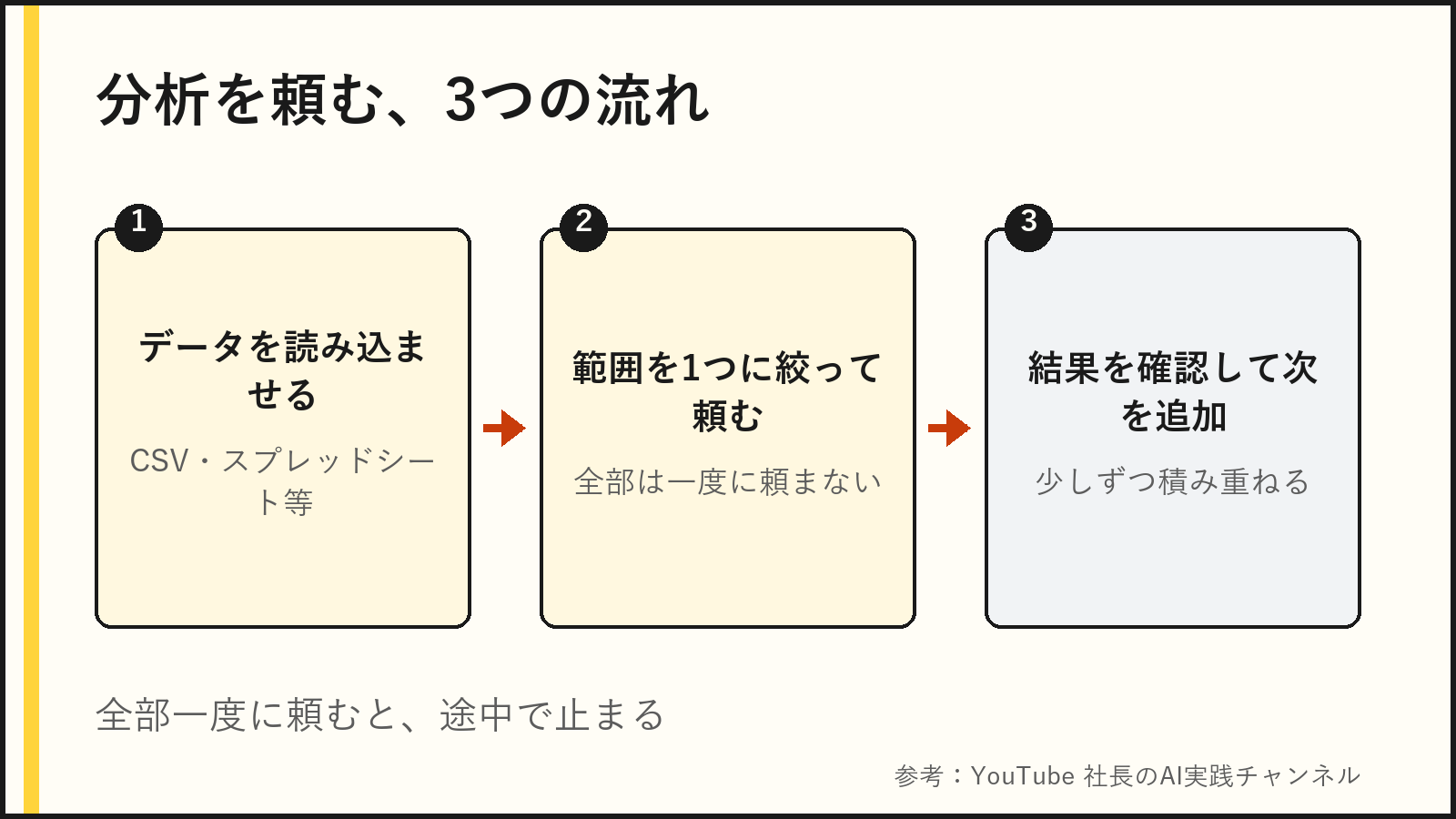
ここが、この記事でいちばん伝えたい点です。「このデータを全部分析して」と一度に広い範囲を頼むと、途中でエラーが出て止まることがあります。
避ける方法は単純です。頼む範囲を、一回に一つの答えが出る大きさまで区切ります。最初は「月ごとの売上合計だけ」のように答えの形が一つに決まる質問から始め、結果を確かめたら「前年同月との差額も足してください」のように一つずつ項目を積み重ねます。この段階を踏むと、複雑な集計でも途中で止まりにくくなります。
4 そのまま使える依頼文
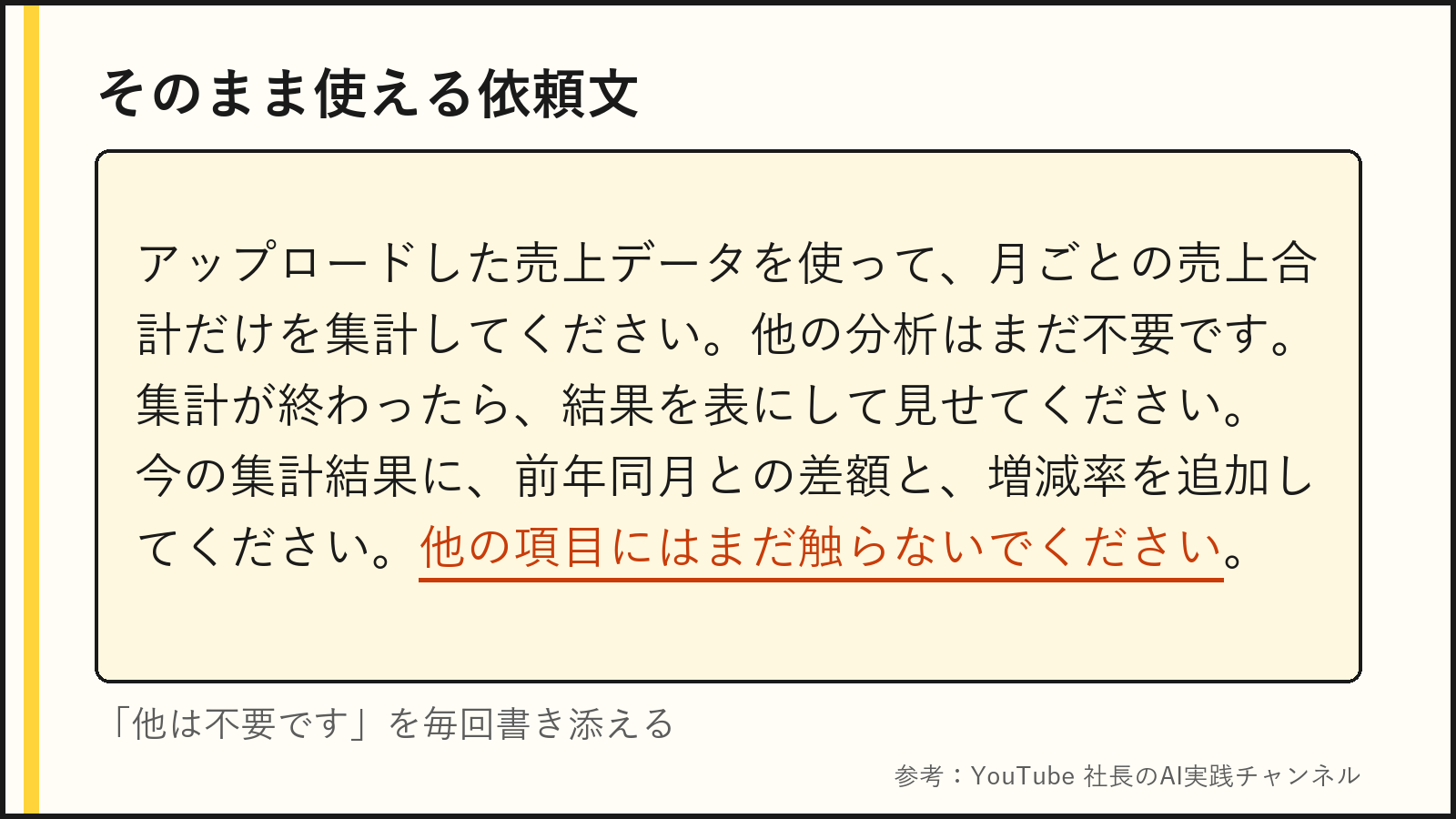
最初の一通目は、この文をそのまま使ってください。
「アップロードした売上データを使って、月ごとの売上合計だけを集計してください。他の分析はまだ不要です。集計が終わったら、結果を表にして見せてください」
結果が返ってきたら、続けて二通目です。
「今の集計結果に、前年同月との差額と、増減率を追加してください。他の項目にはまだ触らないでください」
三通目以降も同じ型で範囲を広げます。
「支店ごとの内訳も追加してください。全体の合計はそのまま変えないでください」
「他はまだ不要です」と毎回はっきり書き添えることが、一括処理に走らせないためのコツです。省くと、頼んでいない集計まで一度に進めようとして止まりやすくなります。
5 集計した結果を、表と資料に変える
集計が終わったら、画面の「Studio」欄から、そのまま資料の形に変えられます。表として残したいときは、「Data Tables」を押してください。今の集計結果が、そのままGoogleスプレッドシートとして書き出されます(Excelへの直接の書き出しは現時点の公式仕様に含まれていません)。会議資料にしたいときは「Slide Deck」を押すと、PDF文書またはPowerPointとしてダウンロードできます。グラフや図で見せたいときは「Infographic」を押すと、PNGの画像として書き出せます。集計が終わった直後に、目的に合わせてどれか一つを押すだけです。
6 つまずくのはここ
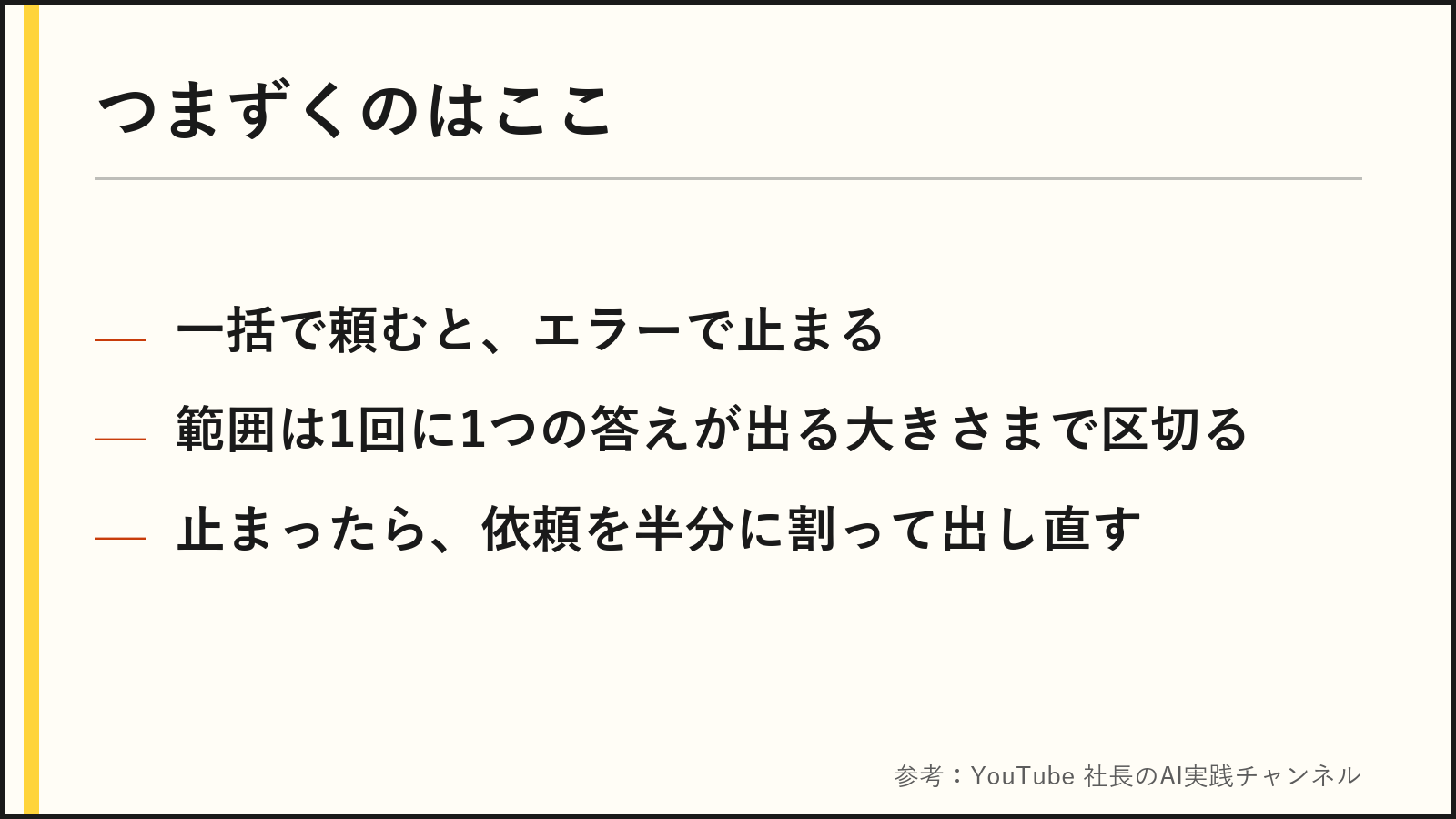
いちばんつまずきやすいのは、三章の「一括で頼んでしまう」ことです。エラーが出たら、頼み方が大きすぎたサインだと捉え、依頼を半分の範囲に割って頼み直してください。もう一つは、Excelファイルをそのまま渡そうとして読み込めないことです。二章のとおり、CSVかGoogleスプレッドシートに変えてから渡せば避けられます。
7 発表時点で、どのプランの人が使えたか
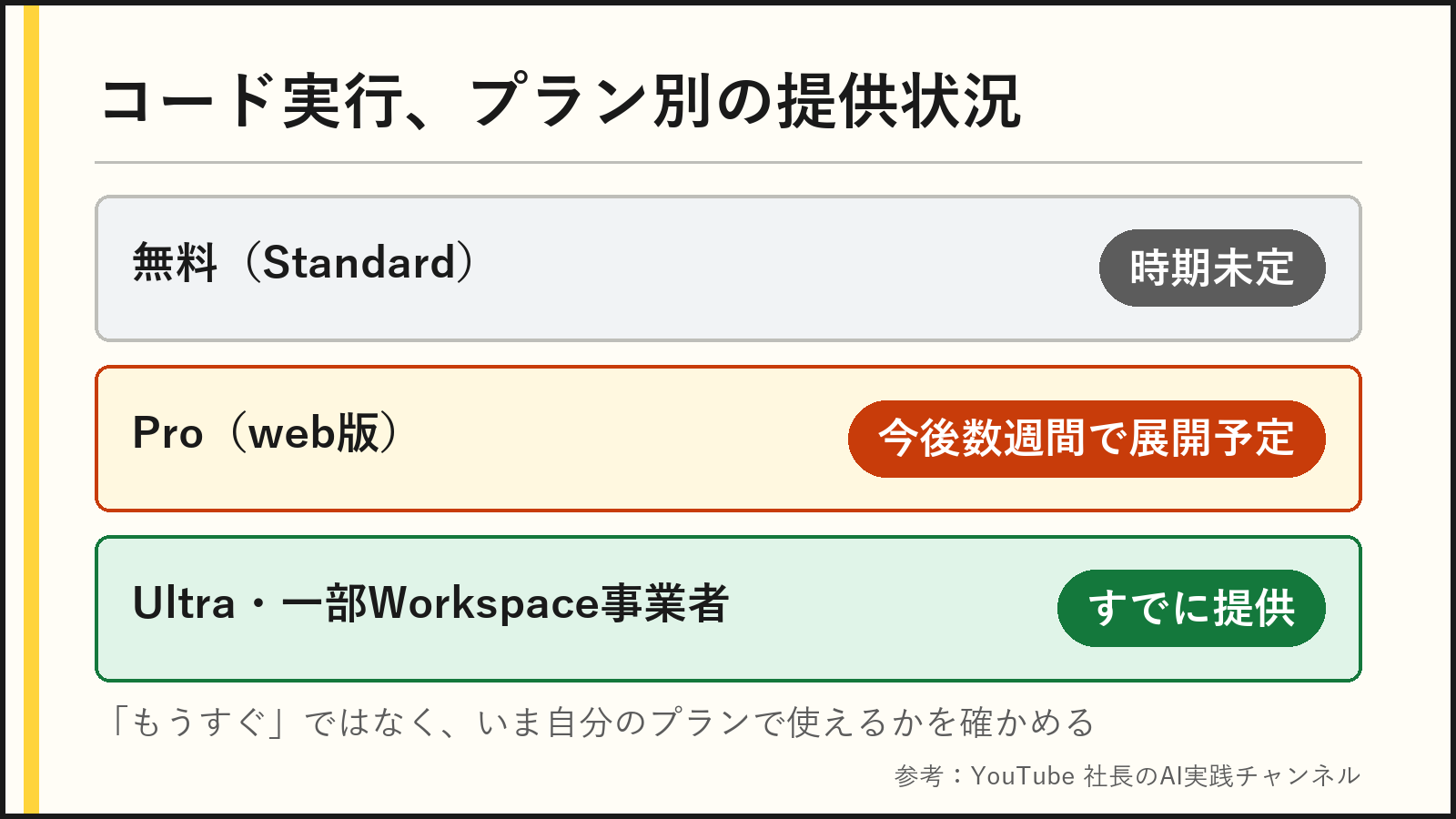
この機能は、すべての人に同時に届いたわけではありません。2026年7月16日の発表時点で整理すると、次のとおりでした。
先行提供。Google AI Ultra契約者と、一部のWorkspace事業者向けには、発表と同時に提供が始まっていました。
数週間のうちに展開予定。web版のProプランには、発表時点で「今後数週間で展開予定」とされていました。
時期未定。無料のStandardプランは、発表時点でいつ届くか示されていませんでした。自分の画面で今どうなっているかは、実際にGemini Notebookを開いて確かめてください。
8 まとめ
Gemini Notebookのコード実行機能は、集計にとりかかる手前の作業を代わりに引き受けてくれる道具です。要点は二つだけです。Excel形式のファイルは事前にCSVかGoogleスプレッドシートに変えておくこと。最初から全部を頼まず、一つだけ選んで頼み、結果を確かめながら項目を足していくこと。
発表時点でUltraプランに機能が届いている方は、一つの数字だけを絞って頼むところから試してください。Proプランや無料プランでまだ機能が出ていない方は、この記事を保存しておき、届いたときに三章・四章の手順をそのまま試してください。
※2026年9月28日現在の情報です。
私は、「AI先生2.0」としてAI講座を4つ運営しています。
1.社員向けに「AI技能習得講座」 この講座はAIを初級から中級まで学ぶことが出来ます。
内容は、
①AIアプリの特性と最新の使い方を学べます。
②受講生にとって必要なアプリを作れるようになります。
2.経営者向けに「経営者向けAI講座」を開設しています。
内容は、
①AI9マス思考法で経営者のしたい事をまとめます。
②まとめた思考を「事業計画書」にまとめてAIで効率化・売上UP出来る方法を提案します。
3.AI講師になりたい人向けに「AI講師育成講座」を開設しています。
内容は、
①私が講座でしている内容をすべて開示して、ひとりで自信をもって講師業を開設できます。
②教材もすべてお渡ししますのですぐに講師として活躍できます。
4.売れていない講師向けに「AI講座販売プログラム」を開設してます。
内容は、
①Webポータルサイト、交流会などでの販売方法をもれなく学べます。
②教材もすべてお渡ししますのですぐに講師として活躍できます。
以上随時講座を受講できます。
講師紹介
初めまして、AI先生2.0こと西尾です。
現在、AIを使って中小企業の成長をお手伝いしています。
AIは、社会インフラとして、電気水道ガスと同じように社会にとって欠かせないものとなります。
これは、35年前のインターネット革命を思い出していただければわかると思います。
今、インターネット革命を超える「AI革命」を商機と捉え、一緒に会社を飛躍するお手伝いをします。
今がその時、その時が今です。
AIに興味がある方は、ご連絡ください。https://up-on.jp









コメント