
新商品の告知を、今夜のうちにInstagramへ出したい。広報や販促を受け持つ方がそう決めると、多くの場合、動き方は次の順になります。まず画像をつくるツールを開き、書き出した画像を動画のツールへ移します。縦長に整えて文字を足したら、Instagramのアプリを開いて動画を選び、キャプションを打ちます。3つのツールを行き来し、そのつど保存して、開いて、選び直す流れです。
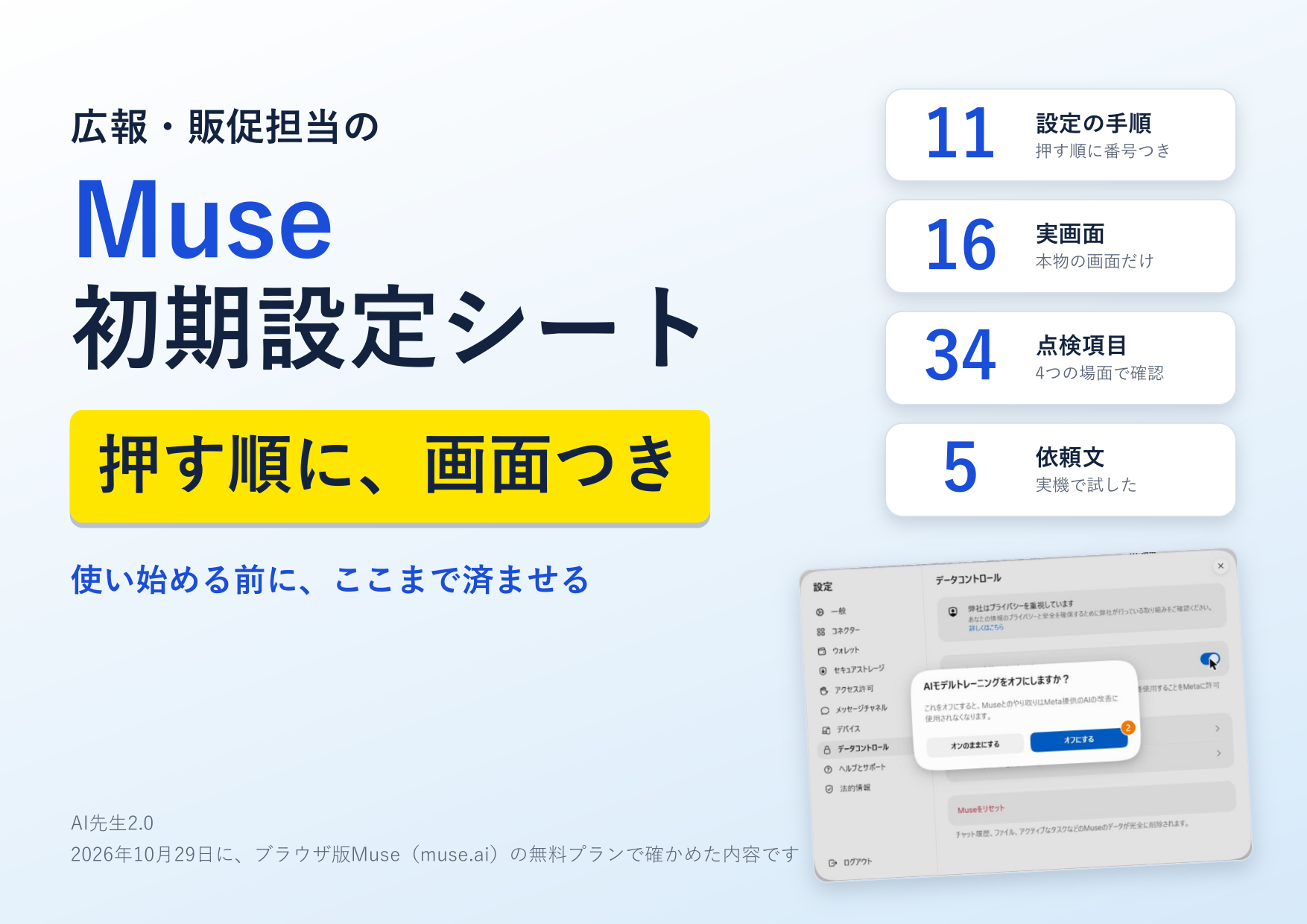
2026年10月29日、私はこれと同じ作業を、Museの1つのチャットだけで通してみました。最初に画像を頼み、次にその画像を6秒の縦動画にしてもらい、最後にInstagramへリールとして投稿してもらう。同じ画面に依頼を3回、順に打っただけです。画像ファイルを保存する作業も、別のアプリを開く作業もありませんでした。22時09分に画像を頼み、22時51分にリールの投稿が完了しました。
この記事では、3回の依頼の中身と、そのとき画面に出たものを、見たとおりに書いていきます。
LINEでお友だち追加する。
追加後、トーク画面で「初期設定」と送ると、「Muse 初期設定シート」が届きます。
(ID検索:@093uxerc。タップで直接LINEが起動します)https://line.me/R/ti/p/%40093uxerc
1 今夜やることは、同じチャットに依頼を3回打つだけです
結論から言います。画像、動画、投稿の3つを、同じチャットに順に頼みます。ツールを替える必要はありません。
最初に言葉をひとつ開いておきます。Museは、Metaが提供する個人向けのAIです。質問に答えるだけでなく、頼まれた作業を自分で進めてくれるため、Metaは「パーソナルAIエージェント」と呼んでいます。エージェントとは、作業を任せられる代理役のことです。日本では2026年10月23日に提供が始まりました。iPhone、Android、パソコンのブラウザ(muse.ai)で使えます。私が試したのはブラウザです。
制約も1つ先に書きます。Museは個人向けのAIです。私が使ったのも、私自身のMetaアカウントです。会社の公式アカウントに載せるつもりなら、投稿先のアカウントが誰のものかを、後の章に出てくる許可の画面で、自分の目で読むことになります。
この流れが効く理由は、1本の告知にかかる手間の大部分が、作業そのものではなく、ツールの間の受け渡しにあるからです。画像を書き出す、名前をつけて保存する、動画のツールで読み込む、サイズを合わせる、書き出す、スマホに送る、Instagramで選ぶ。受け渡しが重なるほど、古い版を選んでしまう、サイズが違う、文字が切れる、といった小さな失敗の入り込む余地が増えます。1つのチャットで続けて頼めば、受け渡しの回数そのものが減ります。
2 画像は、置くものと、入れないものを言葉で決めて頼みます
結論です。画像を頼むときは、場面、置くもの、縦横の比、人物の有無をひとまとめに書きます。そうすると、1回で使える形に近づきます。
22時09分に、私は次の内容で頼みました。
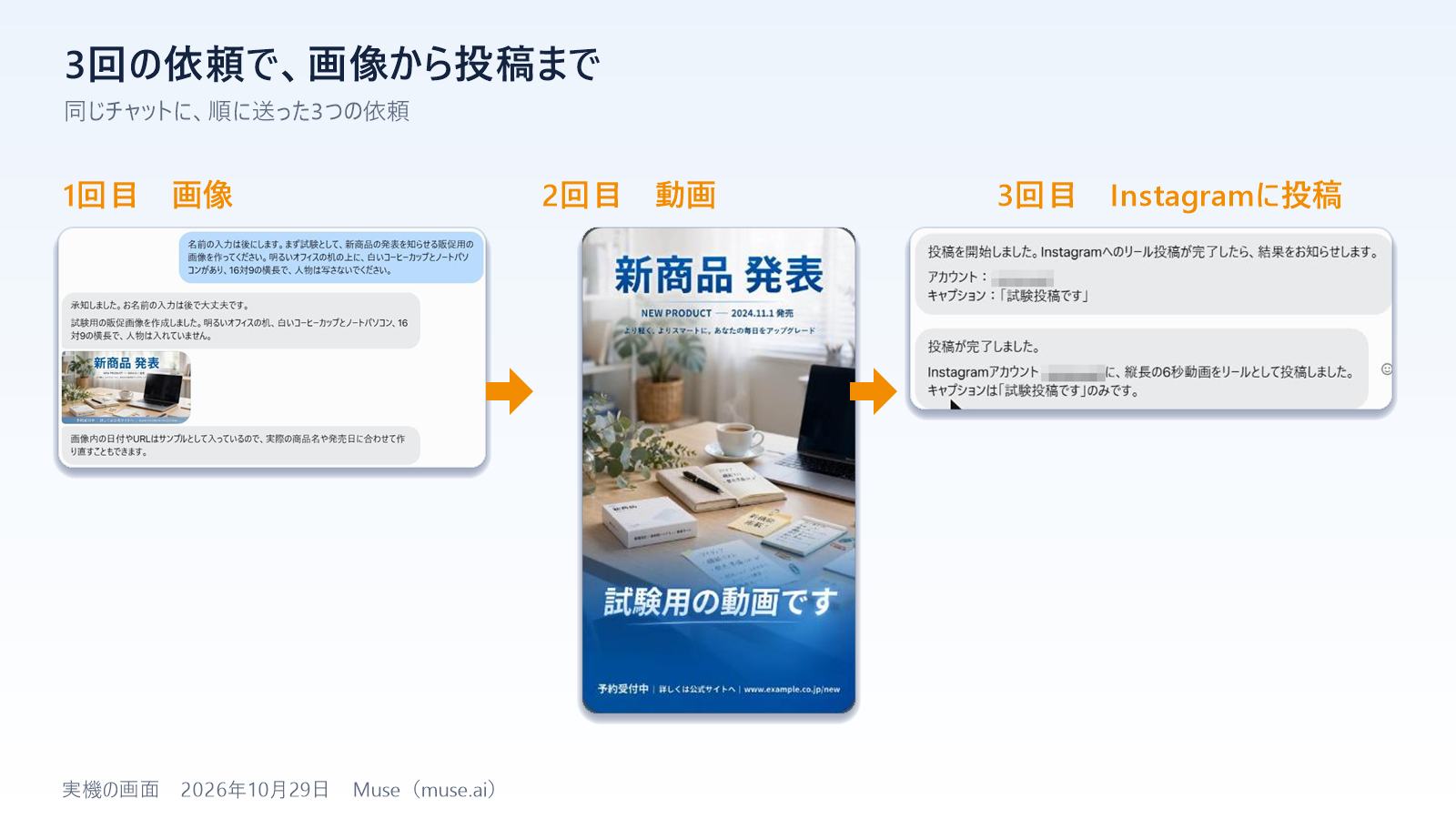
名前の入力は後にします。まず試験として、新商品の発表を知らせる販促用の画像を作ってください。明るいオフィスの机の上に、白いコーヒーカップとノートパソコンがあり、16対9の横長で、人物は写さないでください。
冒頭の1文は、Museが最初に尋ねてくる名前の質問を、いったん後回しにするためのものです。すでに名前を入力し終えているなら、2文目から送ってください。
この依頼では、人物を入れるかどうかまで指定しました。広報用の画像に人が写れば、その人の了解が必要になります。最初から人物なしと決めておけば、確認の手間をひとつ省けます。
画像は約40秒で完成しました。机、白いコーヒーカップ、ノートパソコン、人物なし。指定した内容は、そのとおりに出ています。
ただ、頼んでいないものも入っていました。画像の中に「新商品 発表」「2024.11.1 発売」という文字と、ウェブアドレスのサンプルが、Museの判断で書き込まれていたのです。Museは「画像内の日付やURLはサンプルとして入っているので、実際の商品名や発売日に合わせて作り直すこともできます。」と説明しました。
広報の担当者がいちばん気をつけたいのは、この部分です。画像の中の文字は、動画になっても残ります。古い日付のままの告知を投稿してしまう事故は、この時点で食い止められます。画像の文字が実際の商品名や発売日と違っていたら、その画像のまま動画へ進まずに、止めてください。作り直しの依頼は、この記事の実演では送っていません。直し方は、景品に、別に試した結果を載せています。
3 動画は、画像を指して、長さと向きと文字を頼みます
結論です。動画は「この画像を使って」と画像を指して頼みます。長さ、縦横の比、文字を置く位置は、同じ一文の中に入れます。
22時10分に、私は次の内容で頼みました。
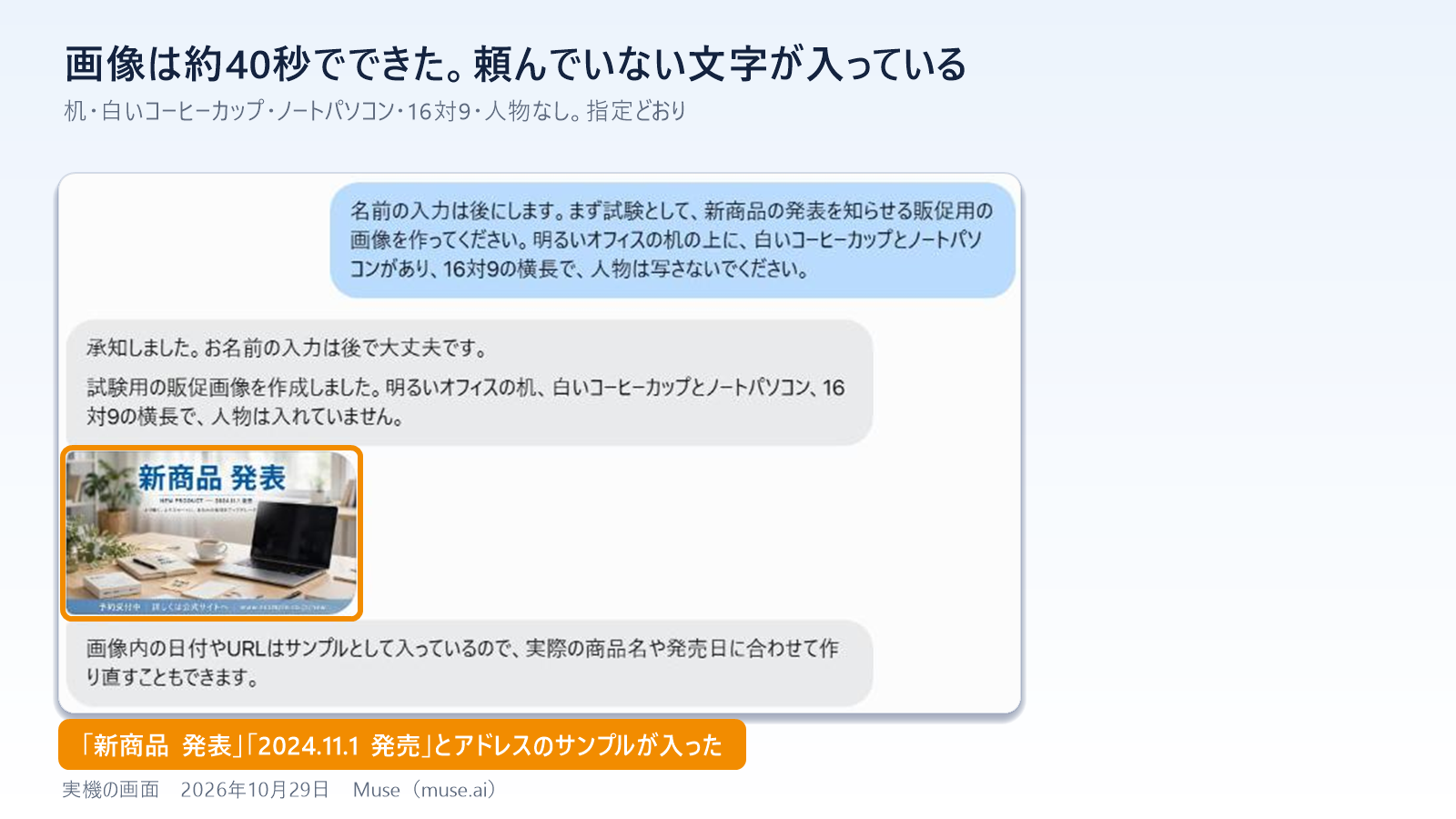
この画像を使って、9対16の縦長で6秒ぐらいの動画を作ってください。画面の下半分に「試験用の動画です」という文字を入れてください。
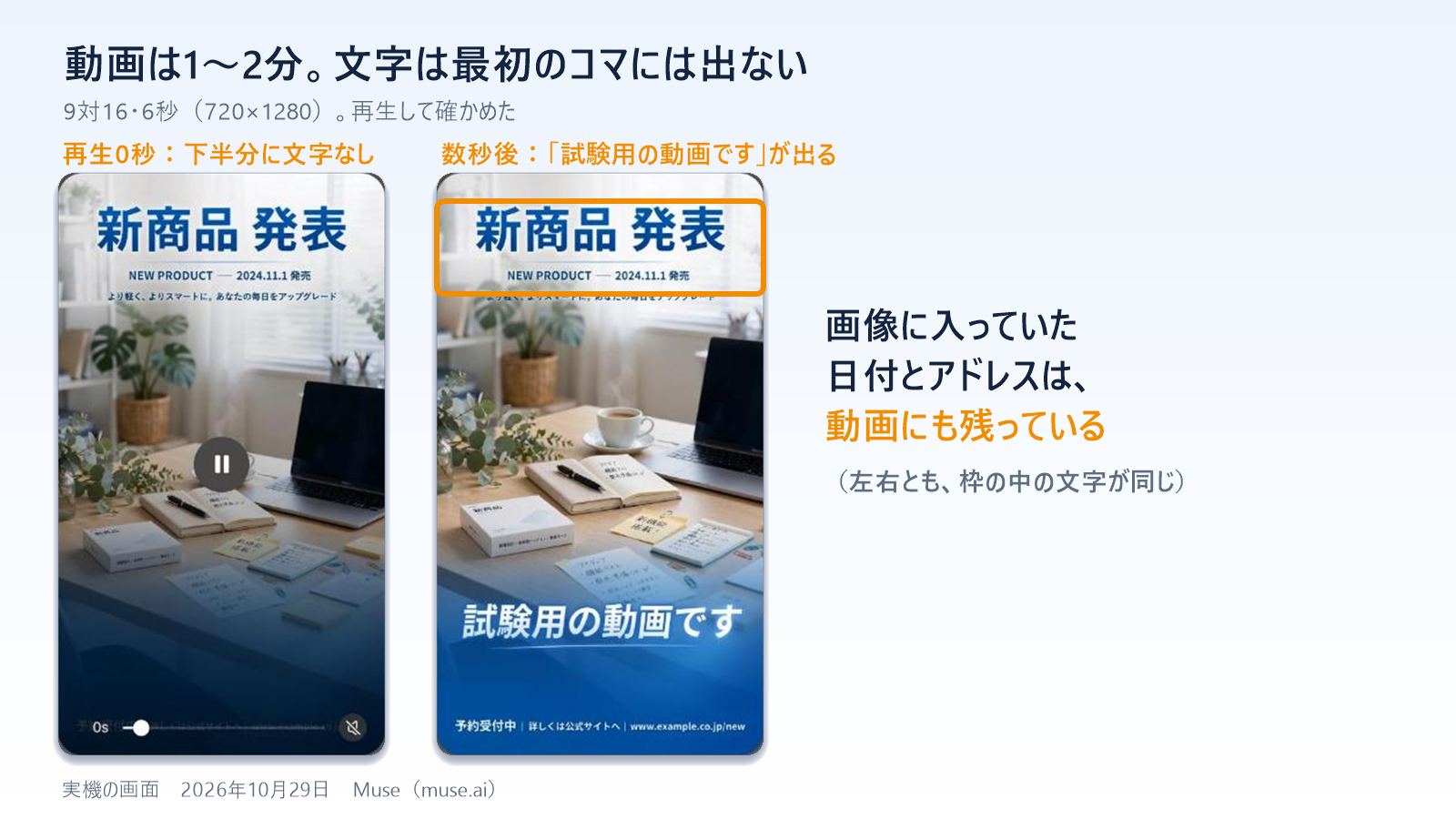
動画は22時11分、1〜2分で完成しました。Museの説明によると、画面は720×1280、長さは6秒です。再生して確かめたところ、次の3点が分かりました。
1つ目は、文字の出方です。最初のコマに文字はありません。数秒たってから、下半分に「試験用の動画です」と現れます。6秒の動画なので、文字を読める時間は限られています。伝えたい一言は、短い言葉にしてください。
2つ目は、動きです。机の上の全体に、動きが付きます。
3つ目は、構図です。縦長に組み直されるため、元の画像とは構図が変わります。横長の画像で気に入っていた配置が、縦では別の見え方になるのです。画像を頼む段階で縦に使うと決まっているなら、最初から縦長で頼む方法もあります。この頼み方は、今回は試していません。
前の章で触れた日付とウェブアドレスのサンプルは、動画の中にも残っていました。やはり、動画へ進む前に直しておく必要があります。
4 投稿は、確認カードに出た3つを読んでから許可します
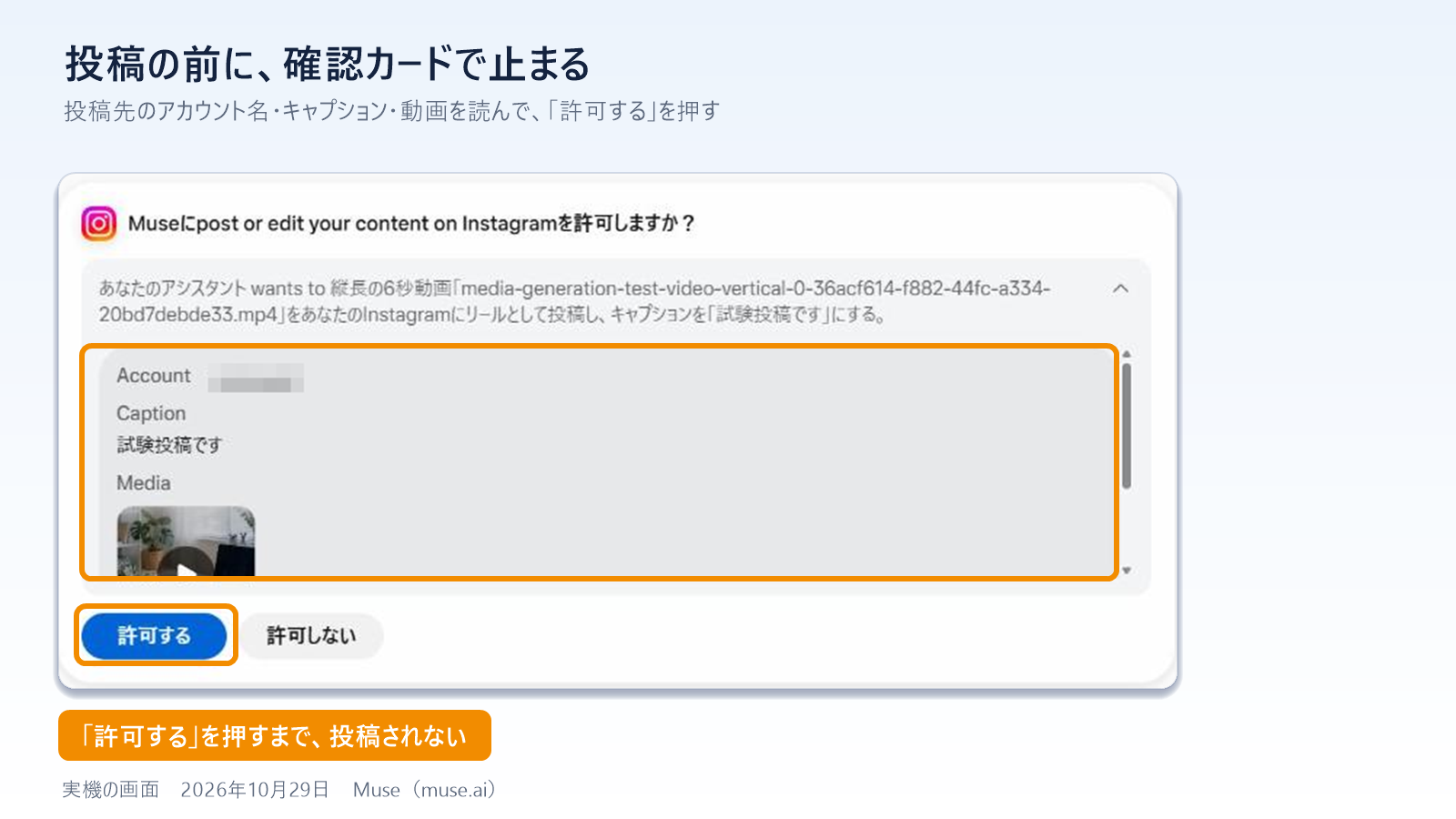
結論です。投稿を頼むと、Museは勝手に投稿せず、確認カードを出して止まります。カードに並ぶ投稿先のアカウント、キャプション、動画の3つを読み、合っていれば「許可する」を押します。
22時49分に、私は次の内容で頼みました。
さきほど作った縦長の6秒の動画を、私のInstagramにリールとして投稿してください。キャプションは「試験投稿です」の一言だけにしてください。
リールとは、Instagramの縦型の短い動画の投稿のことです。Instagramとのつながりは、設定の「コネクター」の中の「リンク済み」に、最初から入っていました。コネクターは、MuseとほかのサービスをつなぐMuseの用語です。連携のための操作は、私は何もしていません。
依頼を送ると、画面に確認カードが現れ、状態が「承認が必要です」になりました。カードには、投稿先のアカウント名、キャプション、投稿する動画が並んでいます。ボタンは「許可する」と「許可しない」の2つです。見出しの一部が英語のまま表示されていて少し驚きますが、並ぶ3つの中身は日本語で読めます。
ここで確かめるのは、並んだアカウント名が、投稿したい先と同じかどうかです。会社の担当者が自分のアカウントのまま会社の告知を出す、という取り違えは、この場面で止められます。私は、アカウント名が自分の意図と合っているのを見てから「許可する」を押しました。
「許可する」を押して約30秒で、返事が来ました。「投稿を開始しました」に続いて「投稿が完了しました」と出ます。別のタブでInstagramのリール一覧を開くと、先頭に、机とコーヒーカップとノートパソコンの動画が並んでいました。
確認の出る回数は、設定によっても変わります。「設定」の「アクセス許可」には、「一部のアクションの前のみ確認」と「常に確認」の2つの選択肢があります。今回、確認カードが出たとき、私の設定は初期状態の「一部のアクションの前のみ確認」でした。
応用です。投稿を頼むときは、キャプションの文言まで書いて渡します。今回は「試験投稿です」の一言にしましたが、実際の告知なら、商品名と発売日を入れた文を、依頼の中に書いておきます。確認カードのキャプション欄にその文が正しく並んでいるかを読めば、投稿前の最後の点検になります。
LINEでお友だち追加する。
追加後、トーク画面で「初期設定」と送ると、「Muse 初期設定シート」が届きます。
(ID検索:@093uxerc。タップで直接LINEが起動します)https://line.me/R/ti/p/%40093uxerc
「Muse 初期設定シート」には、この記事の準備にあたる設定を、押す順に番号をつけた11の手順と、実際の画面16枚で載せています。使い始める前の点検項目は34、実機で動かして確かめた依頼文は5本です。
5 初めて使う日に、先に見ておく設定は3か所あります
結論です。画像づくりを始める前に、設定の3か所を見ておくと、あとで慌てずに済みます。詳しい手順は別にまとめる予定なので、ここでは場所だけ挙げます。
1つ目は、設定の「データコントロール」にある「AIモデルの改善にご協力ください」のスイッチです。説明には「Museとのあなたのやり取りを使用することをMetaに許可します」と書かれていて、最初から「オン」になっています。会社の商品情報や社内の話を入れる予定があるなら、先にここを見ておいてください。私は2026年10月29日に、このスイッチを「オフ」へ切り替え、画面で変わったことを確かめました。公式のヘルプには、この設定を変えると過去のやり取りにも適用される、という説明があります。
2つ目は、設定の「アクセス許可」です。前の章で触れた、確認が出る場面を決める場所です。
3つ目は、設定の「コネクター」です。Instagramが「リンク済み」になっているかどうかを、ここで見られます。
6 3回の依頼で使った無料枠は、2%でした
結論です。画像1回、動画1回、投稿1回の合計で、無料プランの使用量は2%使いました。
設定の「一般」を開くと、プランは無料プランで、1週間の上限は11月5日にリセットされる、と表示されています。始める前の使用量は0%でした。3つの依頼を終えた後は、2%使用済みになっていました。
これは私の1回の結果にすぎません。画像を何度も作り直す日や、長い依頼を重ねる日にどれだけ減るのかは、まだ分かりません。それでも、告知を1本つくって出すまでの作業が、無料プランの1週間の枠のごく一部に収まったことは、確かめました。
公式のヘルプには、Museは使用制限つきで無料で使える、と書かれています。
7 この流れが向く場面と、向かない場面
結論です。1本の告知を、今夜のうちに形にして出したい日に向いています。
向いているのは、告知の画像と動画を、同じ素材の延長で作りたいときです。新商品、イベントの案内、キャンペーンの開始がそうです。画像を作り、動画にし、同じチャットで投稿まで終えられます。ツールをまたぐ回数が減るぶん、保存し忘れやサイズ違いが起きる場面も減らせます。
向いていないのは、細かな構図や文字の位置を、1ピクセル単位で決めたい場面です。今回見たように、動画にすると構図は組み直されます。そうした仕事は、使い慣れたデザインのツールで仕上げるほうが合っています。
失敗の例を1つ、先に書いておきます。私の画像には、頼んでいない日付が入っていました。あの画像のまま動画に進み、そのまま投稿していたら、2024.11.1発売の文字が入った告知が、Instagramに載るところでした。画像の段階で文字を確かめ、動画の段階で文字の出る時間を確かめ、投稿の段階でアカウント名を読む。この3回の確認は、1つのチャットの中で続けて行えます。
今夜やる順番を、最後にまとめます。
①設定の「データコントロール」で、学習のスイッチを見る。
②設定の「コネクター」で、Instagramが「リンク済み」にあるかを見る。
③画像を頼み、できた画像の中の文字を全部読む。
④動画を頼み、再生して、構図と文字を確かめる。
⑤投稿を頼み、確認カードのアカウント名とキャプションを読んでから「許可する」を押す。
最初は、実際の商品ではなく、今回のような試験用の一言で、最後まで通してください。投稿は実際に公開されるので、試験用だと分かる一言にしておけば、あとで見返したときに迷いません。
8 まだ確かめていないこと
試したのは、2026年10月29日の1回です。使用量の減り方は、ほかの依頼では確かめていません。動画の保存の手順は確かめていません。投稿されたリールは、一覧の先頭に出たところまで見ていて、再生とキャプションの表示までは見ていません。
次回は、MuseにInstagramの数字を見てもらい、PDFのレポートにまとめてもらう流れを試します。
LINEでお友だち追加する。
追加後、トーク画面で「初期設定」と送ると、「Muse 初期設定シート」が届きます。
(ID検索:@093uxerc。タップで直接LINEが起動します)https://line.me/R/ti/p/%40093uxerc
※2026年10月30日現在の情報です。
私は、「AI先生2.0」としてAI講座を4つ運営しています。
1.社員向けに「AI技能習得講座」 この講座はAIを初級から中級まで学ぶことが出来ます。
内容は、
①AIアプリの特性と最新の使い方を学べます。
②受講生にとって必要なアプリを作れるようになります。
2.経営者向けに「経営者向けAI講座」を開設しています。
内容は、
①AI9マス思考法で経営者のしたい事をまとめます。
②まとめた思考を「事業計画書」にまとめてAIで効率化・売上UP出来る方法を提案します。
3.AI講師になりたい人向けに「AI講師育成講座」を開設しています。
内容は、
①私が講座でしている内容をすべて開示して、ひとりで自信をもって講師業を開設できます。
②教材もすべてお渡ししますのですぐに講師として活躍できます。
4.売れていない講師向けに「AI講座販売プログラム」を開設してます。
内容は、
①Webポータルサイト、交流会などでの販売方法をもれなく学べます。
②教材もすべてお渡ししますのですぐに講師として活躍できます。
以上随時講座を受講できます。
講師紹介
初めまして、AI先生2.0こと西尾です。
現在、AIを使って中小企業の成長をお手伝いしています。
AIは、社会インフラとして、電気水道ガスと同じように社会にとって欠かせないものとなります。
これは、35年前のインターネット革命を思い出していただければわかると思います。
今、インターネット革命を超える「AI革命」を商機と捉え、一緒に会社を飛躍するお手伝いをします。
今がその時、その時が今です。
AIに興味がある方は、ご連絡ください。https://up-on.jp








コメント