

開いたメールに返信は必要か。この問い合わせは、どの担当へ渡すべきか。AIが出した見出し案5つのうち、いちばん良いのはどれか。この資料を、AIに渡して問題ないか。
こうした判断を、人は1日に何十回も、自分で読んで下しています。かといって、文章を書くChatGPTのようなAIに毎回尋ねれば、そのたびに待ち時間と費用が積み上がります。
この困りごとに向けて作られたのが、判定専用AI「Jev(ジェブ)」です。文章は書きません。返ってくるのは、はいかいいえ、候補のうちの1つ、点数。この決まった形の答えだけです。開発元の発表によると、返答までの時間は70ミリ秒から500ミリ秒。メールの振り分け、問い合わせの分類、見出しの採点、資料を渡してよいかの確認まで、判断の形に直せる仕事なら使えます。
注意点もあります。Jevには、文章を打ち込んで使う画面がありません。ほかのAIやプログラムから呼び出す仕組みです。さらに今は早期アクセスで、順次招待の段階にあります。申し込んだ日から使える、とは限りません。
それでも、今日のうちに進められる作業があります。自分の仕事のどの判断をJevに任せたいかを、「判定シート」に書き出すことです。この記事では、記入例つきの判定シートと、Jevを使うために要るものを説明します。判断の回数が多い仕事を抱えていて、その部分だけをAIに任せたい人に向けた内容です。判定シートは7章にあります。今日はそこだけ先に読んでも作業できます。
追加後、トーク画面で「Jev」と送ると、「Jevの有効活用30例」が届きます。仕事の場面ごとに、渡すもの・判定項目の質問・答えの形・人に回す基準を30個並べた資料です。
LINEでお友だち追加するID検索: @093uxerc
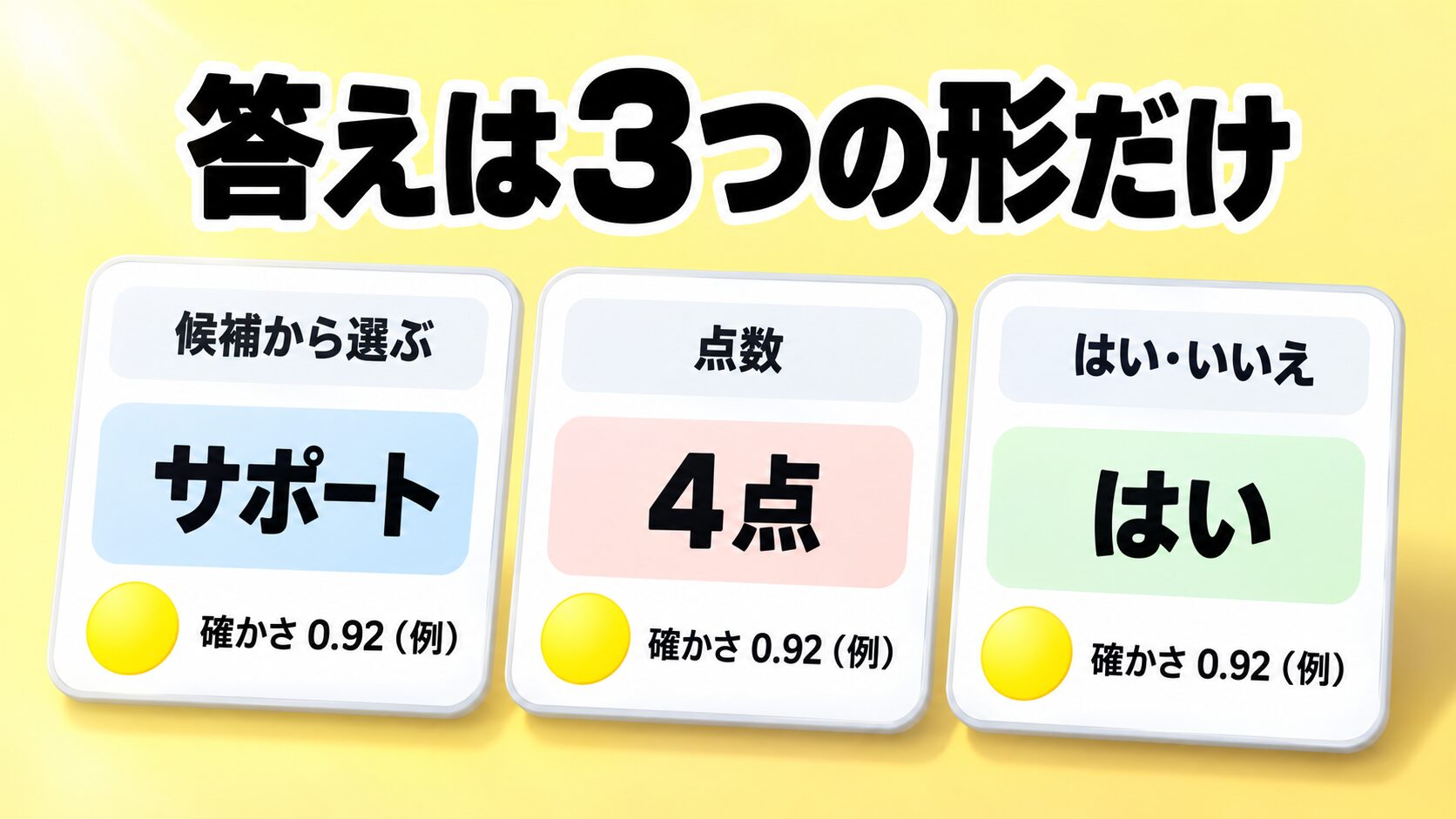
1 Jevが返す答えは、3つの形だけ
Jevは、TypeSafeAIという会社が2026年9月15日に発表した判定専用のAIです。公式の説明では、判断を担当するモデルであり、返す答えには型がついています。
答えの形は3種類です。
候補から1つを選ぶ。点数をつける。はいかいいえで答える。
公式ページの表記では、選ぶ型がChoice、点数の型がScore、はい・いいえの型がNoulまたはBooleanです。
どの答えにも、確率と信頼度が添えられます。選べる候補の数は、最大255個です。
対象はメールの振り分けに限りません。判断の形に直せる仕事であれば、同じ仕組みで扱えます。答えの形ごとに、判定項目の例を挙げます。
候補から選ぶ場合。メールを、営業・サポート・経理のどれかに振り分ける。問い合わせを、料金・操作方法・不具合のいずれかに分類する。
点数をつける場合。問い合わせの急ぎ度を5段階で表す。AIが書いた記事の見出し案を、クリックしたくなるか、続きが気になるか、といった観点で採点して順位にする。アンケートの感想文から、もう一度参加してくれそうな度合いを点数にする。
はいかいいえで答える場合。このメールに返信は要るか。この資料をAIにアップロードしてよいか。日程の調整を求められているか。
ほかのAIの答えを検査する役もこなせます。文章を作るAIの出力が、決めた基準に合っているかを確かめる係です。
何を判定するかを書くのは、使う人です。基準が決まっていない仕事は、先に基準を言葉にする必要があります。その作業にあたるのが、後ろの章の判定シートです。
文章は書けません。Cloudflareのモデルページには、出力できる長さの上限が0と記されています。文章を読み取ることはできても、作る役目は持たない設計です。
2 Jevを試す手順。コードは書きません。ブラウザだけで始めます
先にお伝えします。今日ためせるのは、TypeSafeの「Playground(プレイグラウンド)」という画面までです。文を貼り、質問を書くだけで、Jevの答えを見られる場所です。コードは書きません。
必要なものは、パソコンのブラウザ(ChromeやEdge)と、TypeSafeにサインインできるアカウントです。
提供状況です。開発元の発表では、Jevは早期アクセスで、順次招待の段階とされています。この記事の著者のアカウントでは、サインインしてPlaygroundを開くところまで確かめられました。みなさんの場合も同じになるとは限りません。
Playground画面の見方
Playgroundを開くと、画面は大きく3つに分かれています。
・左の細い縦のメニュー。「Home」「Playground」「Usage」「API Keys」「Documentation」が並びます。左下に「Balance(残高)」が出ています。
・真ん中の入力の場所。上が「State」、その下が「Questions」です。いちばん下に、「Click to upload assets」(画像などを付ける欄)、モデル名「jev-preview」、「Run」があります。
・右の広い場所。最初は「新機能のお知らせ」が出ています。「Run」を押すと、ここに答えが出ます。
真ん中の入力の場所の見方
・「State」。判定したい文を入れる場所です。最初は「example_state」と書いた見本が入っています。この見本の文を消して、自分の文を入れます。
・「Questions」。Jevに聞く質問を書く場所です。最初は「WHAT TYPE OF QUESTION DO YOU WANT TO ASK?(どの種類の質問をしますか)」と出ます。「noul」「score」などのカードを選ぶと、質問の書き方の見本が入ります。
・右上の「Clear」は、入力を空にします。「Share」は、いまの内容を共有するボタンです。
・「Share」の右の、つまみの形のボタン(上にカーソルを置くと「Preferences」と出ます)は、画面の見た目の設定です。「State and questions layout(入力欄の並べ方)」「Response panel(答えを出す場所)」「Detect image references(画像の参照を見つける)のOn・Off」が選べます。最初は触らなくて大丈夫です。
・「Run」。押すと、Jevに判定を頼みます。
※画面の英語の意味は、この記事の著者が読み取ったものです。画面の見た目は、更新で変わることがあります。
手順1 ブラウザで console.typesafe.ai を開きます。
手順2 サインインします。入ると、左側に「Home」「Playground」「Usage」「API Keys」「Documentation」のメニューが並びます。
手順3 「Can you chat with Jev, TypeSafe's new model?」というクイズが出たら、「No」を押します。
ここで止まる人が多いです。「Yes」を押すと「TypeSafe only responds with structured decisions. Try again.」と出て、先へ進めません。Jevは文章でチャットしないため、答えは「No」です。
手順4 左のメニューの「Playground」を押します。
手順5 左上の「State」の欄を見ます。ここが、判定したい文を入れる場所です。
手順6 その下の「Questions」の欄を見ます。ここが、Jevに聞く質問を書く場所です。欄の中に、質問の種類の一覧が出ています。noul(はい・いいえ)、score(点数)、choice(候補から選ぶ)、box(座標)の4つです。
手順7 画面の右の「Example requests」から、見本を1つ選びます。まずは「Noul」の見本が分かりやすいです。押すと「Start」が出ます。「Start」を押すと、操作を順に教えてくれます。
手順8 左下の「Run」を押します。右側の「Response」に、Jevの答えが出ます。見本では「is_sandwich」の行に「33% true」と出ました。「33%の確かさで、はい」という意味です。モデル名の「jev-1.13.0」と、かかった時間「92 ms」も、同じ場所に出ます。
止まったときの対処
・クイズで「Yes」を押してしまったら、画面の案内どおり、もう一度「No」を選びます。
・左下に「Balance(残高)$0.00」と出ています。この記事の著者は、残高が$0.00のまま「Run」を1回押して、答えが出ることを確かめました。残高は$0.00のままでした。
・サインインできない、またはPlaygroundが開かないときは、まだ招待されていない可能性があります。TypeSafeAIの公式サイトのお問い合わせから、早期アクセスを申し込みます。
コードで呼びたい人向け。次の段階です
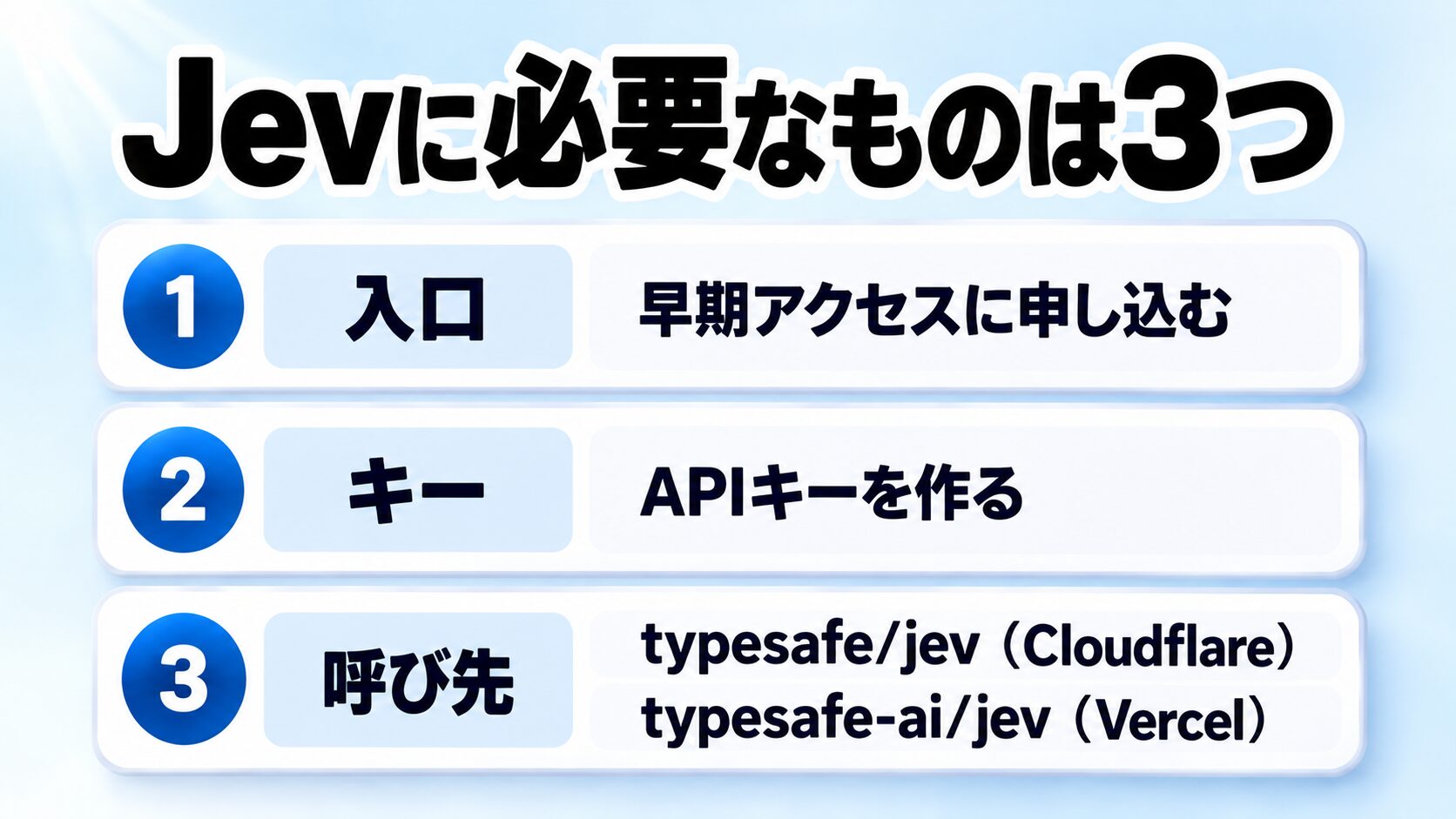
ブラウザで試せたら、次はコードで呼ぶ段階です。要るものは3つです。
①入口。TypeSafeAIの早期アクセスです。
②キー。左メニューの「API Keys」の画面にある「Create key」で作ります。
③呼び先。TypeSafeの送り先は https://api.typesafe.ai/v1/systemone です。モデルの名前は jev-latest と書きます。Cloudflareなら typesafe/jev、Vercelなら typesafe-ai/jev です。
キーは、パスワードと同じです。人に見せない。記事やSNSに貼らない。
Windowsで、コピーして貼るだけの例です。
手順A スタートメニューで「PowerShell」と打って、開きます。
手順B 次の3行をコピーして貼ります。「ここにAPIキーを貼る」の部分を、自分のキーに書き換えます。
$key = "ここにAPIキーを貼る"
$body = @{ state = "注文の画面でエラーが出て、お客様が困っています。すぐ対応してください。"; model = "jev-latest"; questions = @{ is_urgent = @{ type = "noul"; instructions = "急ぎの内容ですか" } } } | ConvertTo-Json -Depth 6
Invoke-RestMethod -Method Post -Uri "https://api.typesafe.ai/v1/systemone" -Headers @{ Authorization = "Bearer $key" } -ContentType "application/json; charset=utf-8" -Body ([System.Text.Encoding]::UTF8.GetBytes($body))
手順C Enterキーを押します。
返ってくる形は、公式資料では、はい・いいえが0から1の数字(1に近いほど「はい」)で返る、とされています。ブラウザの「Playground」では、これが「33% true」のように、パーセントで表示されます。
この手順について、確かめたのは、コマンドが動いてTypeSafeに届き、キーが違うときに「401」が返るところまでです。本物のキーで答えが返るところは、この記事の著者はまだ確かめていません。
3 速さと料金が効くのは、判断を何度も繰り返す仕事
開発元の説明では、返答までの時間は70ミリ秒から500ミリ秒です。同じ処理を既存の文章AIでこなした場合は3秒から329秒かかると、同じ発表の中で比較されています。この比較を行ったのは開発元自身です。
料金は、入力100万トークンあたり0.042ドル。出力は無料です。発表ブログでは、既存の文章AIの入力料金が100万トークンあたり0.20ドルから10ドルと書かれています。
この速さと安さが活きるのは、同じ判断を何度も繰り返す場面です。1日に数回しか判断しない作業なら、差はほとんど出ません。公式のドキュメントには、入力が長くなると遅くなり、精度も下がるとの記載もあります。
4 背景:判断と文章を切り分けると、何が変わるか
これまでのAIアプリは、文章AIに「読む、判断する、返事を書く」を1回でまとめて頼む作りが多くを占めていました。判断と文章づくりが、ひとつに混ざっています。
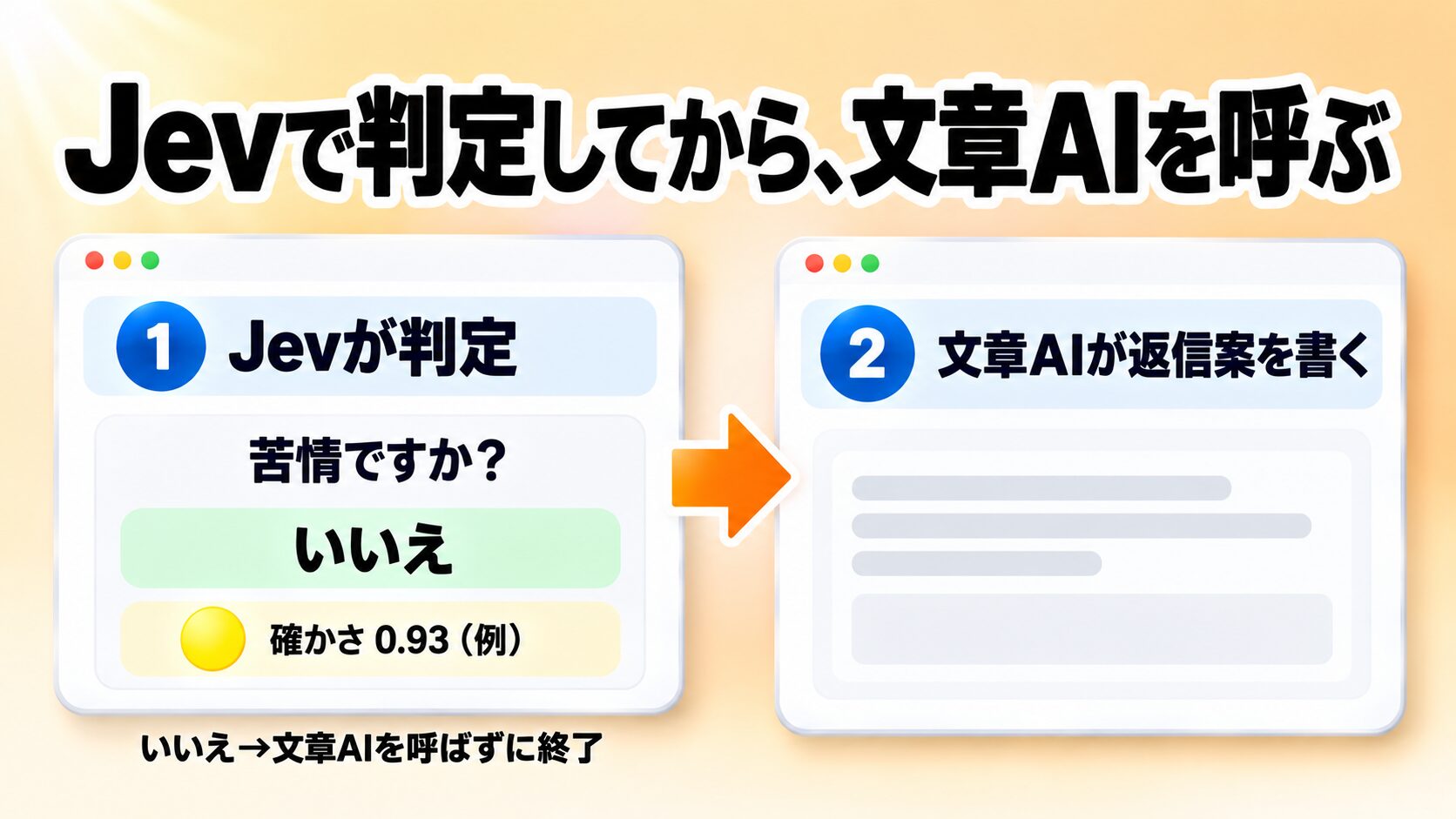
切り分ける作りでは、まず判断だけを1回行い、その結果を見て次の処理を決めます。次の処理の多くは、毎回同じ結果になる部分にできます。たとえば「苦情と判定したら担当Aへ回す」は、ルールとして書けば結果が揺れません。「おそらく苦情だと思います」という文章で返す形だと、言い回しが毎回違い、次の処理へつなぎにくくなります。
開発元は、答えの形が仕様と食い違うエラーは0%だと説明しています。形が守られることは、仕組みの側で保証されている、という話です。加えて、答えには信頼度がつきます。確かさの低い答えは人に回す、という運用を組めます。
費用の面にも理由があります。判断のたびに文章AIの入力と出力の両方を使うと、判断が増えるほど料金も増えます。判断をJevに回せば、出力は無料なので、増えるのは入力ぶんだけです。
Jevは、文章AIの代わりではありません。いま使っているAIの横に、判断だけを受け持つ係をもう1人置く使い方です。
追加後、トーク画面で「Jev」と送ると、「Jevの有効活用30例」が届きます。仕事の場面ごとに、渡すもの・判定項目の質問・答えの形・人に回す基準を30個並べた資料です。
LINEでお友だち追加するID検索: @093uxerc
5 使い方の例は3つ
3つとも、入力が文章で、答えが決まった形で、同じ判断を繰り返す仕事です。
例1はメールの振り分けです。届いたメールを読ませ、返信が要るかをはい・いいえで判定させます。要ると出たメールだけを、請求・日程・苦情のどれかから選ばせます。得られた答えは、そのまま担当ごとのフォルダ分けに使えます。
例2は、問い合わせの分類と、分類に合わせた返信です。最初にJevへ、問い合わせが料金・操作方法・不具合のどれに当たるかを選ばせます。選ばれた分類ごとに別の依頼文を用意し、文章を書くAIに返信案を作らせます。判断は短く確実にJev、文章は文章AI。2段階に役割を分ける形です。
例3は、AIが作った見出し案の採点です。文章AIにブログの見出し案を5つ出させ、その5つをJevに採点させます。採点の基準は人が決めて、Jevに渡します。点数の高い順に並べるところまでを機械に任せ、最後に選ぶのは人です。
6 自分の仕事の、どこにJevを足すか
Jevを足す場所は、仕事の棚卸しで見つかります。
手順は3つです。
①1週間の仕事を、作業ごとに書き出す。
②作業のうち「同じ判断を繰り返している」ものに印をつける。
③印をつけた作業を、判断の回数が多い順に並べ替える。
たとえば、問い合わせ窓口の担当者が1週間の作業を書き出したとします。「届いた問い合わせを読み、料金・操作・不具合へ振り分ける」が1日に何十回、「返信案の文章を書く」が1日に数回。この場合は振り分けのほうが判断の回数が多く、Jevを足す候補になります。返信案を書く作業は、これまでどおり文章AIの役目です。これは説明用の例で、実際の回数は自分の仕事で数えます。
数えるときは、「判断」と「文章を書く」を別々の行に書きます。ひとつの作業に両方が含まれているなら、2行に割ります。分けて眺めると、判断だけを切り出せる仕事が浮かび上がります。
続いて、上から順に3つの条件を確かめます。入力は文章か。答えを決まった形にできるか。判断の基準を言葉で書けるか。3つともはいなら、Jevを足す候補です。
逆に、1回きりの判断や、長い資料を読み込んで考える判断は向きません。向かない仕事は、今までどおり文章AIへ任せます。
7 判定シート:Jevに登録する前でも、今日から進められる
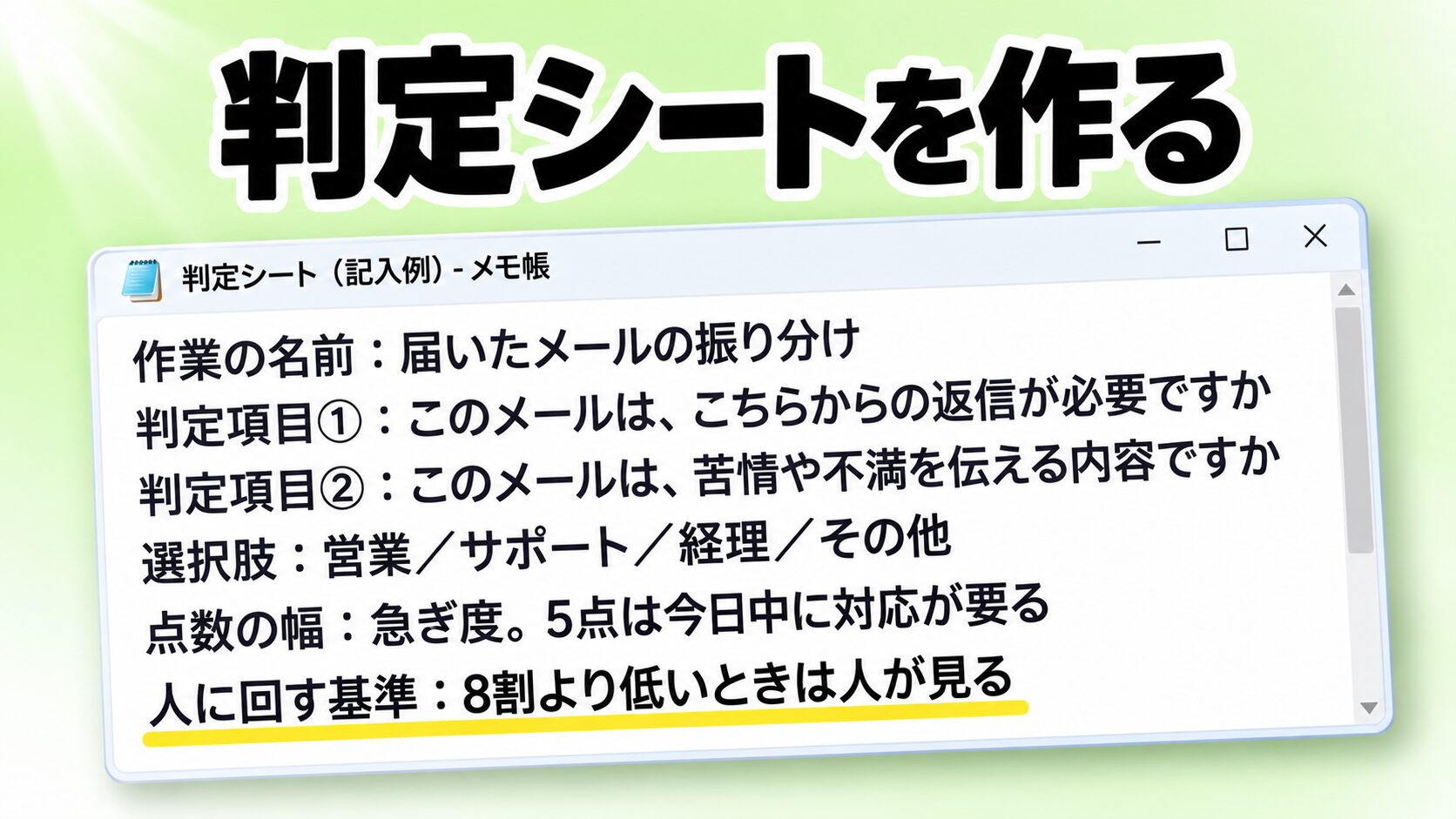
Jevを使い始めるとき、いちばん時間を取るのは「何を判定させるか」を決める作業です。ここは、登録していなくても今日から進められます。次の判定シートを、自分の仕事に合わせて埋めてください。
仕事の名前:
①判定項目(はいかいいえで答えられる質問にします)
質問1:
質問2:
②選択肢(候補から選ばせたいとき。人が説明できる数にします)
候補A:
候補B:
候補C:
③点数の幅(採点させたいとき)
点数の幅:0点から 点まで
合格にする点数: 点以上
④確かさの線
確かさが を下回ったら、人に回す。
回す先:
このシートが、Jevに渡す指示の設計図になります。人に回す線は、最初は仮の値で足ります。運用しながら動かしていきます。
使い方の3例に合わせた、記入済みの完成例を載せます。数字は説明のために私が置いたものです。確かさの数字の表示形式は、実際の画面に合わせて読み替えてください。
完成例1 メールの振り分け
仕事の名前:受信メールの振り分け
①判定項目
質問1:このメールは、こちらからの返信が必要ですか
質問2:このメールは、相手が不満を書いていますか
②選択肢
候補A:請求について
候補B:日程について
候補C:その他
③点数の幅:使わない
④確かさの線
確かさが70%を下回ったら、人に回す。
回す先:メールの担当者
完成例2 問い合わせの分類と返信
仕事の名前:お問い合わせフォームの一次対応
①判定項目
質問1:この問い合わせは、至急の対応が必要ですか
質問2:この問い合わせは、個人情報の変更を求めていますか
②選択肢
候補A:料金について
候補B:操作方法について
候補C:不具合について
③点数の幅:使わない
④確かさの線
確かさが80%を下回ったら、人に回す。
回す先:サポート担当のリーダー
分類ごとの依頼文(候補Aは料金について、候補Bは操作方法について、候補Cは不具合について。かぎ括弧の中身を、そのままコピーして使えます。【 】の部分は、自分の内容に書き換えます):
候補Aのとき
「あなたはサポート担当です。次の問い合わせは、料金についての質問です。プラン名と月額が分かる一覧を先頭に置き、3文以内で答えてください。一覧にない内容は、担当者から連絡すると伝えてください。料金の一覧:【ここに自社の料金表】。問い合わせ:【ここに問い合わせの本文】」
候補Bのとき
「あなたはサポート担当です。次の問い合わせは、操作方法についての質問です。操作の手順を番号つきで、3つ以内で書いてください。画面に表示される言葉は、そのまま書いてください。問い合わせ:【ここに問い合わせの本文】」
候補Cのとき
「あなたはサポート担当です。次の問い合わせは、不具合についての報告です。最初に不便をかけたことへのお詫びを1文で書き、状況を確かめる質問を2つ以内で書いてください。原因を断定する文は入れません。問い合わせ:【ここに問い合わせの本文】」
完成例3 AIが作った見出し候補の採点
仕事の名前:ブログ見出し案の採点
①判定項目
質問1:この見出しは、読んだ人が何を得られるか分かりますか
質問2:この見出しは、同じ記事のほかの見出し候補と内容が重なっていますか
②選択肢:使わない
③点数の幅
点数の幅:0点から10点まで
合格にする点数:7点以上
④確かさの線
確かさが60%を下回ったら、人に回す。
回す先:記事の担当者
シートの試し方です。同じ数件の案件を、自分と同僚が別々に、このシートだけを頼りに判定します。答えが割れた質問は、書き方があいまいだという印です。割れなくなるまで、言葉を直します。
8 取り違えやすい点と、限界
取り違えやすい点は3つあります。
1つ目は、文章も作れるAIだと思い込むことです。Jevは文章を作れません。文章が要る仕事は、文章AIと組み合わせて進めます。
2つ目は、画面で使えると思い込むことです。Jevは、キーを使って呼び出すAIです。画面でそのまま使える製品ではありません。コードを書くか、コードを書ける人やAIの手を借りる前提になります。
3つ目は、速いのだから全部任せてよいと考えることです。速さが効くのは、判断の回数が多い仕事です。1件ごとの判断が正しいかどうかは、別の話です。
最後に、限界をひとつ挙げます。誤判定は起こります。答えの形が崩れないことと、答えの中身が正しいことは、別々の事柄です。形が整っているぶん、間違いに気づきにくくもなります。速さと費用の数字も、開発元自身が行った比較です。だから、確かさの線を決めておき、低いものは人が目で見る。この運用を最初から組み込みます。
9 確かめていないこと
・TypeSafeの画面で見本の質問(Is hotdog a sandwich?)を1回実行して、答えが出ることは確かめました。この記事の判定シートの3つの例(メール・問い合わせ・題名)での判定は、まだ行っていません。
・キーの発行と、返ってきた出力も、確かめていません。
・TypeSafeAIの早期アクセスへの申し込みが、CloudflareやVercel経由でも要るかどうかは、確かめていません。
・CloudflareとVercelの管理画面での操作順は、確かめていません。
追加後、トーク画面で「Jev」と送ると、「Jevの有効活用30例」が届きます。仕事の場面ごとに、渡すもの・判定項目の質問・答えの形・人に回す基準を30個並べた資料です。
LINEでお友だち追加するID検索: @093uxerc
※2026年10月15日現在の情報です。
私は、「AI先生2.0」としてAI講座を4つ運営しています。
1.社員向けに「AI技能習得講座」 この講座はAIを初級から中級まで学ぶことが出来ます。
内容は、
①AIアプリの特性と最新の使い方を学べます。
②受講生にとって必要なアプリを作れるようになります。
2.経営者向けに「経営者向けAI講座」を開設しています。
内容は、
①AI9マス思考法で経営者のしたい事をまとめます。
②まとめた思考を「事業計画書」にまとめてAIで効率化・売上UP出来る方法を提案します。
3.AI講師になりたい人向けに「AI講師育成講座」を開設しています。
内容は、
①私が講座でしている内容をすべて開示して、ひとりで自信をもって講師業を開設できます。
②教材もすべてお渡ししますのですぐに講師として活躍できます。
4.売れていない講師向けに「AI講座販売プログラム」を開設してます。
内容は、
①Webポータルサイト、交流会などでの販売方法をもれなく学べます。
②教材もすべてお渡ししますのですぐに講師として活躍できます。
以上随時講座を受講できます。
講師紹介
初めまして、AI先生2.0こと西尾です。
現在、AIを使って中小企業の成長をお手伝いしています。
AIは、社会インフラとして、電気水道ガスと同じように社会にとって欠かせないものとなります。
これは、35年前のインターネット革命を思い出していただければわかると思います。
今、インターネット革命を超える「AI革命」を商機と捉え、一緒に会社を飛躍するお手伝いをします。
今がその時、その時が今です。
AIに興味がある方は、ご連絡ください。https://up-on.jp









コメント