
「え、せっかく作ったのに、また一から設定し直すの」。ここまで読んで、そう感じた方は少なくないはずです。
Geminiには「Gem」という機能があります。学習のサポート、アイデア出し、キャリアの相談、営業資料の下書きなど、自分だけのGeminiとして育ててきた方も多いはずです。一度作っておけば同じ説明を繰り返さずに済むため、毎日開いて使っている方もいるでしょう。
このGemが廃止されるという話自体は、少し前から噂として流れていました。ここにきて、Google公式のヘルプページに廃止のスケジュールが実際に掲載されました。つまり、もう噂の段階ではなく、確定した事実として動き出しています。この記事を最後まで読んでいただければ、何が起きるのか、いつまでに何をすればよいのかが、この場で全部そろいます。
1 これは何が起きたのか
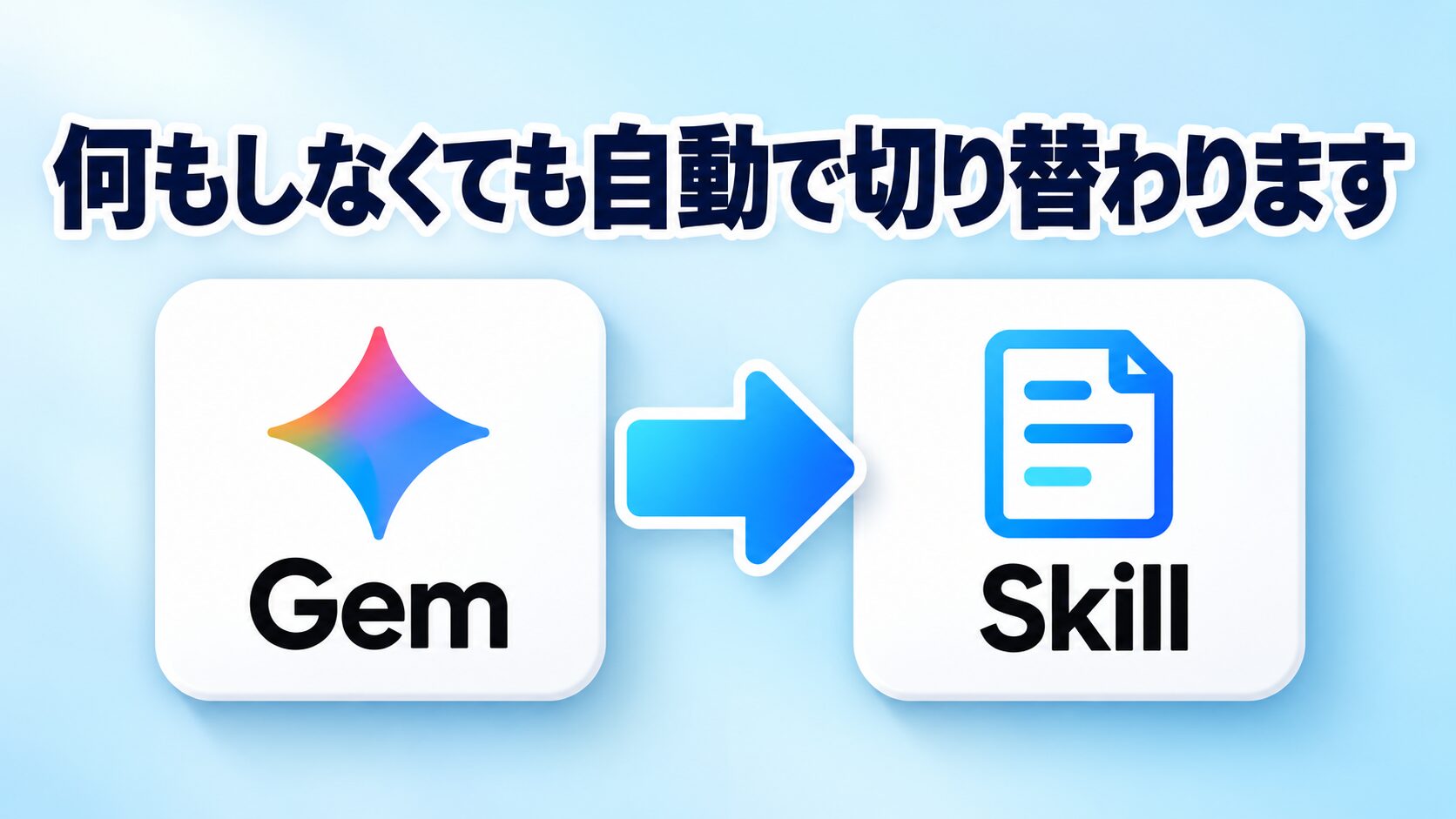
Geminiの「Gem」が廃止され、後継機能である「Skills」へ移り変わります。これはGoogle公式ヘルプ「About the transition from Gems to skills」に記載されている内容です。
結論を先にお伝えすると、今すぐ何かに手を付ける必要はありません。機能そのものがなくなるのではなく、その機能を収める入れ物が変わるだけだからです。ただし、入れ物が変わることで画面の見た目も操作の仕方も変わります。何も知らずに当日を迎えると、戸惑う場面が出てきます。
2 GemとSkills、何が同じで何が違うのか
Gemは、指示文と読み込ませる資料(ナレッジ)を組み合わせ、自分専用のGeminiを作る機能でした。一度作れば毎回同じ前置きを打たなくてよいので、業務の型を覚え込ませる道具として活用されてきました。
Skillsは、この「同じ説明を繰り返さなくてよい仕組み」をそのまま引き継ぐ後継機能です。複数のカスタム指示を組み合わせたり、指示をまとめたファイルをアップロードしたりして作ります。呼び出し方や画面の作りは変わりますが、目的そのものは変わりません。育てたGemが消えてしまうのではなく、姿を変えて手元に残る、というのが実際のところです。
3 いつまでに何が起きるのか
サポートが終わる時期は、契約の種類ごとに異なります。個人のGoogleアカウントは2026年11月です。Workspaceのビジネス・エンタープライズ・非営利団体のアカウントは2027年3月、Workspace教育機関のアカウントは2027年6月です。
公式に確定しているのは、この「月」までの情報です。複数の報道各社は「2026年11月17日ごろから、既存のGemの自動移行が始まる」と足並みをそろえて伝えていますが、日にちそのものはGoogleが正式に出した数字ではありません。この記事でも、月単位の情報は公式発表として扱い、日にちの情報は報道として扱い、両者を混同せずに書き分けます。
個人のGoogleアカウントをお使いの方にとって、2026年11月がそのまま実質的な期限になります。仕事の資料作りや、繰り返しの多い作業のためにGemを作り込んできた方ほど、この時期を境に使い勝手が変わります。
4 何もしなくても、Gemは消えません
廃止のタイミングが来ると、Googleが自動で今のGemをSkillsへ変換します。公式ヘルプにも「Gemsが無くなるときに、自動的にSkillsへ移行します」とはっきり明記されています。
つまり、今日この瞬間に、今のGemを消したり作り直したりする理由はどこにもありません。移行の日が来るまでは、いつもどおりGemを使い続けて差し支えありません。むしろ焦って手を加えるほうが危なく、書き換えの途中で大事な指示文自体を消してしまう、という失敗も起こり得ます。今日の時点でやるべきことは、状況を把握しておくところまでで十分です。
5 自動移行だけに任せると、何が起きやすいか
気を付けたいのは「自動で移る」という言葉の中身です。名前・説明文・指示のすべてが、寸分違わず同じ形でSkillsへ引き継がれるとは、公式ヘルプのどこにも書かれていません。移行後に開いてみたら、中身が微妙に変わっていた、という展開も十分あり得ます。だからこそ、日常的に頼っている大事なGemほど、先に自分の手元へコピーを控えておくほうが安心です。
特に注意したいのは、Gemの説明欄に長い指示文を書き込んでいた方です。1つのGemに何百字もの条件を詰め込んでいた場合、自動移行後にその条件がどこまで保たれているかを、移行が終わったあとに見比べる作業が必要になります。「自動で移るから安心」と考えて中身を確認しないままにしておくと、移行後にいきなり思った動きをしなくなって困る、という事態につながります。
反対に、指示文が短く、資料もあまり使っていないGemであれば、受ける影響は小さく済みます。自分が作ったGemのうち、どれが長文型で、どれが短文型かを先に頭の中で仕分けておくと、この先の作業量の見当がつきやすくなります。
6 手動でSkillに作り直す手順
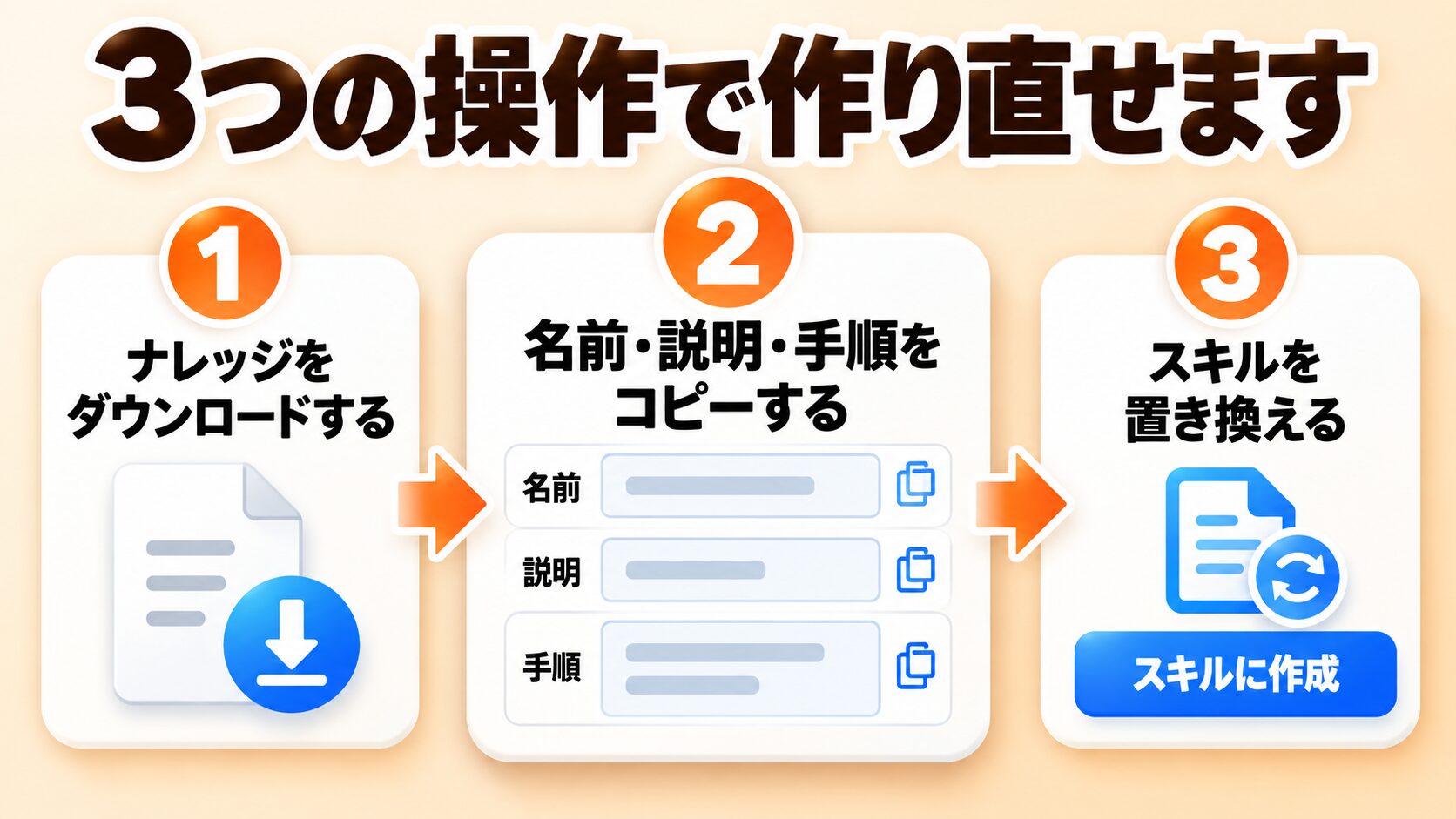
公式ヘルプに掲載されている、手動で先にSkillへ作り直す手順です。難しい設定は一切なく、普段使っている画面の中だけで完結します。3つの操作で終わります。
1つ目は、資料の回収です。Gemを開いて「ナレッジ」の欄を確認し、そこに入れているファイルをダウンロードしておきます。指示文だけで資料を読み込ませていないGemであれば、この手順は飛ばして問題ありません。
2つ目は、文章の移し替えです。新しくスキルを作成し、Gemに書いていた「名前」「説明」「手順」の中身を、そのままコピーして貼り付けます。ゼロから書き直す必要はなく、すでにある文章を移すだけの作業です。指示文が長いGemを扱う場合は、元のGemの画面を開いたままにしておき、別の場所にも同じ文章を控えておくと、途中で手が止まってもやり直しが利きます。
3つ目は、確定です。回収したファイルがあれば追加し、「スキルを置き換える」を押して更新します。これで、そのGemと同じように使えるスキルが1つ完成します。ただし細かい部分まで完全に一致するとは限らないため、出来上がった直後に一度、元のGemと中身を見比べておくと安心です。
Gemの設定を自動でスキルへ引き継ぐ移行ツールは、今のところ用意されていないと報じられています。この3つの操作は、すべて自分の手で行う必要があります。よく使っているGemが複数ある方は、今日1つだけでも先に済ませておくと、廃止の時期になっても慌てずに済みます。1つ流れを覚えてしまえば、次に別のGemを移すときも同じ手順で進められます。
7 実際の画面で使われている言葉
手順を進める目印として、Geminiアプリの「スキル」画面に実際に出てくる言葉を先にまとめておきます。画面の表記さえ頭に入れておけば、当日になって迷うことはありません。
作成方法を選ぶ場面では、「Gemini で作成」「手動で作成」という2つのボタンが登場します。「Gemini で作成」はゼロから新しいスキルをGeminiに考えさせるためのもので、Gemの移し替えには向きません。既存のGemを引き継ぐときに押すのは、「手動で作成」のほうです。
続いて、文章を入れる場面では「名前」「説明」「手順」という3つの欄が並びます。役割はGemのときと同じで、Gemの「名前」はそのままスキルの「名前」へ、Gemの説明文は「説明」へ、Gemに与えていた細かい指示は「手順」へ、それぞれ対応させて移せばよい形です。
作ったスキルを実際に使う場面では、チャット欄で「/」を打ってからスキル名を入力する形に変わります。Gemを一覧から選んでいた頃とは呼び出し方の入り口自体が違うため、最初は戸惑うかもしれませんが、一度手が覚えてしまえば次からは迷いません。
最後に、作ったあとの管理画面には「有効にする」「無効にする」「Gemini で編集」「スキルを置き換える」「削除」「ダウンロード」というボタンが並びます。中身を直したくなったら、「Gemini で編集」か「スキルを置き換える」のどちらかを使えば、何度でもやり直せます。
8 使う前に確かめておくこと
Skillsには、公式が定めた利用条件があります。年齢は18歳以上、ログインするアカウントはGeminiモバイルアプリの個人用Googleアカウント、そして「アクティビティの保存」がオンになっていること、この3つです。仕事用や学校用のGoogleアカウントは、現時点ではまだ使えません。使える場所も決まっており、Geminiモバイルアプリ・Mac版Geminiアプリ・gemini.google.comのウェブアプリに限られます。
ここで気を付けたいのが、Workspaceの会社用アカウントで使っている方です。個人アカウントとは別に、契約の管理者側の設定が関わってくるため、同じ手順がそのまま通用するとは限りません。まず自分のアカウントがどちらの種類か確認したうえで、会社のアカウントでGemを育ててきた方は、個人で先回りするより先に、社内の管理者へ一声かけておくほうが確実です。仮に今の時点で条件が整っていなくても、廃止の時期そのものが延びるわけではないので、条件が整い次第、早めに確認しておいてください。
9 仕事の中でどう影響するか
この変更が実務に響くのは、Gemを「業務の型」として使ってきた場面です。たとえば、営業資料の書き出しをいつも同じ構成で作らせていた場合、その構成はGemの指示文として保存していたはずです。自動移行後にその構成がどこまで保たれるかは公式に保証されていないため、業務で毎日使っているGemほど、先に手元へ指示文を書き写しておく価値があります。
反対に、たまに雑談相手として使っていたGemや、一度きりの用途で作ったGemは、優先度を下げてよい対象です。すべてのGemを同じ熱量で移行作業に回す必要はありません。使っている頻度と指示文の長さ、この2つで優先順位をつけると、作業の見通しが立てやすくなります。
10 今日から始めるなら、この順番で
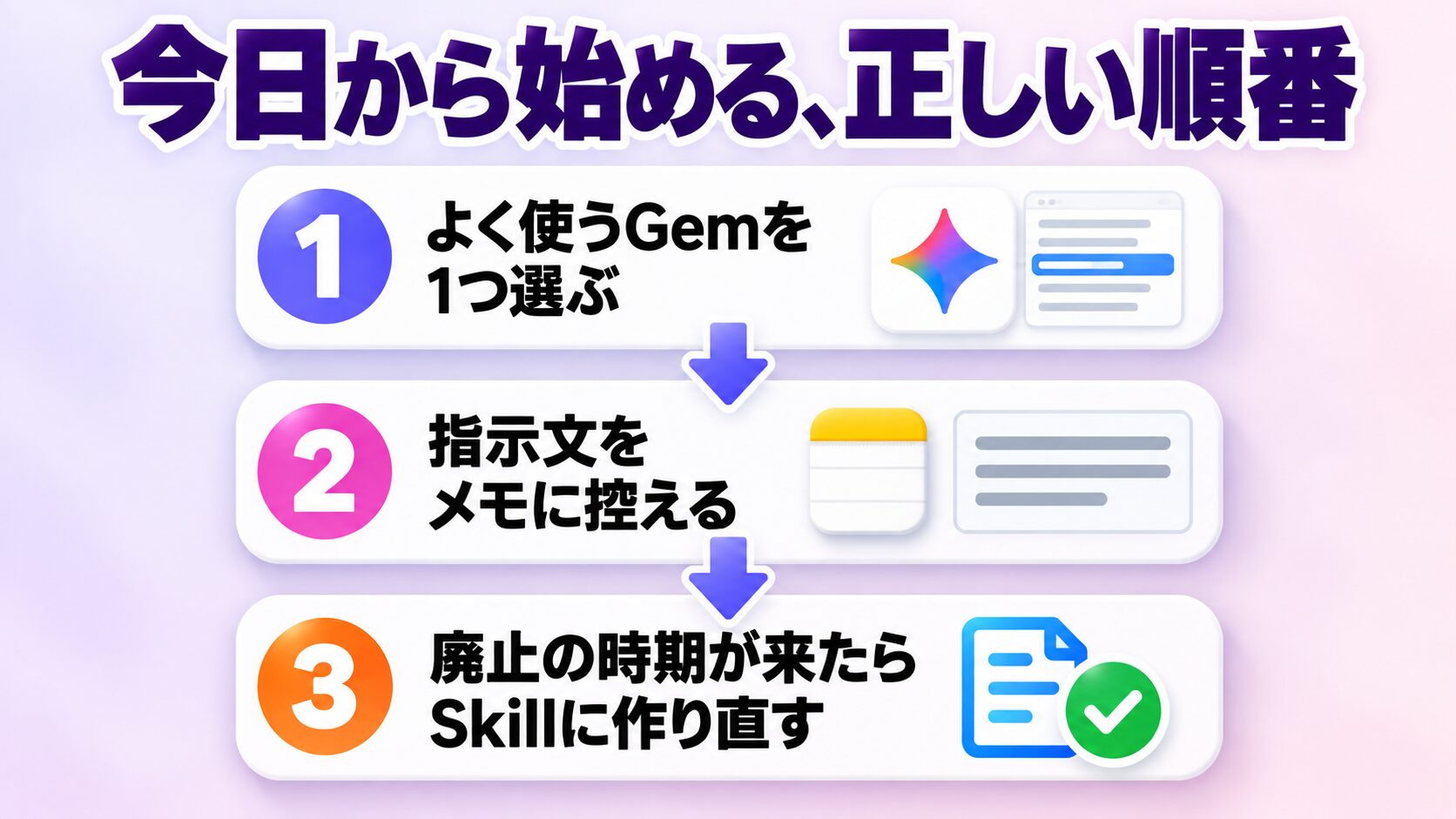
すべてのGemを一気に作り直そうとすると、逆に時間を取られてしまいます。進める順番には、おすすめの形があります。
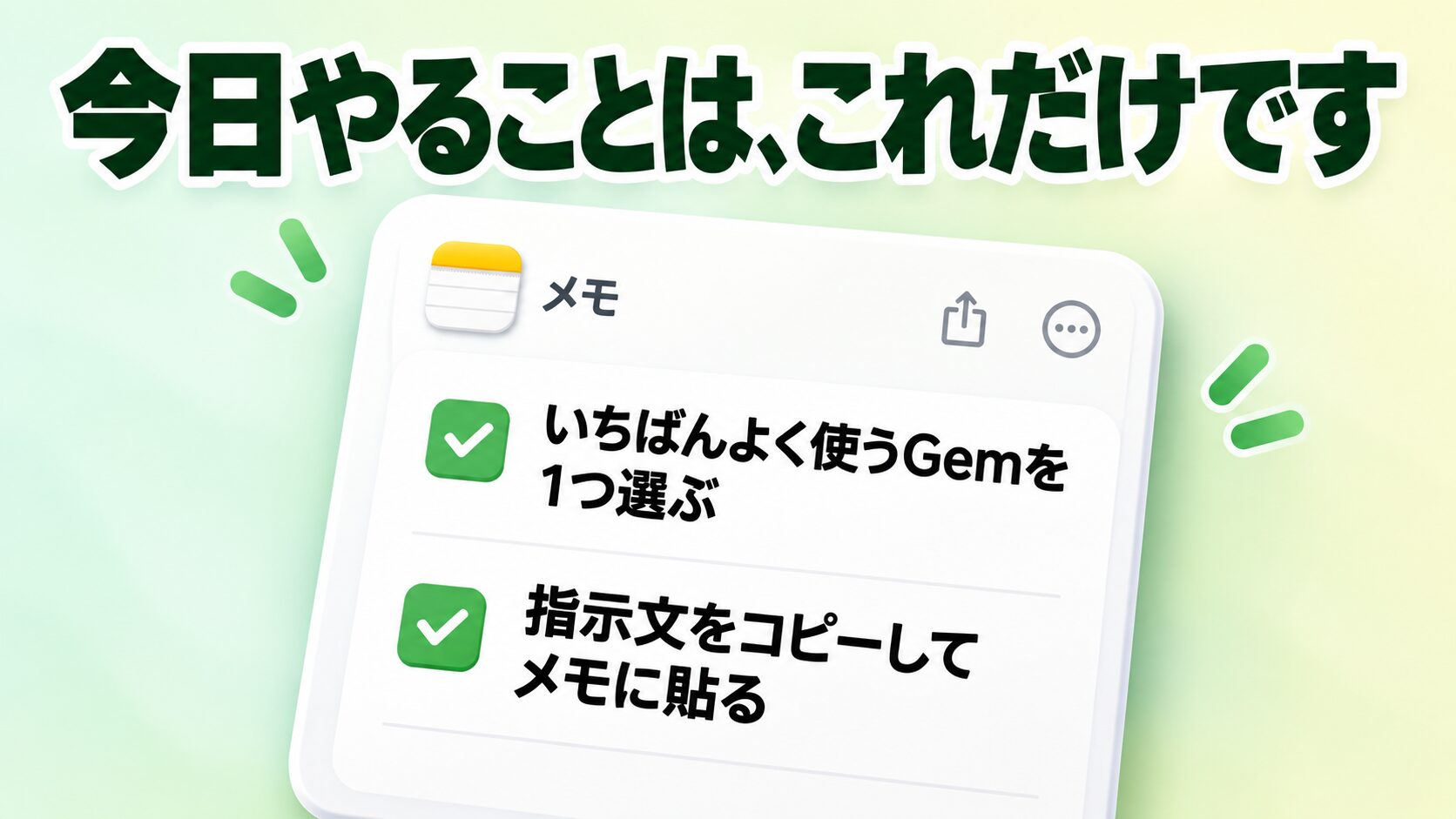
今日の時点でやることは、たった1つです。手持ちのGemの中で、いちばん頻繁に使っているものを1つ選び出し、その指示文を開いて、手元のメモ帳やドキュメントへ貼り付けておくこと。今日はここまでで区切ってしまって構いません。
残りの作業は、廃止の時期が近づいてから始めれば間に合います。控えておいたメモを見ながら、上で説明した手順のとおりにSkillとして作り直していきます。すべてを一気に片付けようとすると、どれをどこまで直したか分からなくなるので、1つずつ確実に進めるほうが、結局は早く終わります。
会社のアカウントでGemを使っている方は、この一連の作業に入る前に、社内の管理者へひと声かけておくことをおすすめします。今日できることはささやかでも、期限が来てから慌てるのに比べれば、はるかに楽です。
※2026年9月29日現在の情報です。
ここまでが、1人で設定できる範囲です。
実際の業務に合わせて複数のGemを整理するところは、全6回・1回2時間のオンライン講座で
一緒に進めています。(プロフィールからどうぞ)
私は、「AI先生2.0」としてAI講座を4つ運営しています。
1.社員向けに「AI技能習得講座」 この講座はAIを初級から中級まで学ぶことが出来ます。
内容は、
①AIアプリの特性と最新の使い方を学べます。
②受講生にとって必要なアプリを作れるようになります。
2.経営者向けに「経営者向けAI講座」を開設しています。
内容は、
①AI9マス思考法で経営者のしたい事をまとめます。
②まとめた思考を「事業計画書」にまとめてAIで効率化・売上UP出来る方法を提案します。
3.AI講師になりたい人向けに「AI講師育成講座」を開設しています。
内容は、
①私が講座でしている内容をすべて開示して、ひとりで自信をもって講師業を開設できます。
②教材もすべてお渡ししますのですぐに講師として活躍できます。
4.売れていない講師向けに「AI講座販売プログラム」を開設してます。
内容は、
①Webポータルサイト、交流会などでの販売方法をもれなく学べます。
②教材もすべてお渡ししますのですぐに講師として活躍できます。
以上随時講座を受講できます。
講師紹介
初めまして、AI先生2.0こと西尾です。
現在、AIを使って中小企業の成長をお手伝いしています。
AIは、社会インフラとして、電気水道ガスと同じように社会にとって欠かせないものとなります。
これは、35年前のインターネット革命を思い出していただければわかると思います。
今、インターネット革命を超える「AI革命」を商機と捉え、一緒に会社を飛躍するお手伝いをします。
今がその時、その時が今です。
AIに興味がある方は、ご連絡ください。https://up-on.jp









コメント