

シフト表を作る担当者が、来月変わったらどうなるでしょうか。田中さんは月曜が休み、佐藤さんは火曜が休み、鈴木さんは週5日まで、高橋さんは週4日まで。この条件を頭に入れて、紙やスプレッドシートの上で書いては消して、また書いて。前の担当者がどう調整していたかは、引き継ぎ資料には残っていません。また一から同じ試行錯誤をやり直すことになります。
これはシフト表だけの話ではありません。発注する数量も、部署に配る予算も、条件が絡み合う場面では同じことが起きています。「今月はこの店舗に多めに発注したいが、倉庫の容量は超えられない」「この予算をどう配分すれば、いちばん効果が出るか」。こうした調整を、担当者の頭の中と手作業だけで済ませている会社は少なくありません。
この組み合わせ探しは、自分で試行錯誤する必要がありません。Googleスプレッドシートの中に、条件を文章で渡すだけで、成り立つ組み合わせを計算して返す機能があります。今回、実際に自分のアカウントで最初から最後まで動かして確かめました。グレーで押せなかった原因、答えの見方、シートに戻すときのつまずき。全部、実際にぶつかった順番で書きます。読み終える頃には、自分の職場の表でそのまま試せる状態になっています。
1 これは何をしてくれる機能か
Googleスプレッドシートの「最適化問題を解く」という機能です。表に条件を書いて渡すと、実演では約30秒でGeminiが成り立つ組み合わせを計算して返しました。自分で何パターンも手を動かして試す必要がありません。
公式は、予算配分・発注量の調整・人員配置のような、条件が絡み合う問題を解くための機能と説明しています。裏側にはGoogle DeepMindの研究と、Google ResearchのOR-Toolsという研究成果が使われていると公式に一文だけ書かれていますが、それ以上の詳しい仕組みは公式にも書かれていません。ここでは深掘りしません。大事なのは、条件を渡すと、答えだけでなく「その条件を満たしているか」まで検証して返してくることです。
公式が例として挙げているのは、次の3つです。
予算配分 お金の使い方を最大化する
発注量の調整 仕入れの支出を最小化する
人員配置 給与を抑えながら必要な人数を満たす
今回このあと組むシフト表は、3つ目の応用です。同じ考え方を、発注の数量や、予算の配分にもそのまま使えます。この記事では、まずシフト表で4つの動作を覚え、そのあとで発注・予算への使い方も見ていきます。
数式を1つも書かずに、日本語の文章を渡すだけで答えが出るのが、この機能の値打ちです。一度この流れを覚えれば、来週も再来週も、同じ動作を繰り返すだけです。
2 使えるプランを先に確認する
表を作ったあとで気づくと、そこで手が止まります。先に確認しておきます。
使える Google AI Pro/Ultra
使える Workspace Business Standard/Plus
使える Enterprise Standard/Plus
使えない 無料の個人アカウント
今回実際に動かしたアカウントはGoogle AI Proに加入済みで、Geminiの画面の左下に「Pro」と表示されていました。この一覧に無いプランの場合、次の章に進んでもメニューは押せません。
Business Starterは、この一覧にそのまま含まれていません。このプランで使うには、AI Expanded AccessかAI Ultra Accessという追加の契約が要ります。契約の担当者に、この2つのアドオンが付いているかを先に確認してください。Google AI Pro for Educationに加入している学校・法人のアカウントも使えます。
3 表を作る
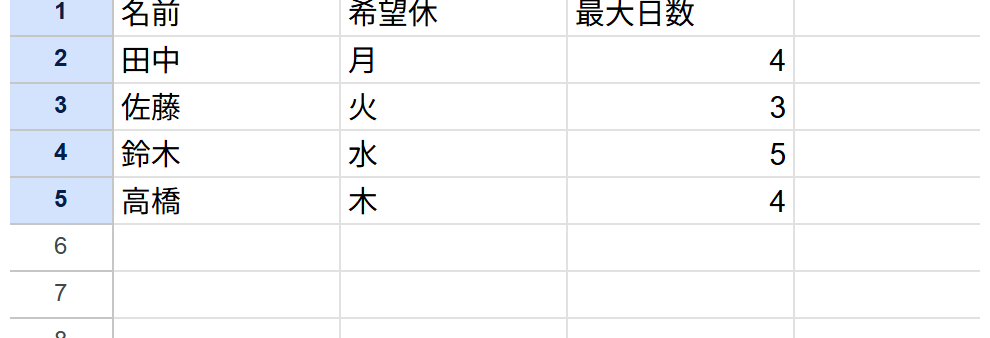
まず、シフトを組みたい表を用意します。次の4行5列を、そのままシートに入れてください。1行目は見出しです。
名前 希望休 最大日数
田中 月 4
佐藤 火 3
鈴木 水 5
高橋 木 4
この表は実演でそのまま使ったものです。田中・佐藤・鈴木・高橋は架空の名前です。実演で試したのは、この4行です。自分の職場の人数分、行を増やして使ってください。列の意味だけ、「名前」「希望休」「最大日数」の3つを守ってください。行を増やす場合も、1行目の見出しはそのまま「名前」「希望休」「最大日数」にしてください。この3つの言葉のまま使えば、次の章でGeminiが表の意味をそのまま読み取ります。
4 範囲を選んでから「データ」を押す
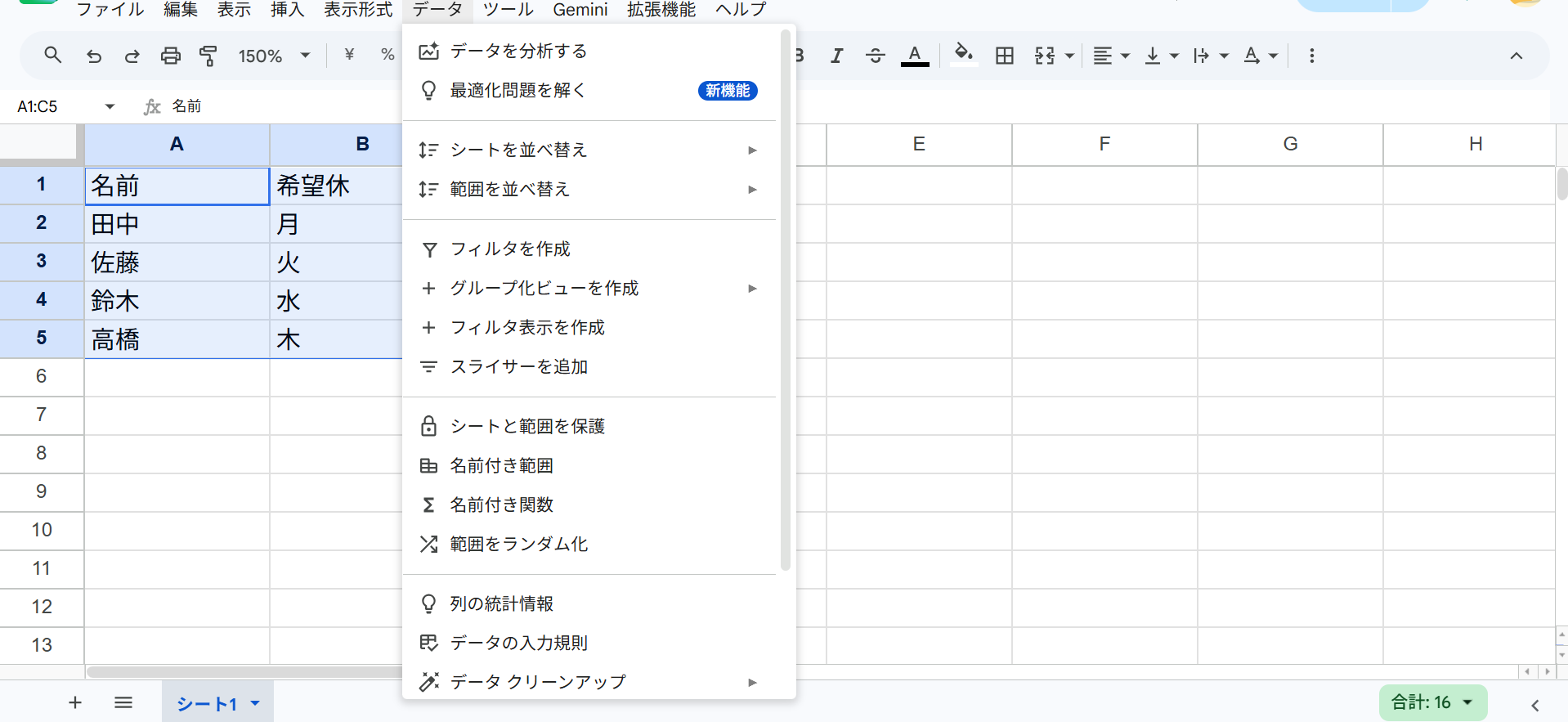
先にこれだけ言っておきます。メニューがグレーで押せないとき、原因はプランではありません。セルの範囲を選んでいないだけです。実演でも最初はグレーでした。シートの左上、列の見出しのすぐ上にある入力欄(名前ボックス)に「A1:C5」と半角で入れて範囲を選び直したら、その場で押せるようになりました。
手順です。
1 さっき作った表の範囲(今回ならA1からC5)を、ドラッグして選びます
2 上のメニューから「データ」を押します
3 出てきた一覧から「最適化問題を解く」を押します。青い「新機能」というバッジが付いているので、それが目印です
これで押せない場合は、範囲を選び直してください。プランの条件を満たしていれば、範囲を選び直した時点で押せます。範囲を選び直しても押せない場合は、いったんシートを開き直してください。実演では、範囲を選び直した瞬間にメニューが反応しました。待っても変わらないときは、選び方自体を疑ってください。
5 入力欄に自動で入るひな型の穴を埋める
「最適化問題を解く」を押すと、Geminiの入力欄に、穴埋めのひな型が自動で入ります。これが今回いちばん大きい発見です。ゼロから指示文を考える必要がありません。
自動で入るひな型はこの形です。そのままコピーして構造だけ確認してください。
[変数] の値を調整することで [目標] を最適化して。
次の制約を守りながらこの結果を [最大化/最小化] して。
この穴を、自分の条件で埋めます。実演で実際に送った文を、そのままコピーして使ってください。
A1:C5の表を使い、月曜から金曜の勤務割当を調整することでシフト表を最適化して。
次の制約を守りながら、人手が足りない日の数を最小化して。
制約1:毎日必ず2人を配置する。
制約2:希望休の曜日にはその人を入れない。
制約3:各人の勤務日数は最大日数を超えない。
自分の職場に置き換えるなら、範囲(A1:C5)と、制約1から3の中身だけを書き換えてください。文の骨組みはこのままで大丈夫です。制約は3つに限りません。実演では3つでしたが、必要なだけ「制約4:」「制約5:」と続けて書き足せます。実演で確かめたのは3つまでです。4つ以上にしたときに結果がどう変わるかは、今回は試していません。自分の職場の条件に合わせて、まずは3つほどから書いてみてください。
6 約30秒で返ってくる答えの見方
約30秒で答えが返ります。答えだけでなく、制約を1つずつ満たしているかの検証まで一緒に書いてきます。数字だけでなく、ここも読んでおいてください。
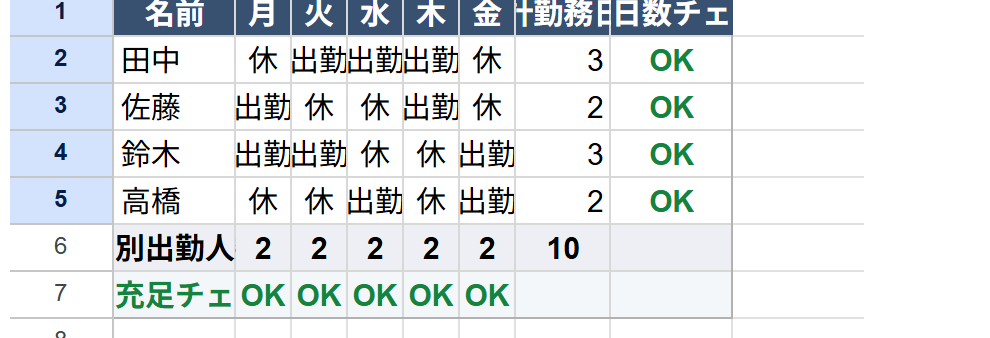
実演で返ってきた表はこうでした。
名前 月 火 水 木 金 出勤日数
田中 休 出勤 出勤 出勤 休 3日
佐藤 出勤 休 休 出勤 休 2日
鈴木 出勤 出勤 休 休 出勤 3日
高橋 休 休 出勤 休 出勤 2日
出勤人数 2名 2名 2名 2名 2名 合計10コマ
数字の表の右に、「日数チェック」という列があります。田中・佐藤・鈴木・高橋の4人とも「OK」と出ています。これは、各人の出勤日数が、最初に決めた最大日数を超えていないことをGeminiが自分で確かめた結果です。
数字の表だけを見て安心するより、この「OK」の列を読むと安心できます。表とこの列、両方が揃って初めて「使える答え」です。「OK」以外の文字が1つでも出ていたら、そのまま使わずに、制約の書き方を見直してください。
7 シートに戻すときの3つの注意
答えができても、そのままシートに戻すと事故が起きます。実演で実際にぶつかった3つを、順番に書きます。
1つ目、元の表を選んだまま「挿入」を押すと、上書きされることがあります。
確認のダイアログがこう出ます。
「この表を新しいシートに追加しますか?」
「この表をここに挿入すると、表に使用している範囲のデータが上書きされます。作業内容が失われないようにするには、新しいシートを作成してください。」
「データを上書き」「新しいシートに追加」
ここで「データを上書き」を押すと、元の表が消えます。「新しいシートに追加」を押してください。元の表を残したまま、答えの表だけを別のシートに入れられます。

2つ目、「挿入」は2種類あり、入るものが全く違います。
回答のいちばん下にある「挿入」を押すと、回答の文章がまるごと1つのセルに入ります。表にはなりません。表として入れたいときは、表のすぐ下にある「挿入」を押してください。こちらは名前付きの表として入ります。
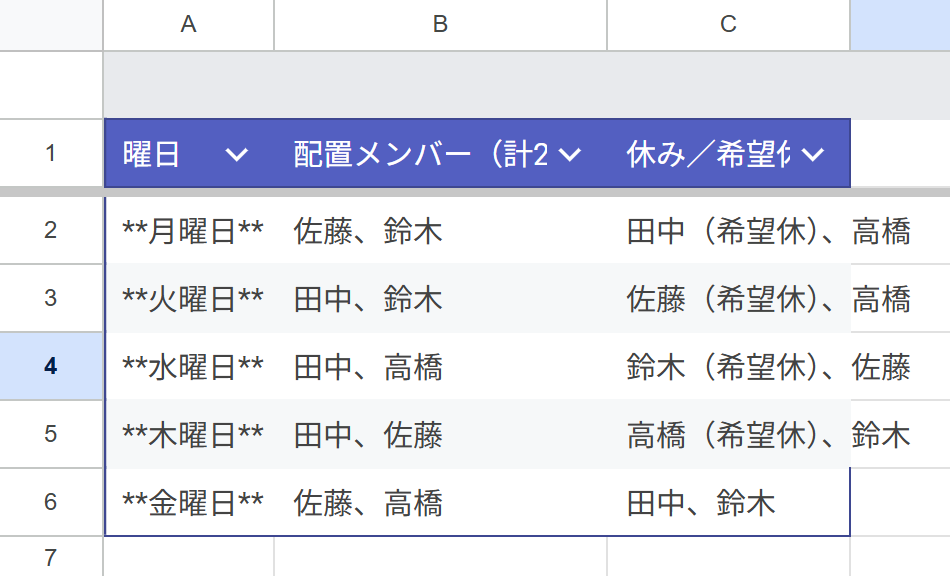
3つ目、表として入れても、アスタリスクの記号が文字として残ります。
実演では「**月曜日**」「**火曜日**」のように、太字を表す記号が曜日の文字にそのまま残って入っていました。これは自動では消えないので、入れたあとに手で消してください。
この3つを知らずに進めると、表を壊す、文章だけが入る、記号が残ったままシートに残るといったことが起こります。落ち着いて、上から順に確認してください。この3つを知っていれば、答えをシートに戻す作業で手が止まりにくくなります。
8 同じやり方で、発注量や予算配分にも使える
ここから先は、今回は実際には動かしていません。公式が挙げている例(1章)に沿って、
シフト表と同じ型を当てはめた例です。試すときは、まず少ない件数で答えを確認してから
使ってください。
覚えた4つの動作(表を作る、範囲を選ぶ、穴を埋める、答えを確認する)は、発注量の調整や予算配分にもそのまま使えます。公式が挙げている3つの例のうち、残り2つがこちらです。
発注量の調整 表の見出しを「商品名」「在庫」「発注上限」に変えます。指示文はこの形です。
商品名・在庫・発注上限の表を使い、発注する数量を調整することで
仕入れの支出を最適化して。
次の制約を守りながら、仕入れの支出を最小化して。
制約1:在庫が一定数を下回らない。
制約2:倉庫の容量を超えない。
予算配分 表の見出しを「部署名」「希望予算」「上限」に変えます。指示文はこの形です。
部署名・希望予算・上限の表を使い、各部署への配分額を調整することで
予算の使い方を最適化して。
次の制約を守りながら、予算の使い方を最大化して。
制約1:全体の予算を超えない。
制約2:各部署の下限額を下回らない。
どちらも、5章のひな型と同じ骨組みです。表の列名と、制約の中身だけを、
自分の職場の条件に置き換えてください。
9 使う前に、これだけは覚えておく
この機能が動くGeminiのパネルには、画面に「ベータ版」と表示されています。試験的に提供されている段階です。返ってきた組み合わせは、そのまま配る前に、担当者の目で一度確かめてください。条件の書き方ひとつで、返ってくる組み合わせは変わります。機械が計算した答えを最後に見て決めるのは、これまでどおり人の仕事です。
また、この機能は無料の個人アカウントでは使えません。使うには、2章で確認したプランへの加入が前提になります。
10 まとめ
表を作り、範囲を選び、穴を埋めて送る。ここまでの4つの動作だけで、今まで手で組んでいた組み合わせが、約30秒で返ってきます。シフト表で1回覚えれば、発注量の調整や予算配分にも、同じ動作をそのまま使えます。今週の自分の表で、まず1回試してください。
※2026年9月28日現在の情報です。
私は、「AI先生2.0」としてAI講座を4つ運営しています。
1.社員向けに「AI技能習得講座」 この講座はAIを初級から中級まで学ぶことが出来ます。
内容は、
①AIアプリの特性と最新の使い方を学べます。
②受講生にとって必要なアプリを作れるようになります。
2.経営者向けに「経営者向けAI講座」を開設しています。
内容は、
①AI9マス思考法で経営者のしたい事をまとめます。
②まとめた思考を「事業計画書」にまとめてAIで効率化・売上UP出来る方法を提案します。
3.AI講師になりたい人向けに「AI講師育成講座」を開設しています。
内容は、
①私が講座でしている内容をすべて開示して、ひとりで自信をもって講師業を開設できます。
②教材もすべてお渡ししますのですぐに講師として活躍できます。
4.売れていない講師向けに「AI講座販売プログラム」を開設してます。
内容は、
①Webポータルサイト、交流会などでの販売方法をもれなく学べます。
②教材もすべてお渡ししますのですぐに講師として活躍できます。
以上随時講座を受講できます。
講師紹介
初めまして、AI先生2.0こと西尾です。
現在、AIを使って中小企業の成長をお手伝いしています。
AIは、社会インフラとして、電気水道ガスと同じように社会にとって欠かせないものとなります。
これは、35年前のインターネット革命を思い出していただければわかると思います。
今、インターネット革命を超える「AI革命」を商機と捉え、一緒に会社を飛躍するお手伝いをします。
今がその時、その時が今です。
AIに興味がある方は、ご連絡ください。https://up-on.jp









コメント